
※ 本記事は、Ashish Jainによる”Oracle Autonomous AI Lakehouse Add-in for Google Sheets – Now Available on Google Workspace Marketplace!“を翻訳したものです。
2025年12月17日
Oracle Autonomous AI Lakehouse add-in for Google SheetsがGoogle Workspace Marketplaceで利用可能になったことをお知らせします。この強力な新しい統合により、Google Sheetsの使い慣れたインタフェース内から、Oracle AI Lakehouseデータにアクセス、クエリ、分析できます。
わずか数分でシームレスに設定
始めるのは簡単です。開始方法は次のとおりです:
- 空白のシートから開始: Google Sheetsを開き、新しいスプレッドシートを作成します。
- アドインをインストール:
- 「Extensions」 > 「Add-ons」 > 「Get add-ons」に移動します。
「Oracle Autonomous Database」
を検索します。
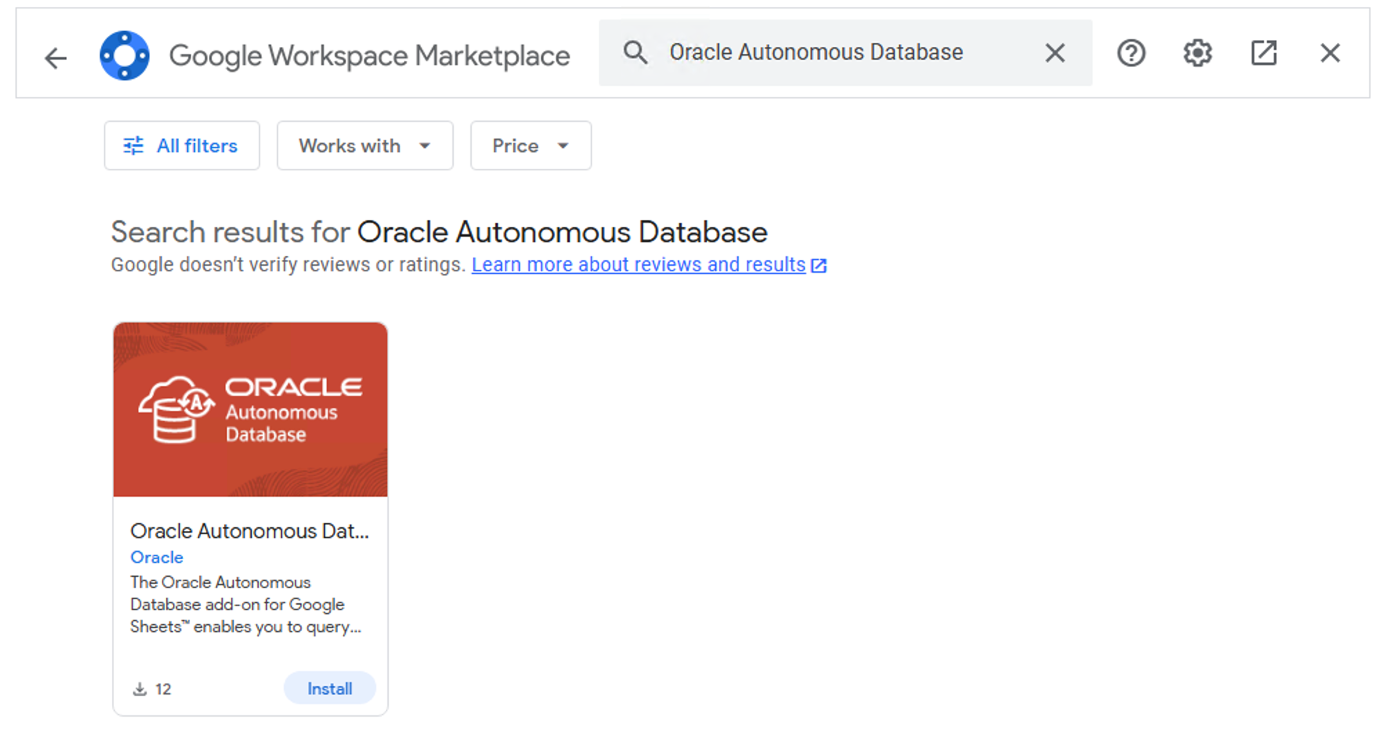
- リストをクリックして、その機能と必要な権限を確認してください。
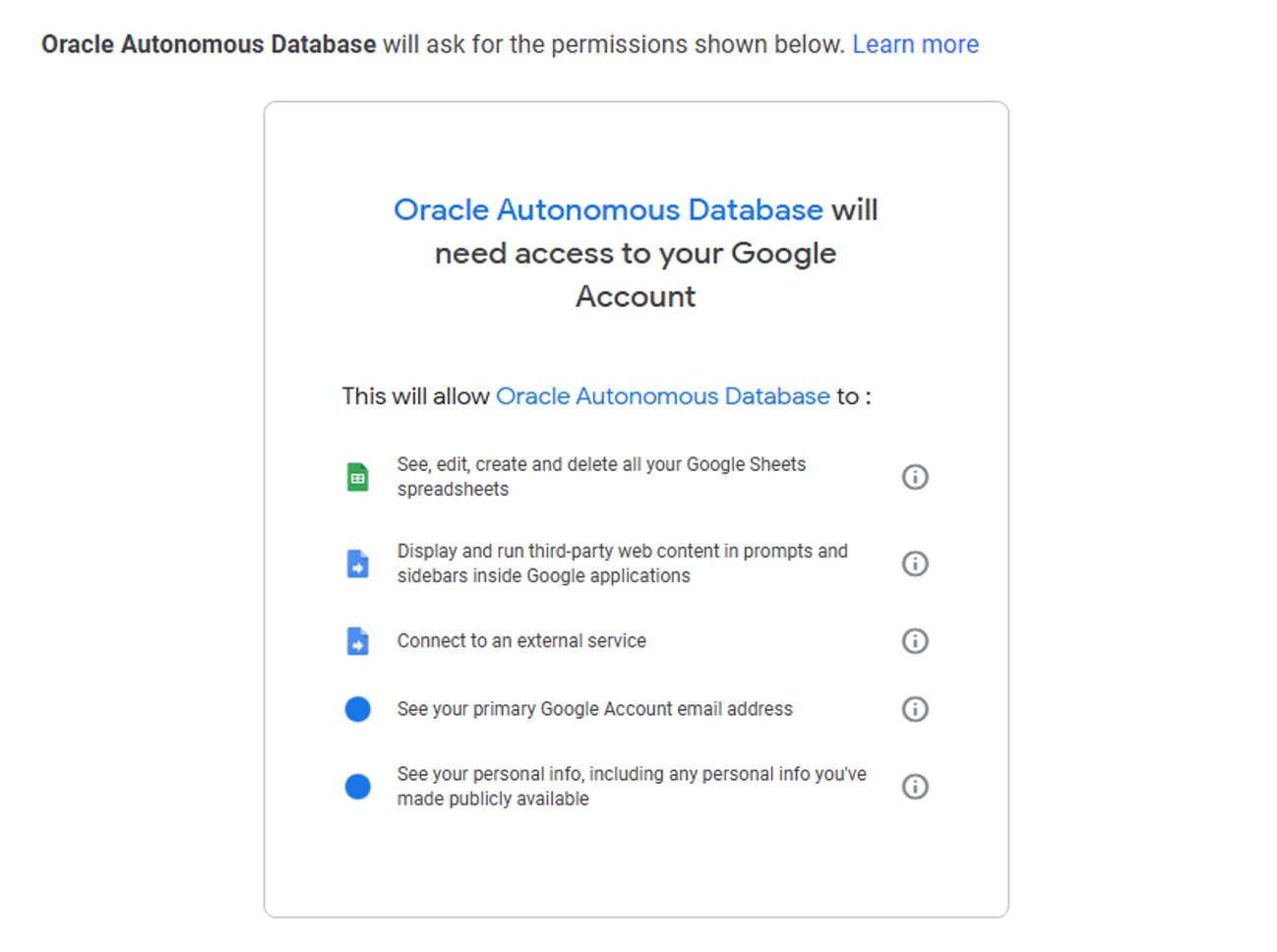
- 準備ができたら、「Install」をクリックしてGoogleアカウントを選択し、権限を確認します。
- Autonomous Databaseへの接続:
- ブラウザでOracle Database Actionsにログインします。
- 「Downloads」で、Google Sheetsアドイン接続ファイルをダウンロードするオプションを選択します。
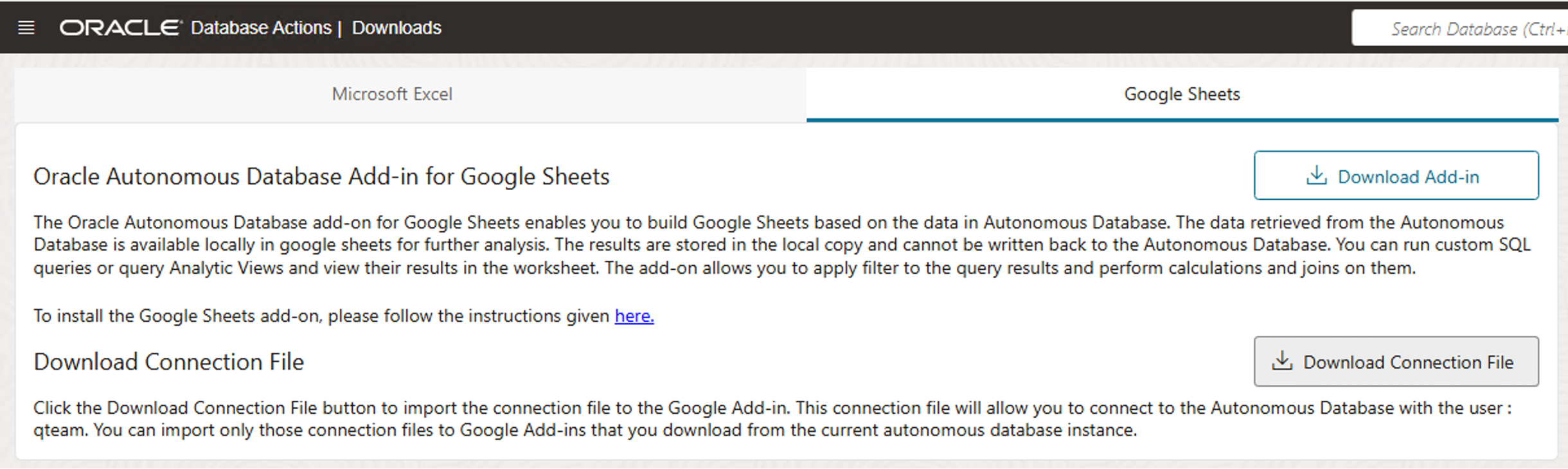
- Google Sheetsに戻り、「Extensions」のOracle Autonomous AI Lakehouseアドインに移動します。
- 「Import Connection」を選択し、ダウンロードした接続ファイルをアップロードします。
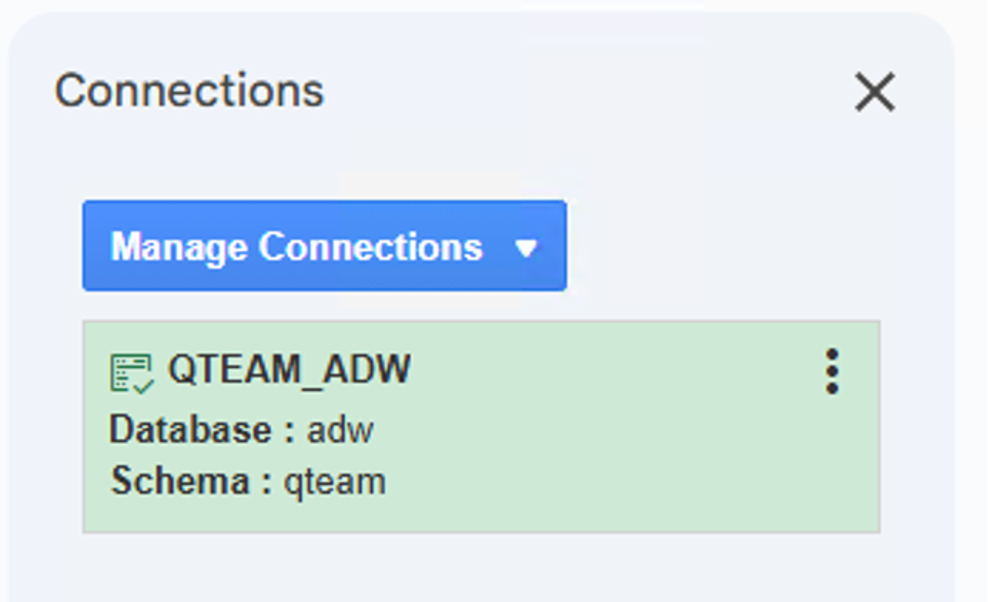
- スキーマを選択し、「Import」をクリックします。
- 正常に接続すると、緑色のチェック・マークが表示されます。
強力なアナリティクスの活用
Oracle Autonomous AI LakehouseGoogle Sheetsアドインを使用すると、次のことができます:
- データの即時問合せ: 直接SQL問合せを実行し、スプレッドシートでデータベース結果を確認します。
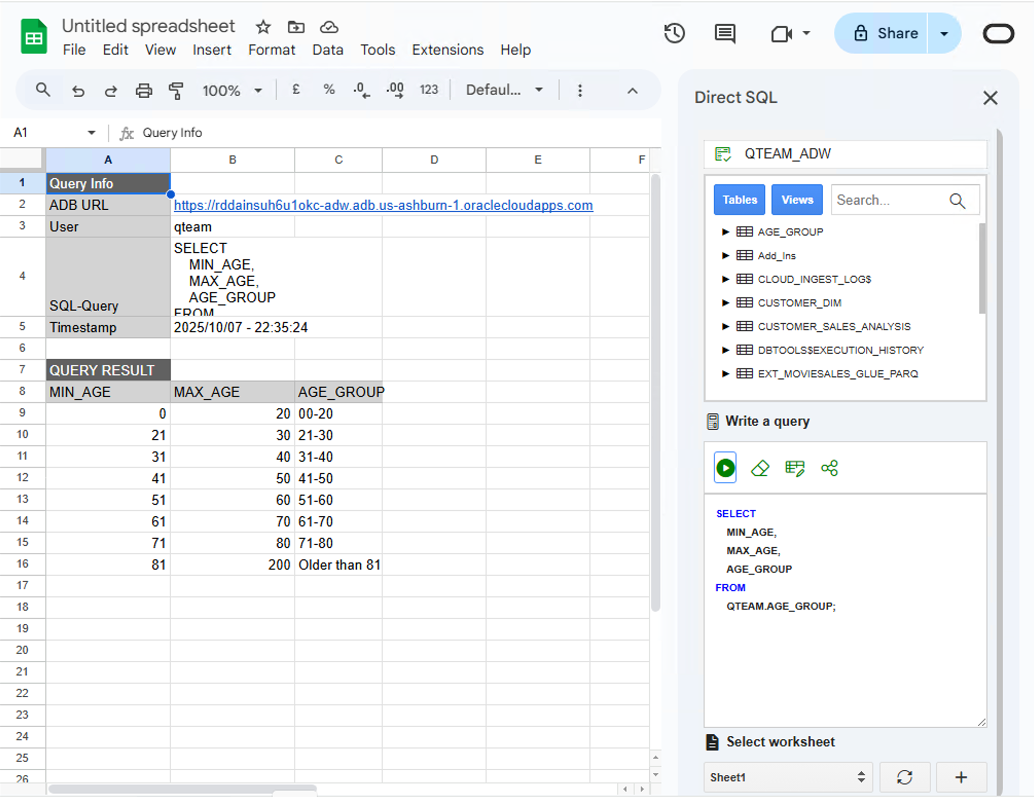
- 分析に自然言語問合せを使用: AIを活用した機能を活用して、対話形式でデータを分析します。
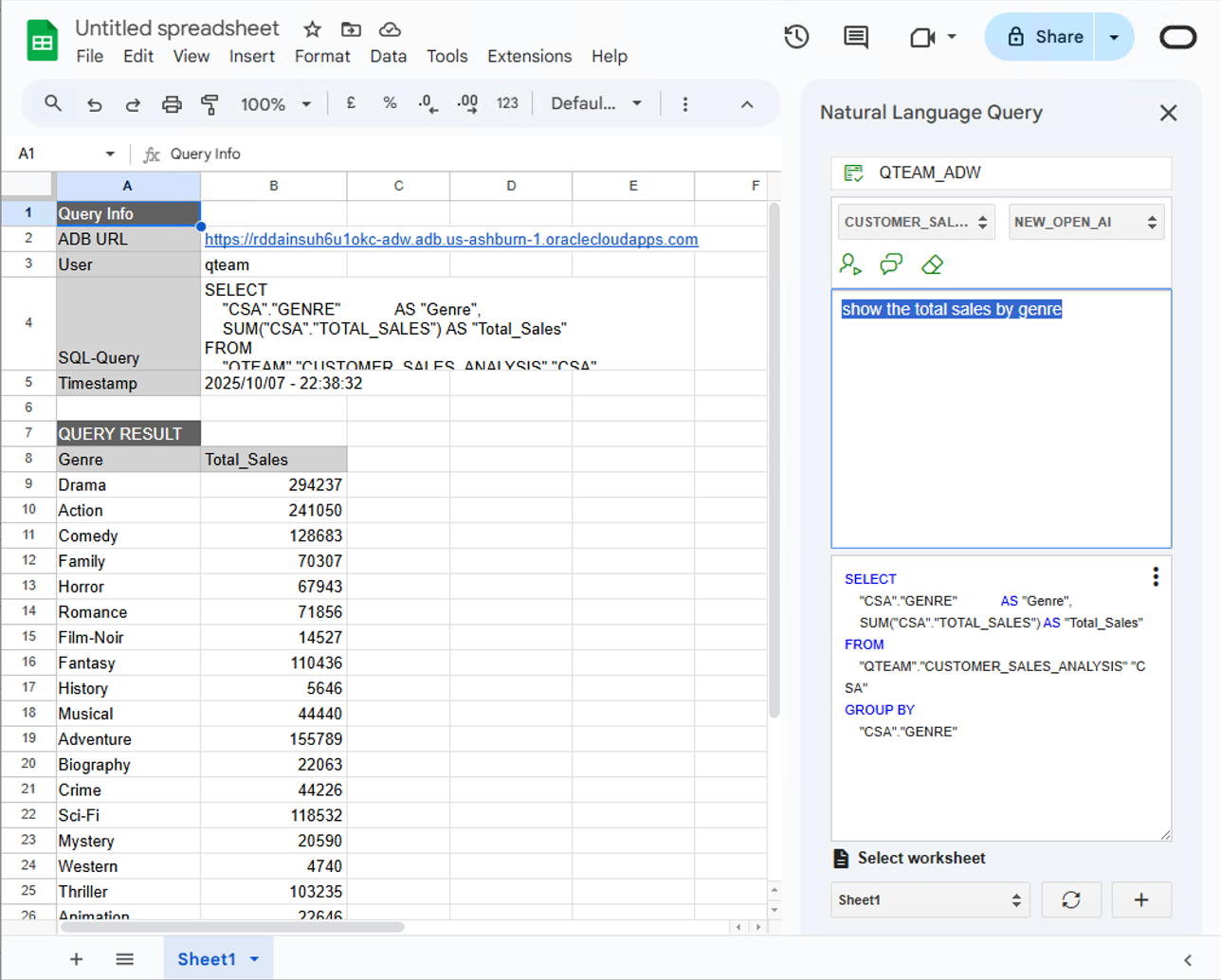
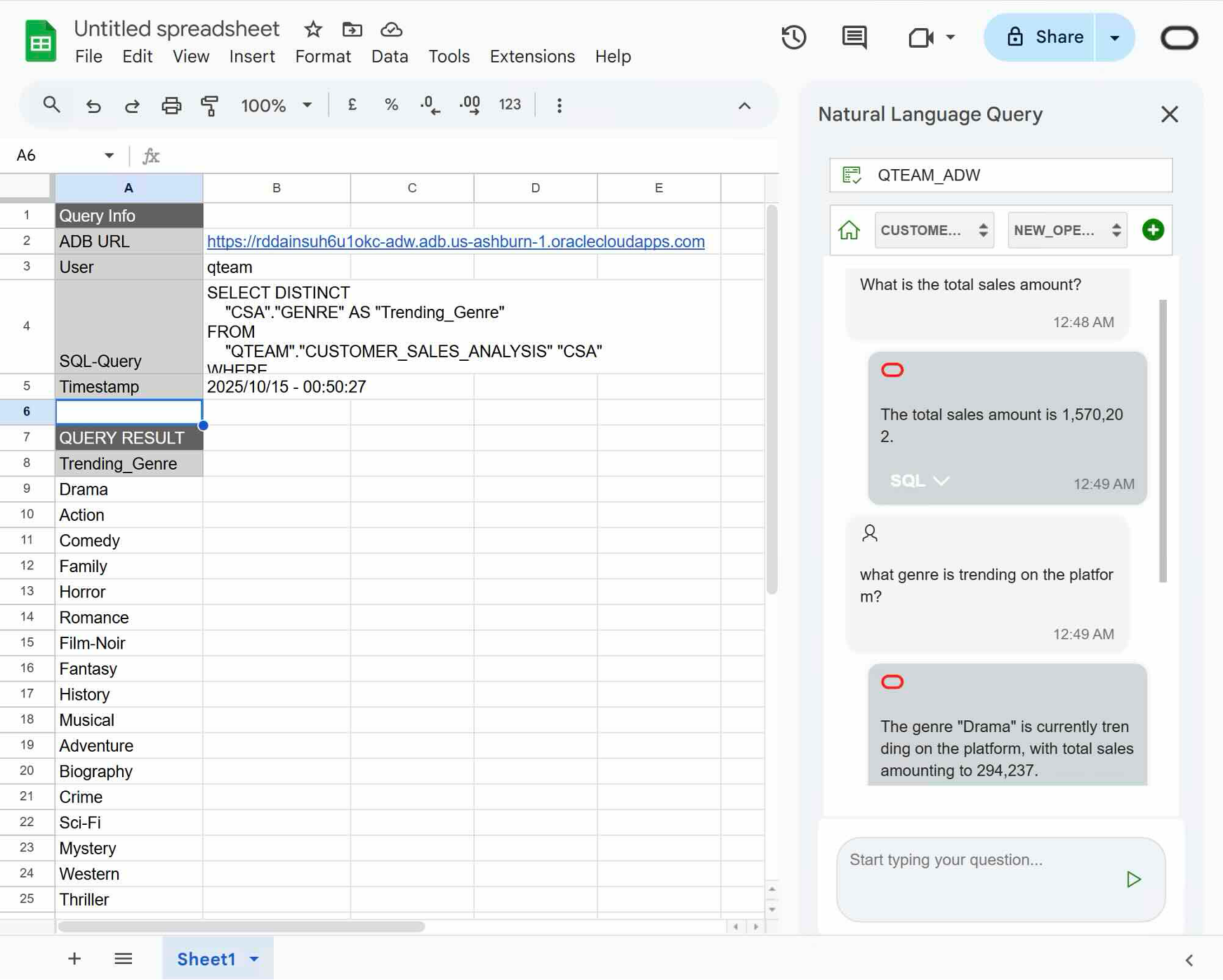
- 表およびデータの参照: 表、スキーマの詳細およびハイパーリンクをすばやく表示して、ナビゲーションを容易にします。
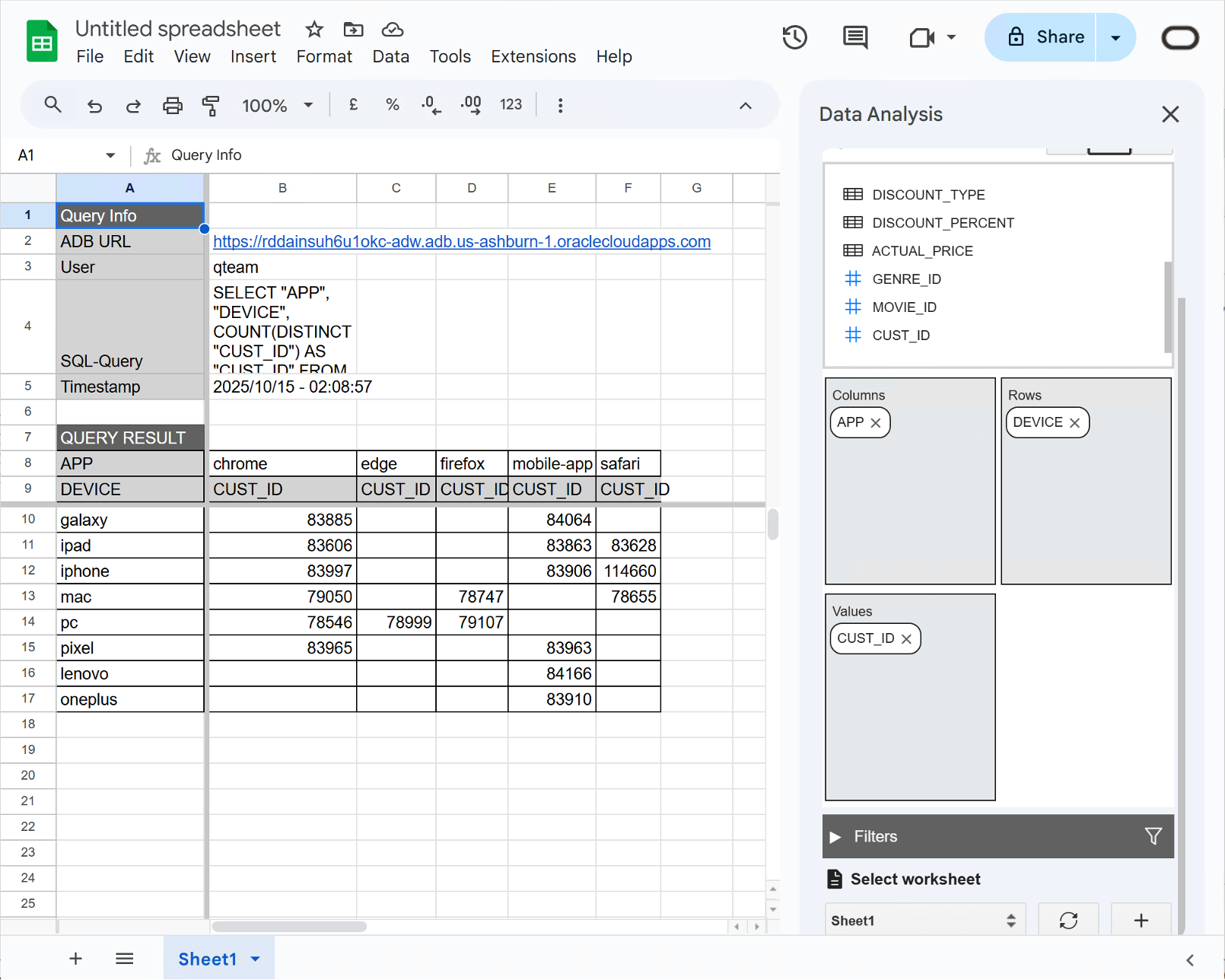
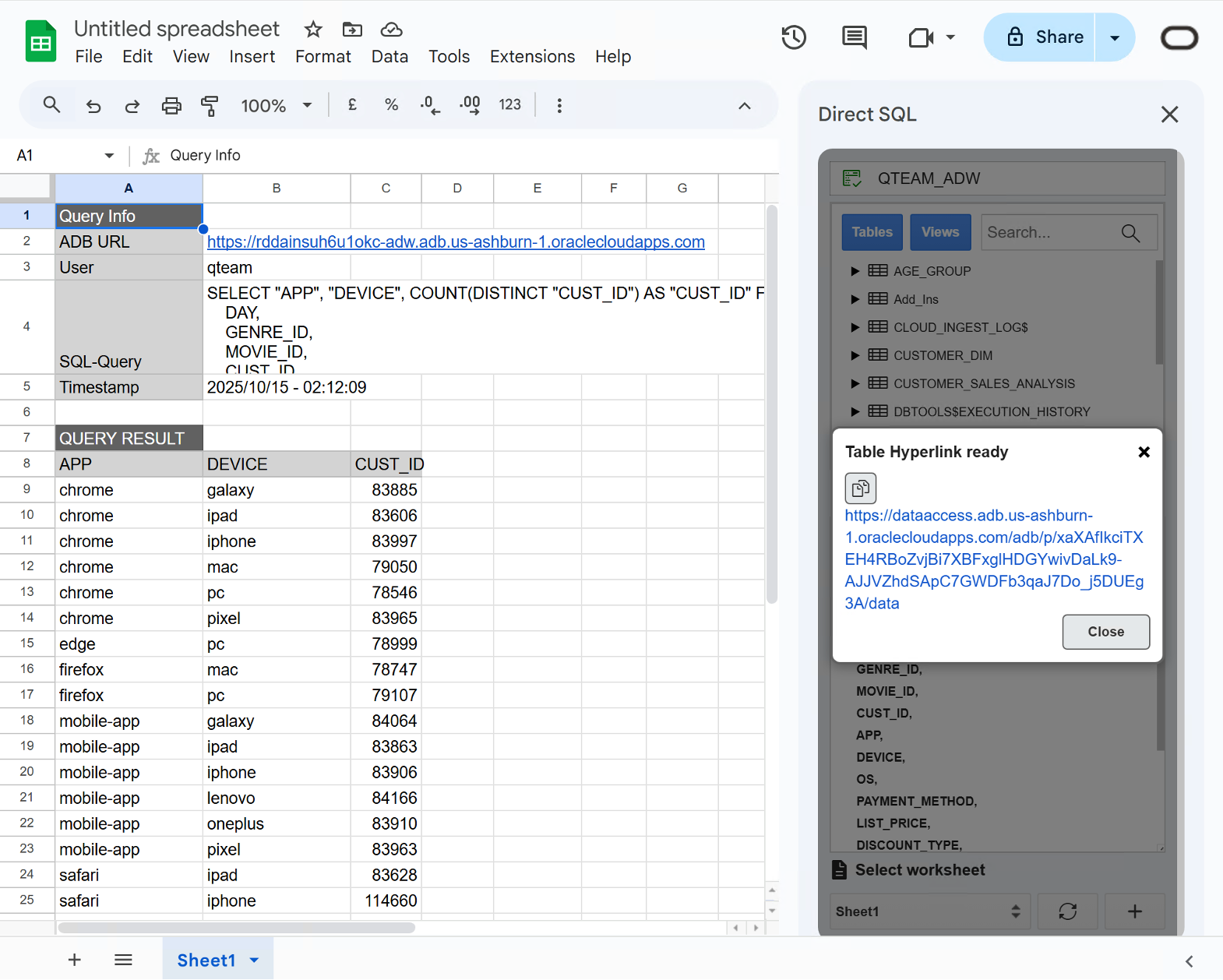
- 追加インストールなし: 資格証明を使用して安全に接続します。クライアント・ソフトウェアやウォレットのダウンロードは必要ありません。
なぜこれが重要なのか?
この統合により、Oracle Autonomous AI Lakehouseのパワーとセキュリティが、Google Sheetsのコラボレーションとシンプルさにもたらされます。現在、組織内の誰もが、スプレッドシートを離れることなく、エンタープライズ・グレードのデータおよび分析ツールを活用できるようになりました。
今すぐ始めましょう!
試してみる準備はできましたか?
- Google Workspace MarketplaceからOracle Autonomous AI Lakehouseアドインをインストールし、前述の設定ステップに従います。
- その他のガイダンスや質問については、ドキュメントを参照してください。
OracleデータとGoogle Sheetsのコラボレーション分析を組み合わせることで、新たな可能性を引き出すことができます。あなたが成し遂げるものを見るのが待ちきれません!