
※ 本記事は、JR Gauthierによる”Oracle AI Data Platform Agent Updates“を翻訳したものです。
2026年11月1日
Oracle AI Data Platformチームは、AIエージェントの構築、テスト、デプロイを支援する一連の新しいエージェント機能をリリースしました。会話のコンテキストと長期記憶の設定、接続できるモデルプロバイダの追加、ビジュアルフロービルダーでの再利用可能なスキルの追加が可能になりました。また、AIコンピュートの自動スケーリングとデプロイ機能の改善により、本番環境でのエージェント管理も支援します。この記事では、主な更新内容と、それぞれの設定場所を説明します。
会話のコンテキストと長期記憶の管理
エージェントが会話の文脈として扱う情報を、より細かく制御できるようになりました。エージェントの作成時に、会話履歴が選択したモデルのコンテキストウィンドウ(一度に扱える情報量)の80%を超えそうになったら、古いメッセージを自動的に要約する設定を有効にできます。要約によって、重要な文脈を残しながら、会話履歴をコンテキストウィンドウ内に収めやすくなります。
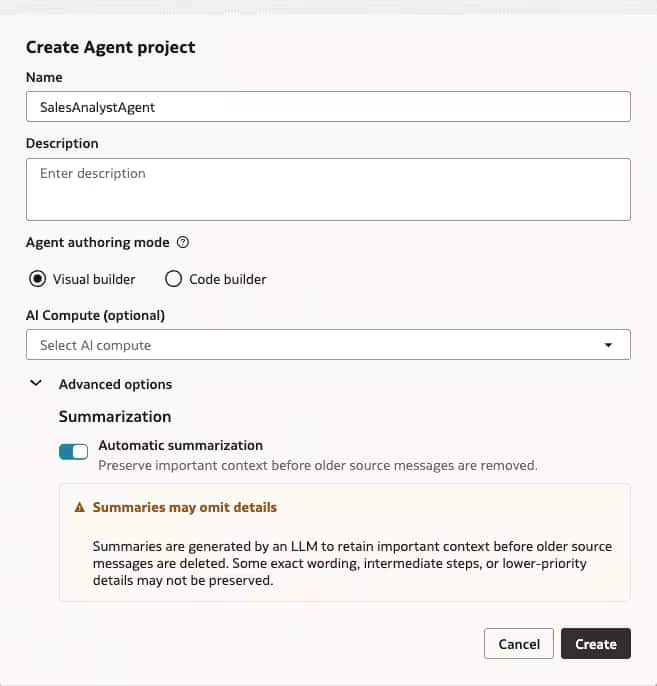
図1:エージェント作成時の詳細設定で、自動要約を有効にします。
自動要約は、エージェントのStored Memory(保存された記憶)タブでも有効にできます。このタブでは、それとは別に、長期記憶も設定できます。記憶の抽出に使用するモデルや、同じユーザーが開始した複数のセッション間で記憶を共有するかどうかを指定します。デフォルトでは、抽出された記憶は、それが作成されたセッション内でのみ利用できます。
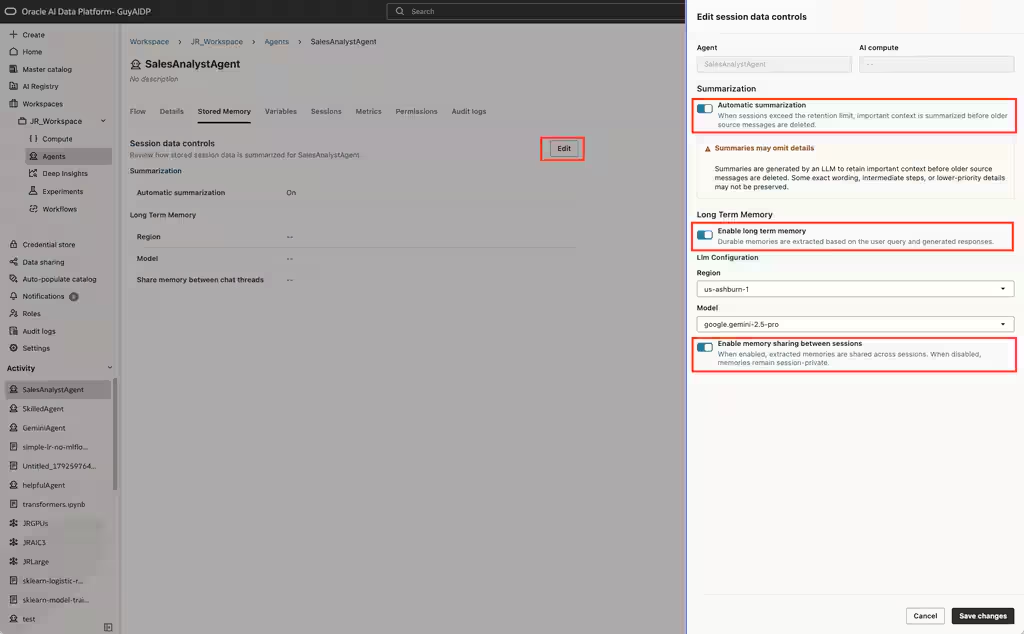
図2:Stored Memoryタブで、長期記憶とセッション間の共有を設定します。
エージェントノードのContext(コンテキスト)タブでは、会話履歴やツールの出力のうち、どれをエージェントのコンテキストウィンドウに含めるかを設定できます。これらの制御は、SQLクエリの結果など、利用可能なコンテキストの多くを消費しかねない大量の結果をツールが返す場合に、特に役立ちます。
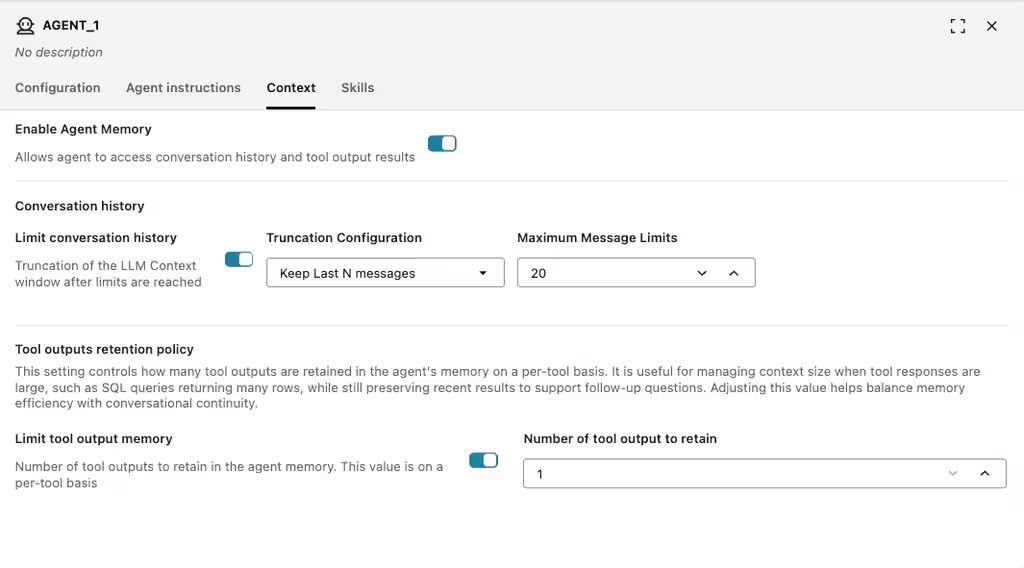
図3:実行役または監督役のエージェントノードのContextタブで、会話履歴とツールの出力を設定します。
接続できるモデルプロバイダの追加
OCI Generative AIサービスで提供されるモデルに加えて、ビジュアルフロービルダーからOpenAI、Google(Gemini)、Anthropicのモデルにも接続できます。
モデルプロバイダを選び、そのAPIキーをCredential Store(資格証明ストア)に保存して、エージェントが使用するモデルを設定します。外部モデルプロバイダの設定には、OpenAI SDKのパラメータに基づく項目が使用されます。
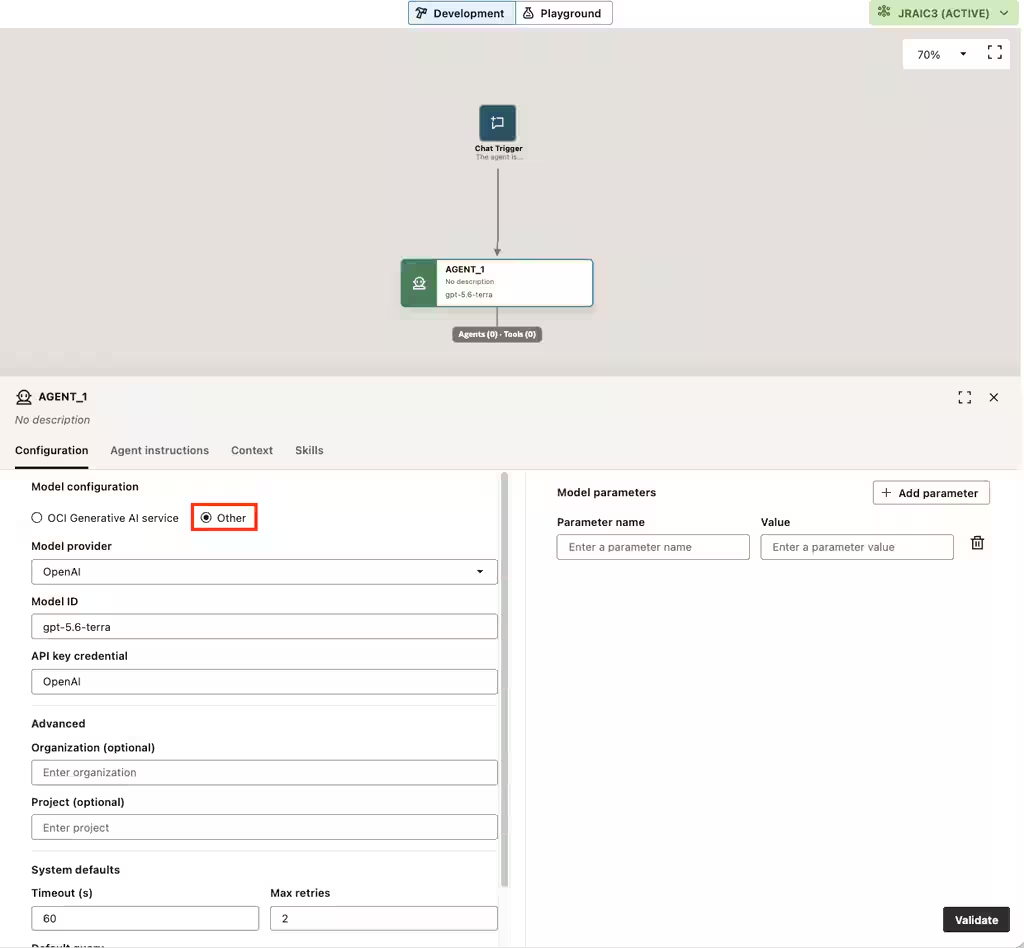
図4:エージェントノードで、OpenAI、Anthropic、Googleなどのサードパーティ製モデルのプロバイダを設定します。
ビジュアルフロービルダーで再利用可能なエージェントスキルを追加
スキルは、よく使うワークフローでエージェントが利用できる、タスクごとの指示や専門知識をひとまとめにしたものです。
組織の知識を再利用しやすくします。Shruti Mathurが最近の記事で説明したように、コードでエージェントを開発する際には、スキルをパッケージ化して利用できます。今回、ビジュアルフロービルダーでもスキルがサポートされるようになりました。
スキルを追加するには、エージェントのSkills(スキル)タブで、ローカルのスキルフォルダーをアップロードします。
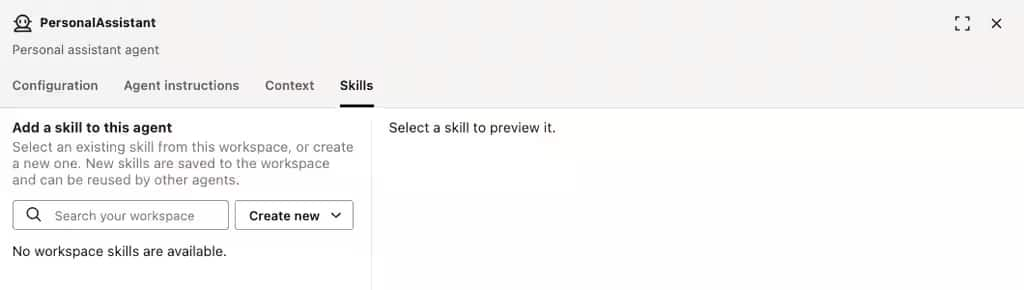
図5:Skillsタブから、ローカルのスキルフォルダーをアップロードします。
スキルエディタを使用して、Skillsタブ内で直接スキルを作成することもできます。
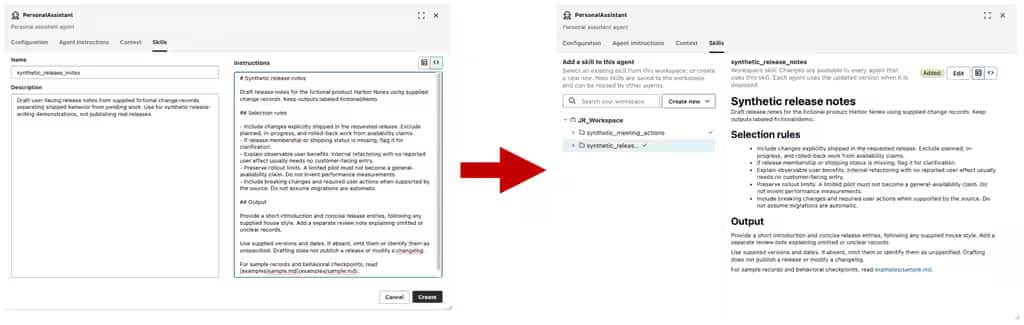
図6:ビジュアルフロービルダーから離れずに、スキルを作成、編集します。
AIコンピュートの自動スケーリングの設定
AIコンピュートの自動スケーリングによって、レプリカ(実行環境の複製)を手作業で追加しなくても、エージェントが需要の変化に対応しやすくなります。1秒当たりのAPIリクエスト数、またはAIコンピュートのレプリカセット全体の平均CPU使用率に基づいて、スケーリングを設定できます。レプリカ数の最小値と最大値を設定して、コンピュート容量の範囲を定めます。
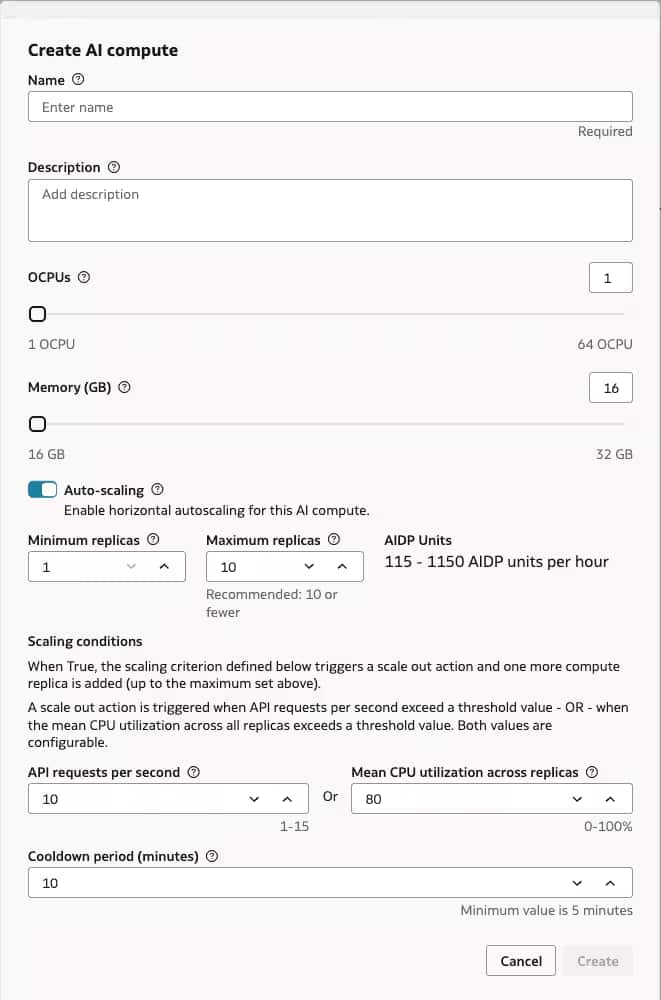
図7:ホストされているエージェント全体のAPIリクエストレート、またはレプリカセット全体の平均CPU使用率を使用して、自動スケーリングを設定します。
プレイグラウンドとデプロイの作業を簡素化
コンピュートメニューから、プレイグラウンドをホストするAIコンピュートの変更や、選択の解除ができるようになりました。
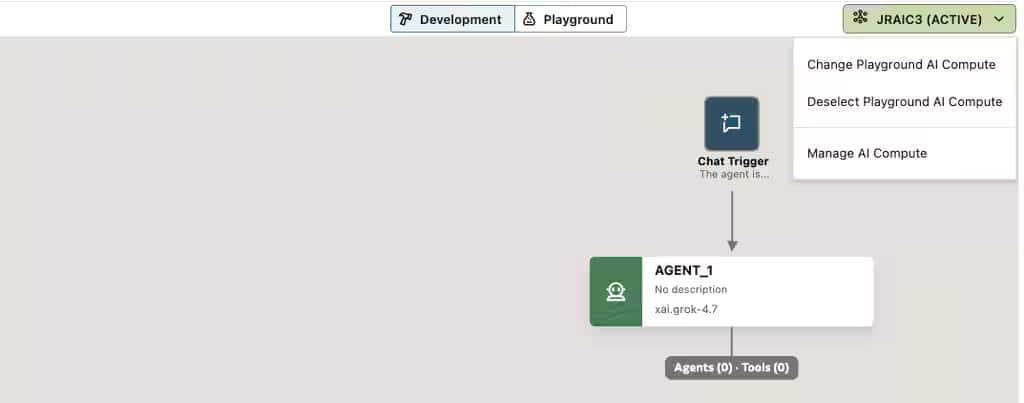
図8:プレイグラウンドをホストするAIコンピュートを変更するか、選択を解除します。
デプロイ済みのエージェントの更新も簡単になりました。変更後にRedeploy(再デプロイ)をクリックすると、先にデプロイを解除することなく、既存のエンドポイントでエージェントを更新できます。

図9:Redeployボタンを使用して、デプロイ済みのエージェントに変更を適用します。
エージェントの機能とアクセス方法を説明する、Agent2Agent(A2A)のエージェントカードを表示、編集することもできます。Deploy(デプロイ)またはRedeployの左側にあるカードボタンをクリックしてカードを編集し、更新したカードを、デプロイするエージェントとともに公開します。
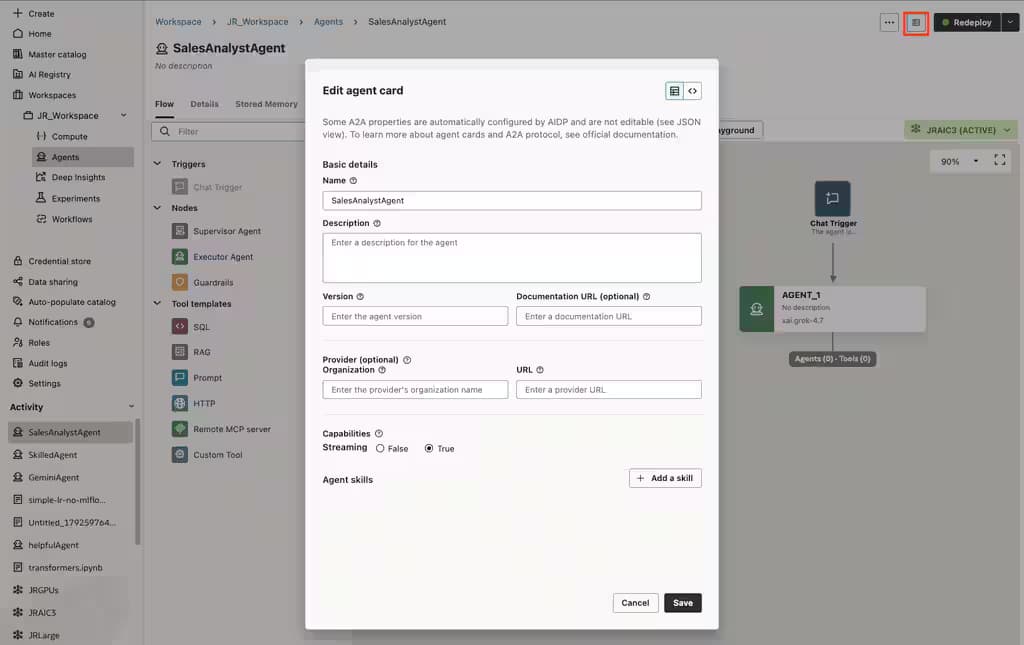
図10:A2Aエージェントカードを表示、編集します。
Run Asで実行に使用するIDを選択
Run As機能では、デプロイ済みのエージェントがプラットフォーム上の操作に使用するIDを選択できます。自分自身のIDか、サービスアカウントを選びます。サービスアカウントを使用すれば、デプロイしたエージェントを個人ユーザーのアクセス権に依存させずに運用できます。
サービスアカウントを使用するには、ユーザーのOCIDを選択し、対応する秘密キーをアップロードして、その資格証明をCredential Storeに登録します。アカウントのユーザーには、適切なプラットフォームロールを割り当てます。これにより、エージェントは、そのアカウントに関連付けられた権限でプラットフォーム上の操作を実行します。
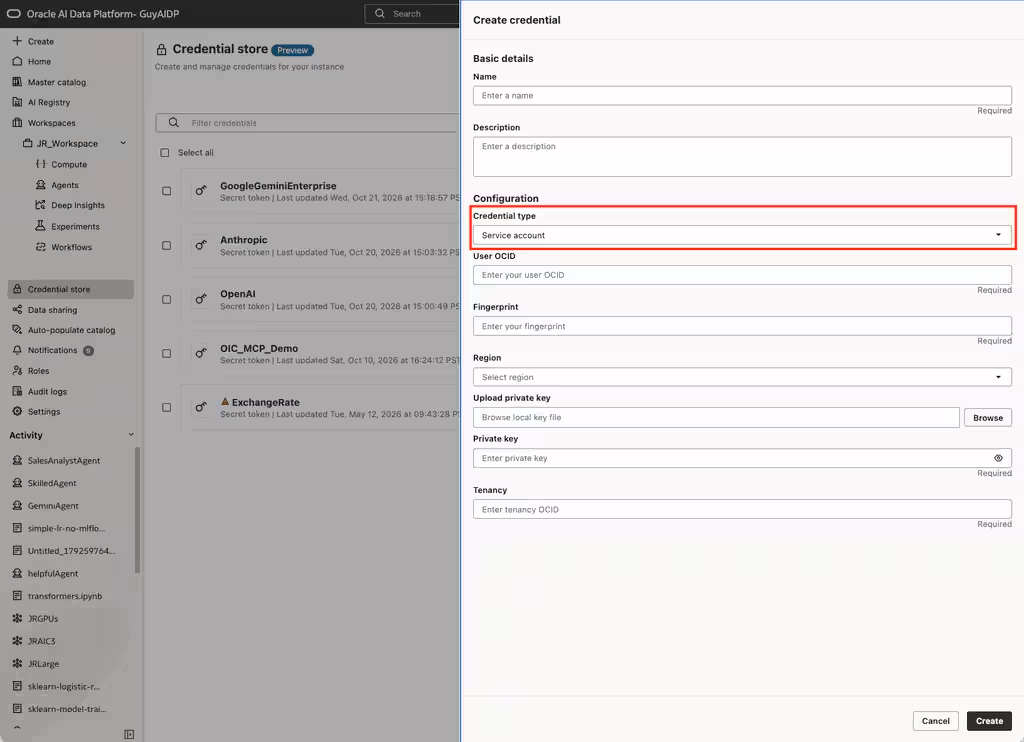
図11:Credential Storeで、サービスアカウントの資格証明タイプを選択します。
Run Asは、デプロイ済みのエージェントがプラットフォーム上の操作に使用するIDを定めます。エージェントを呼び出すためのアクセス権と、その先で利用するツールへの認証は、別に設定します。
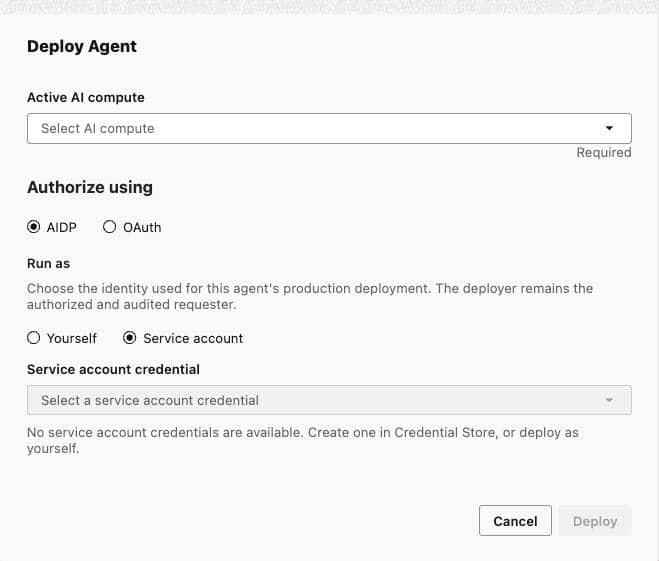
図12:デプロイ済みのエージェントが実行時に使用するIDとして、サービスアカウントを選択します。
更新内容を試してみましょう。ビジュアルフロービルダーでエージェントを開き、記憶の設定を確認するか、再利用可能なスキルを追加するところから始めてください。詳しくは、以下の資料をご覧ください。