

1 – Introdução
No post anterior, detalhamos como configurar o OCM e conectá-lo ao vCenter. Neste post, já temos os pré-requisitos e a configuração do OCM feitas para migrar nossas VMs a partir de um ambiente VMware para instâncias de OCI, e detalharemos como preparar a migração, bem como os pré-requisitos que devem ser aplicados às VMs.
2 – Criação de Migration Project/Plan
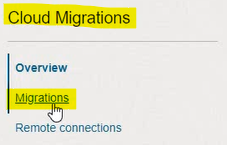
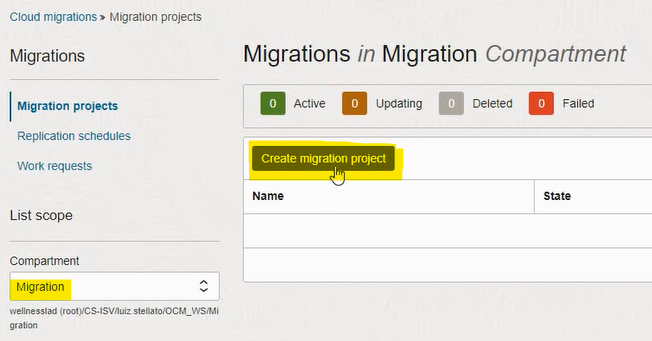
Em Cloud Migrations, Migrations, selecionar o compartment Migration, clicar em Create migration project:

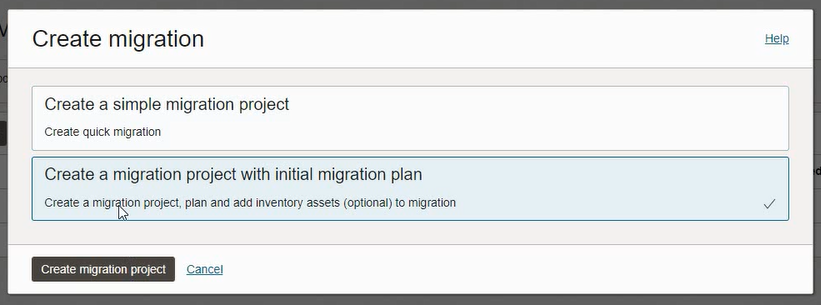
Selecionar a segunda opção:
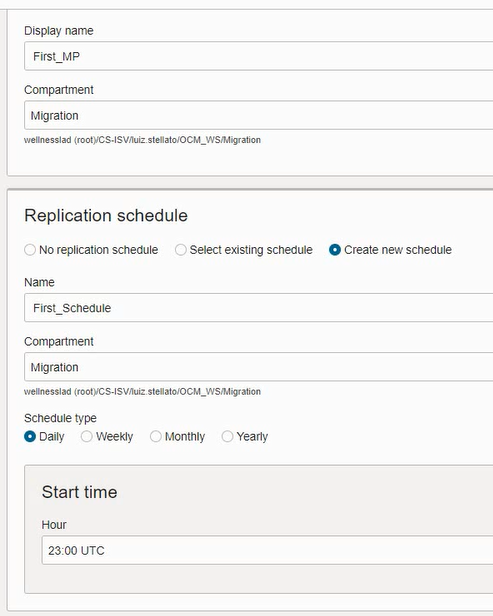
Dar um nome ao projeto, criar um schedule para iniciar a replicação automaticamente (opcional) e clicar em Next:
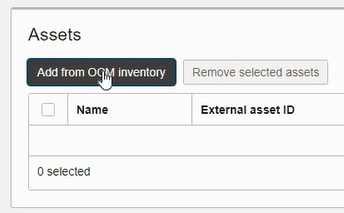
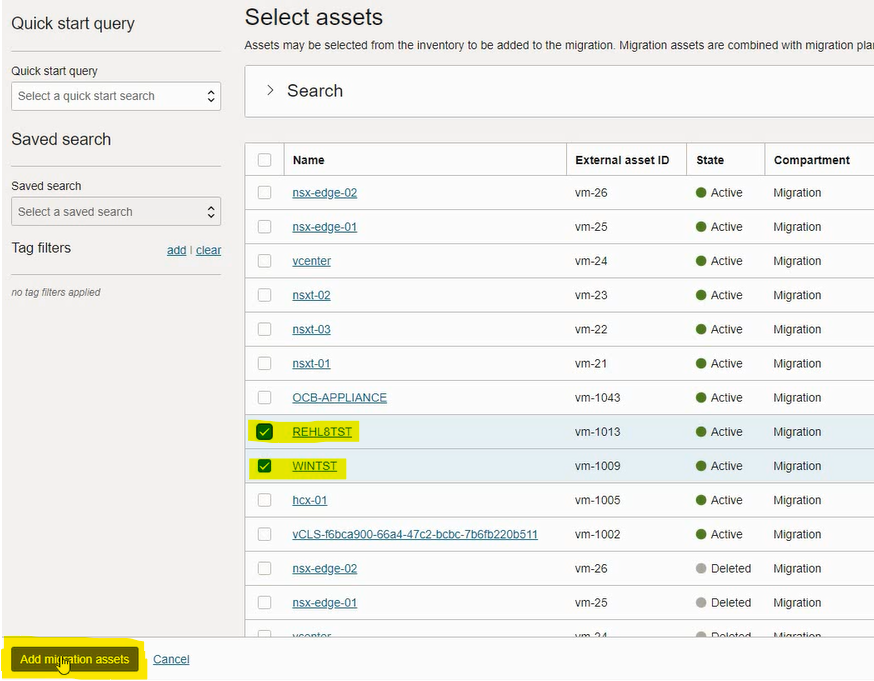
Clicar em Add from OCM Inventory, adicionar as VMs que serão migradas. Clicar em Add migration assets e Next:
Escolher o bucket de replicação, clicar em Select e Next:

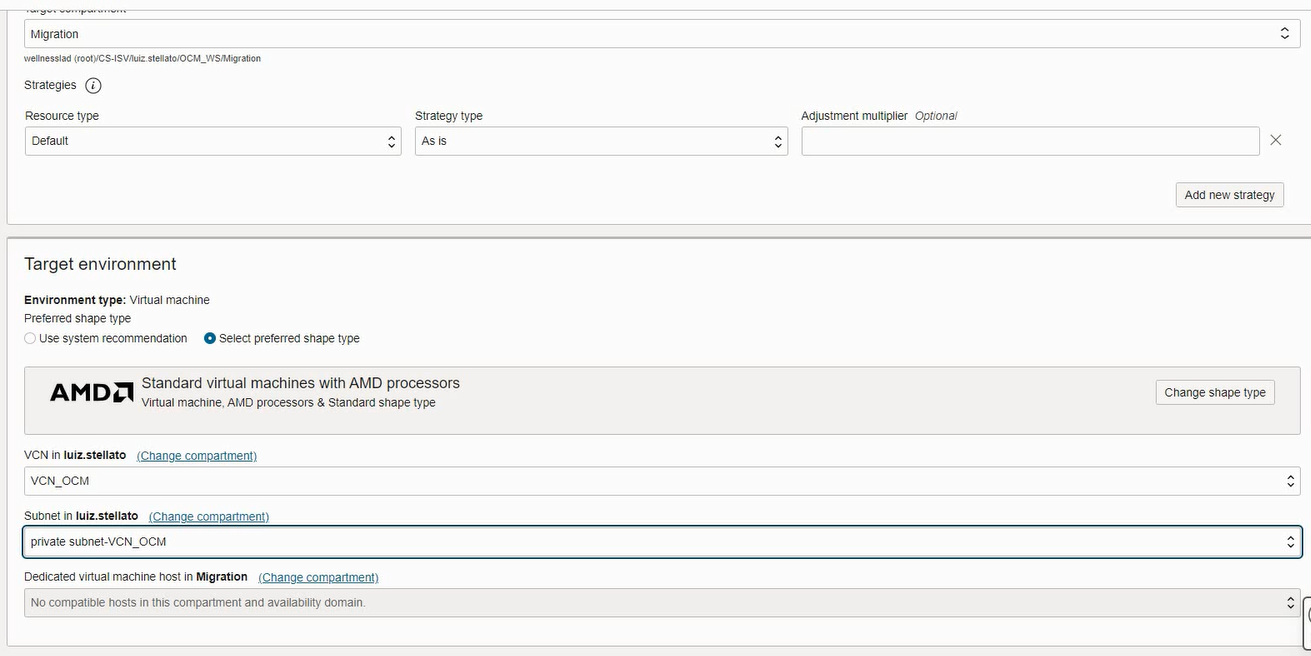
No Migration Plan, são definidos o shape que a VM terá em OCI, CPU/memória (que pode ser as is, ou baseado no histórico de utilização), VCN/Subnet, entre outros. Selecionar as opções que mais convenham, clicar em Next e em Submit na tela seguinte:
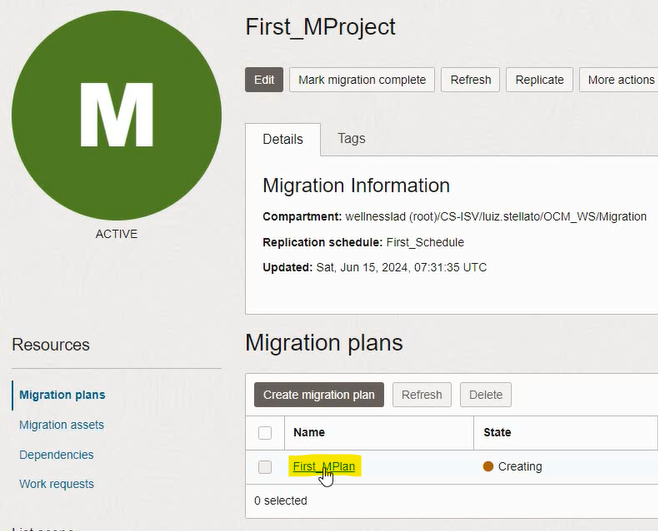
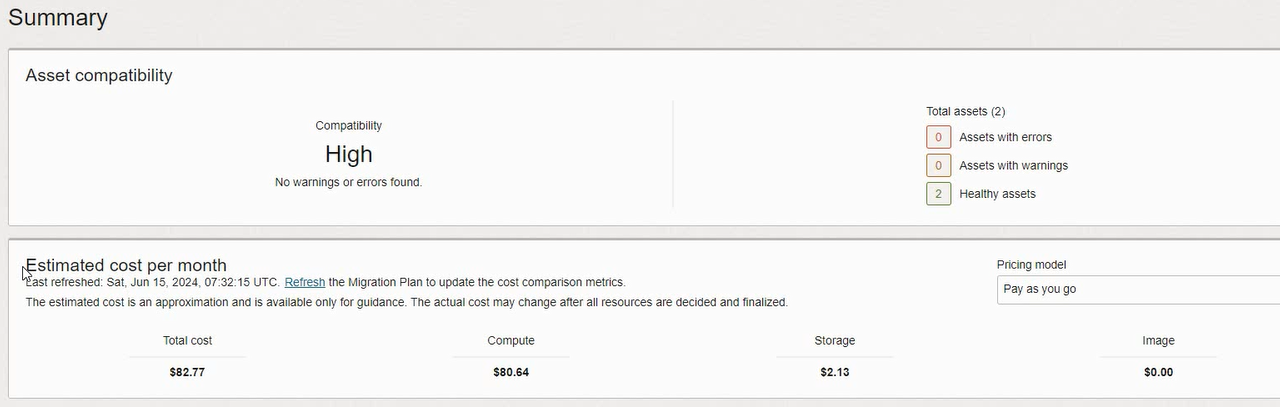
O projeto e o plano de migração serão criados. Terminada a criação, entrando no plano, é possível ver se foram detectados erros que impeçam a migração, bem como estimativas do custo das instâncias em OCI, entre outras informações:
3 – Pré-requisitos nas VMs
Advanced Settings
No vCenter, abrir as configurações avançadas das VMs que serão migradas, e certificar-se de que as seguintes settings estejam presentes:
disk.EnableUUID = “TRUE”
ctkEnabled = “TRUE”
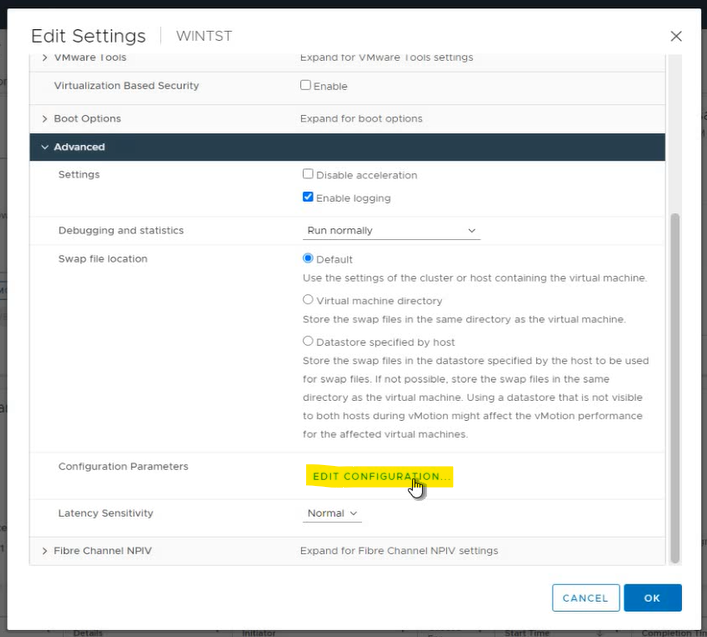
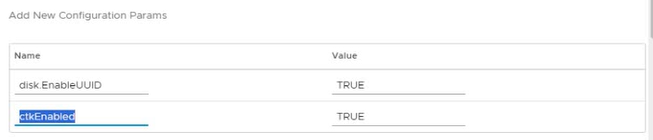
Caso não existam, adicioná-las.
VirtIO
O VirtIO é um conjunto de drivers que devem existir nas instâncias que rodem em OCI.
Procedimentos:
Para VMs Linux, atentar:
- Se a VM tiver armazenamento conectado remotamente, como NFS ou volumes em blocos, configure todos os serviços que dependem desse armazenamento para serem iniciados manualmente. O armazenamento conectado remotamente não está disponível na primeira vez que uma instância importada é inicializada no Oracle Cloud Infrastructure.
- Certifique-se de que todas as interfaces de rede usem DHCP e que o endereço MAC e os endereços IP não estejam codificados. Consulte a documentação do sistema para obter as etapas para realizar a configuração de rede do seu sistema.
Para VMs Windows, atentar:
- Configurar o acesso do Remote Desktop Protocol (RDP) à VM. Habilitar conexões da área de trabalho remota à VM e liberar a respectiva regra no Firewall do Windows.
- Determine se o tipo de licença atual do Windows é uma licença de volume executando o seguinte comando no PowerShell:
Get-CimInstance -ClassName SoftwareLicensingProduct | where {$_.PartialProductKey} | select ProductKeyChannel
Se a licença não for uma licença por volume, após importar a imagem, você deverá atualizar o tipo de licença.
- Se a VM tiver armazenamento conectado remotamente, como NFS ou volumes em blocos, configure todos os serviços que dependem desse armazenamento para serem iniciados manualmente. O armazenamento conectado remotamente não está disponível na primeira vez que uma instância importada é inicializada no Oracle Cloud Infrastructure.
- Certifique-se de que todas as interfaces de rede usem DHCP e que o endereço MAC e os endereços IP não estejam codificados. Consulte a documentação do sistema para obter as etapas para realizar a configuração de rede do seu sistema.
4 – Próximos Passos
Replicação e Migração: https://blogs.oracle.com/lad-cloud-experts-pt/post/migrando-vms-com-oracle-cloud-migrations-parte-4-replicacao-e-migracao