
1 – Introdução
No post anterior, detalhamos o processo de criação dos pré-requisitos para migração de VMs usando o OCM. Agora, detalharemos como configurar o OCM, fazer a conexão com o vCenter Server que será origem das nossas migrações e o discovery das VMs.
2 – Conexão ao vCenter de origem
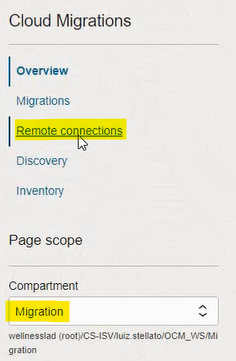
Uma Remote Connection é uma conexão ao ambiente de origem (neste caso, um vCenter). Selecionar o compartment Migration, Remote Connections, Create Source Environment:

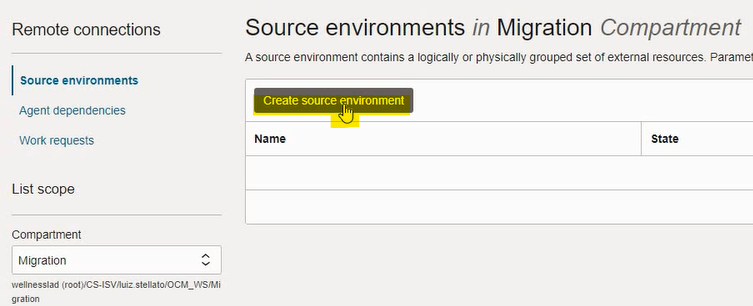
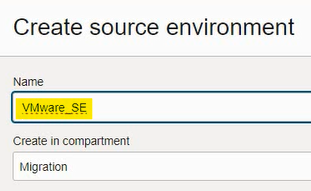
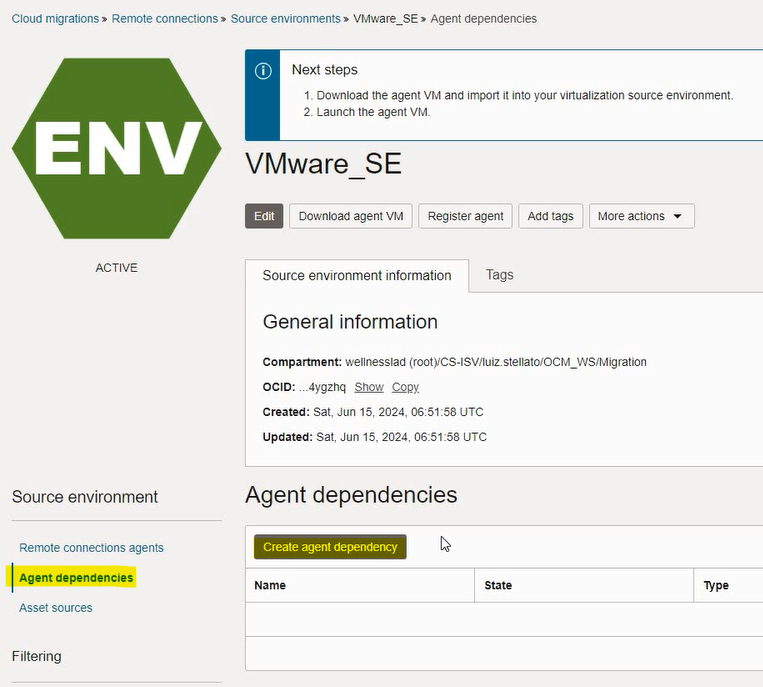
Nomear o Source Environment (SE) e clicar em Create. Automaticamente, já entraremos no novo SE criado. Clicar em Agent Dependencies, Create Agent Dependency:
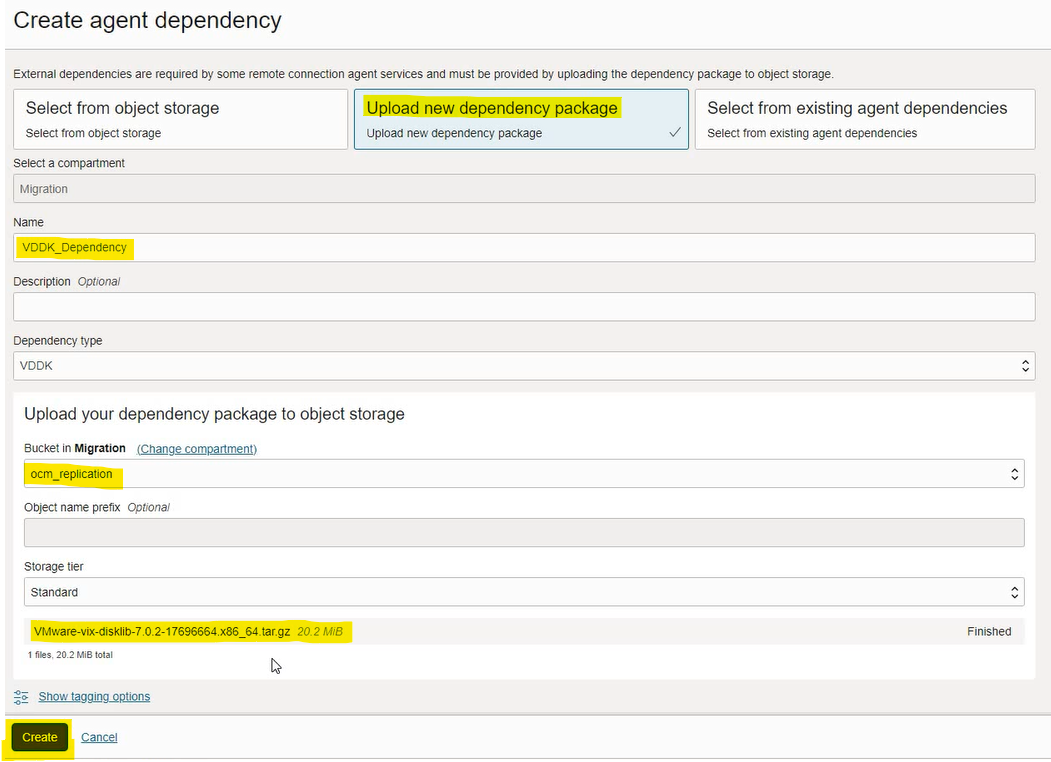
Selecionar “Upload new dependency package”, e subir para o nosso Storage Bucket criado anteriormente, o arquivo do VDDK disponível no site da Broadcom: Virtual Disk Development Kit (VDDK) – 7.0U2. Terminado o upload, clicar em Create:

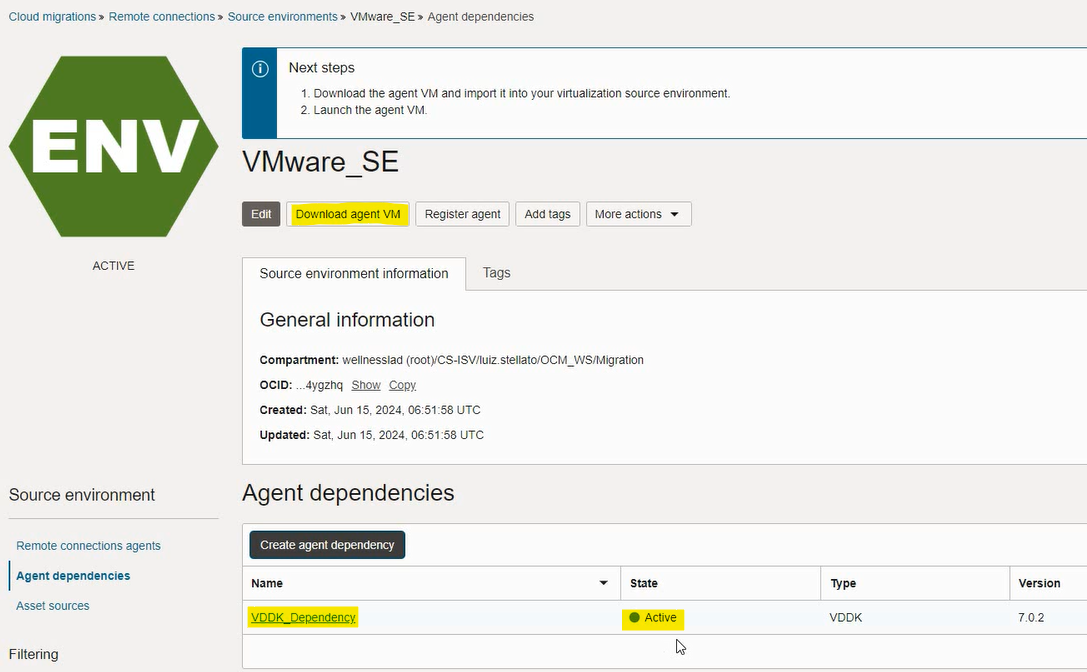
Aguardar a criação da Agent Dependency, clicar em Download agent VM, em seguida Download:
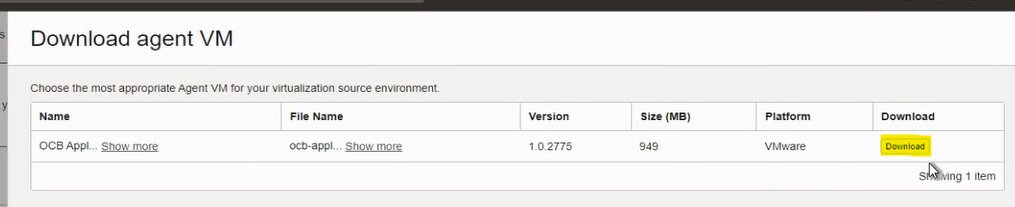
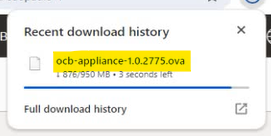
Será realizado o download do arquivo OCB Appliance, que deverá ser importado no vCenter de origem:
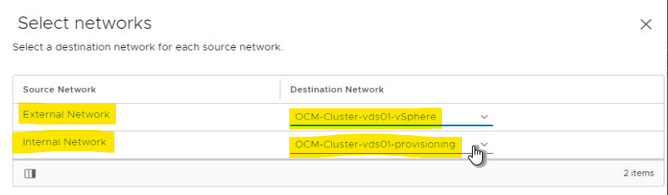
O deploy deste appliance solicitará duas redes: External Network, que deverá ter acesso à Internet para comunicação com OCI, e Internal Network, que deverá ter acesso ao vCenter e aos hosts ESXi:
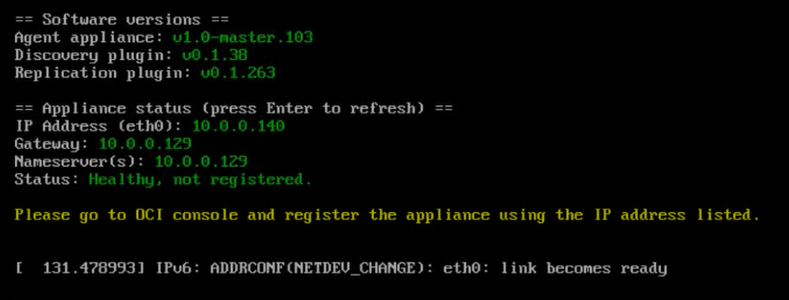
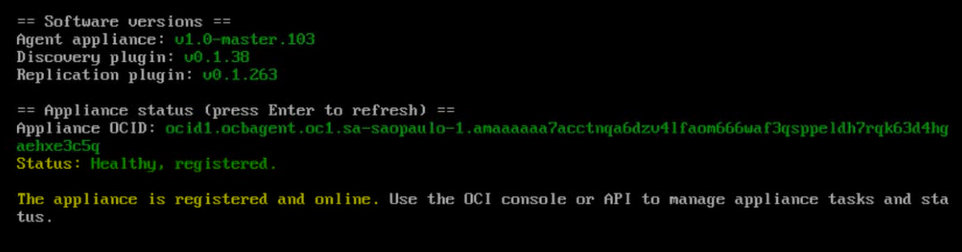
Terminado o deploy do appliance, ligá-lo e acompanhar na console a mensagem abaixo:
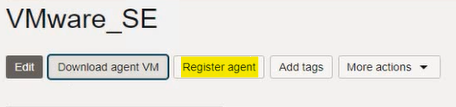
Voltar ao portal OCI, clicar em Register agent, preencher com o IP apresentado no appliance e clicar em Register agent:
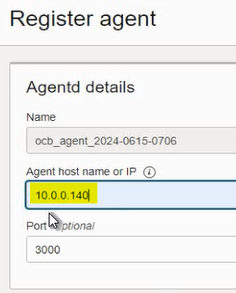
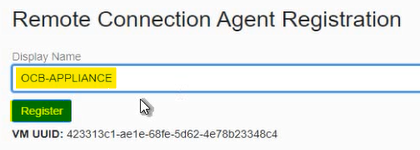
Dar um nome para o agente, clicar em Register e confirmar na tela seguinte:
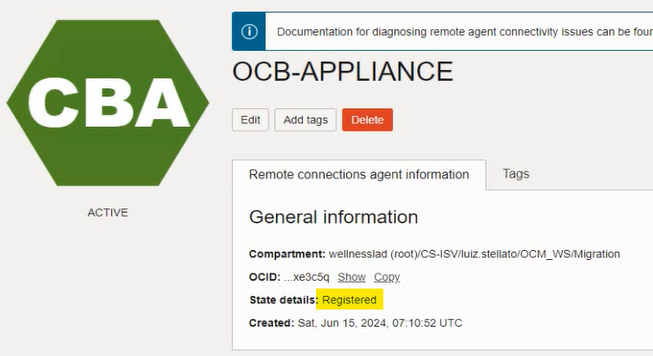
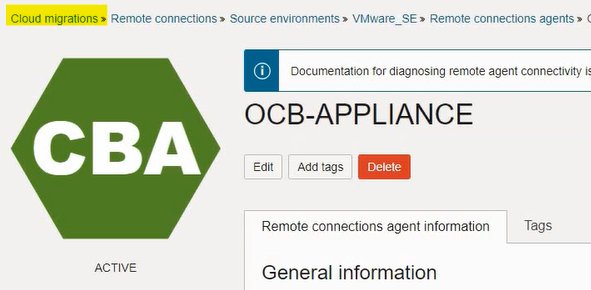
Uma vez registrado, o agente aparecerá no portal OCI, e a informação de que o appliance está registrado pode ser atualizada na console do mesmo, pressionando Enter:
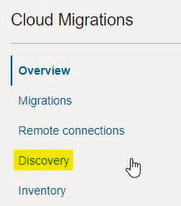
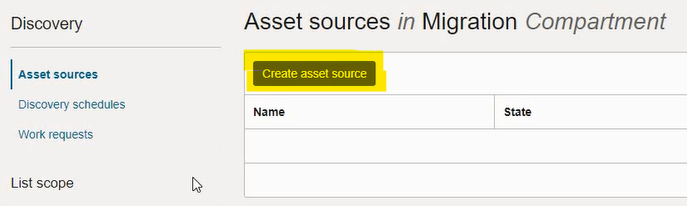
No portal OCI, voltar para Cloud Migrations, Discovery, Create Asset Source:
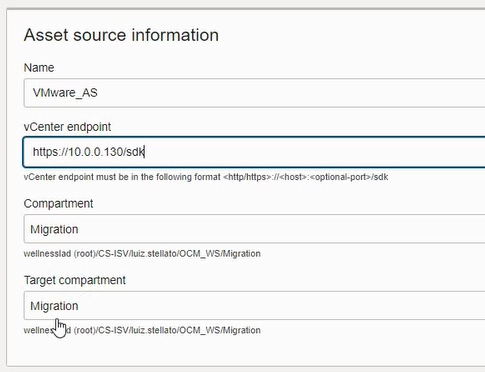
Preencher os dados do Asset Source (vCenter). Atentar para o formato do endpoint. Este é o IP do vCenter, não do OCB Appliance:
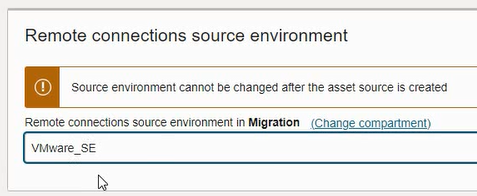
Selecionar o Source Environment criado anteriormente:
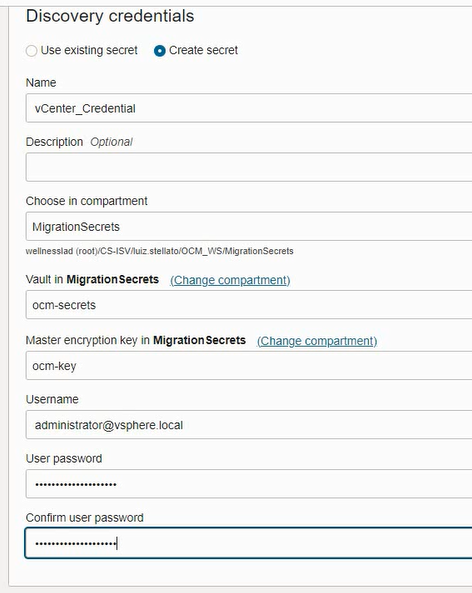
Em Discovery Credentials, preencher com as credenciais que tenham acesso ao vCenter para descoberta das VMs. Notar que o Vault para as credenciais foi criado com os pré-requisitos, no sub-compartment MigrationSecrets:
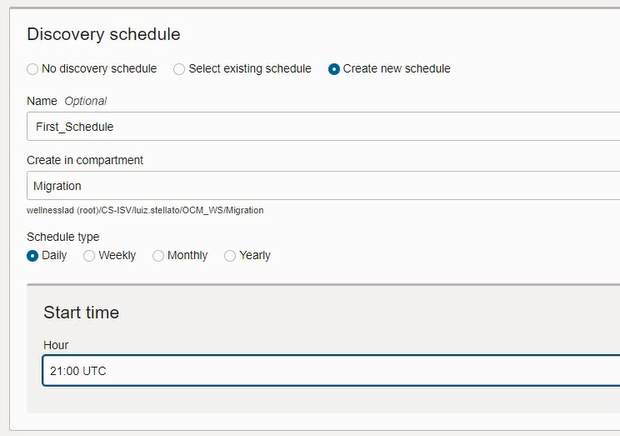
Pode ser criado um schedule para descoberta de novas VMs no vCenter:
Ao final, clicar em Create asset source:
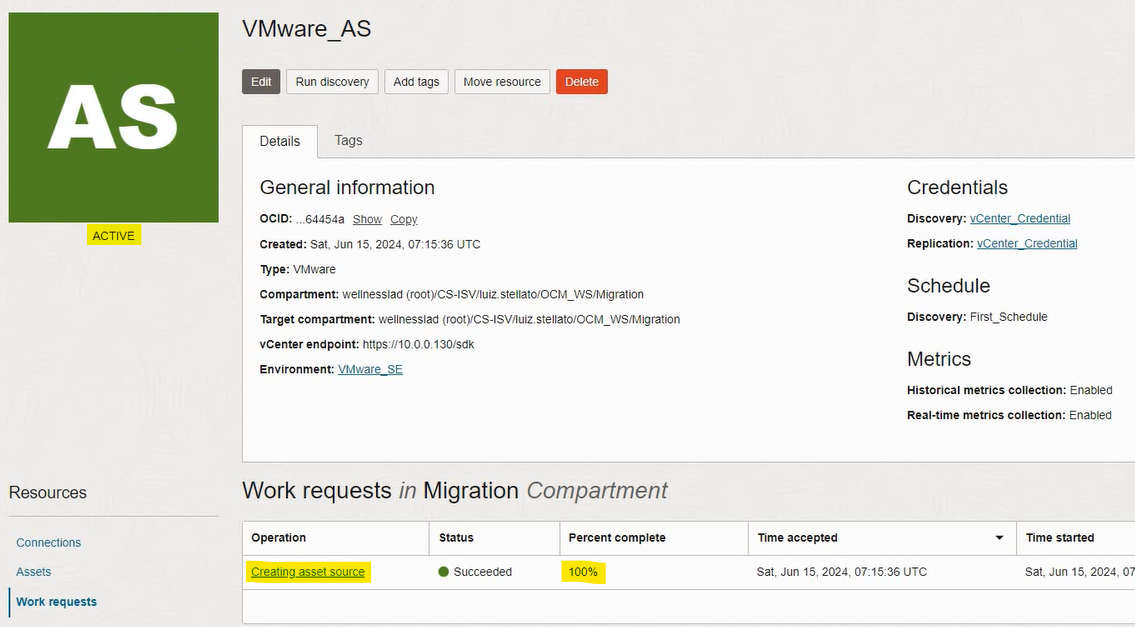
Em Connections, serão criados dois itens, Discovery e Replication:

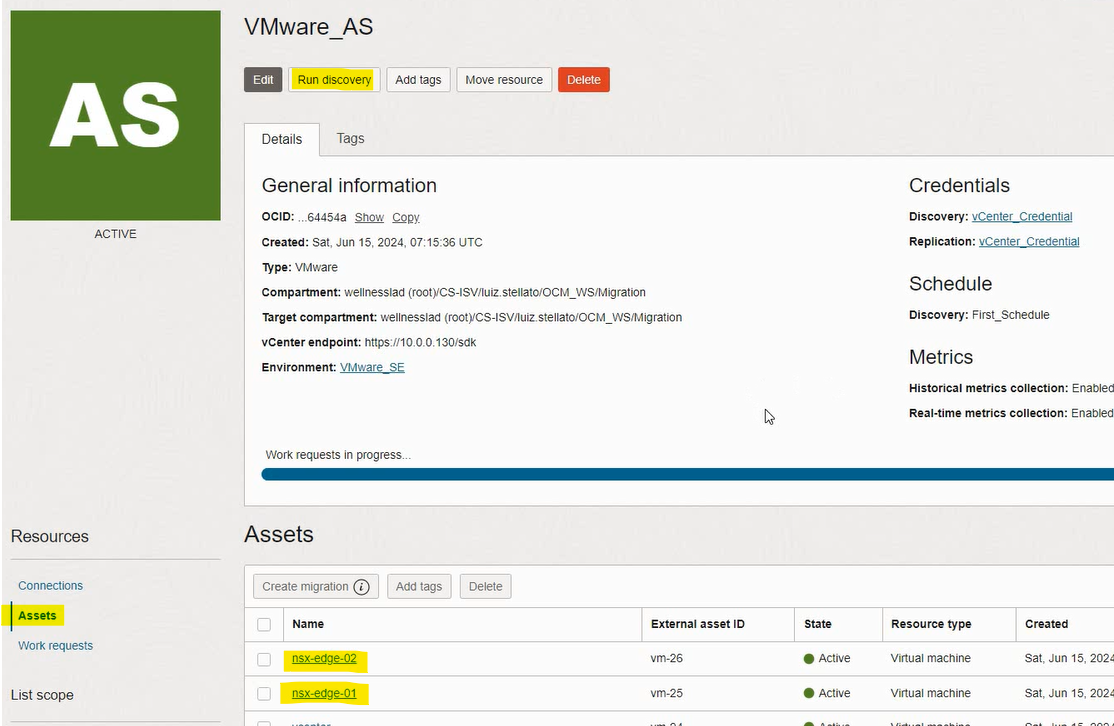
Clicar em Run discovery. A descoberta das VMs será iniciada, e elas aparecerão em Assets:
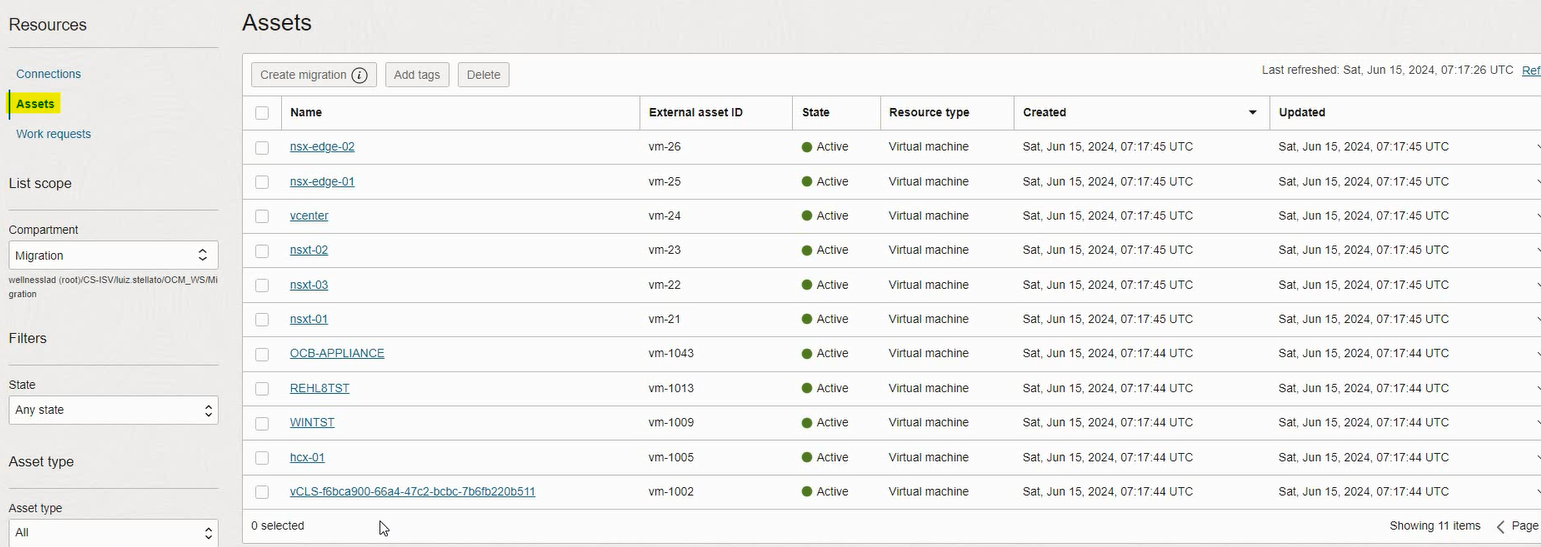
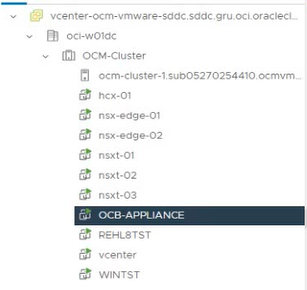
Em conformidade com as VMs do vCenter de origem:
3 – Próximos Passos
Preparar para migração: https://blogs.oracle.com/lad-cloud-experts-pt/post/migrando-vms-com-oracle-cloud-migrations-parte-3-preparar-para-migrao