
1 – Introdução

No post anterior, preparamos a migração de VMs do nosso ambiente VMware para instâncias de OCI usando o OCM. Neste post, detalharemos como fazer a replicação e a migração.


2 – Replicação

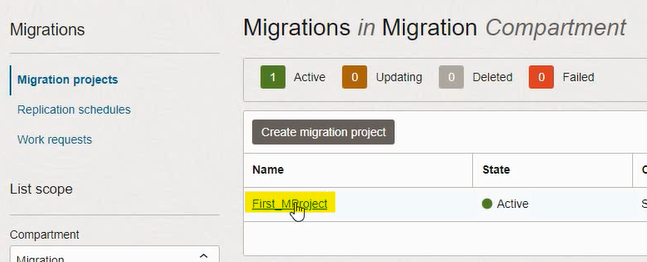
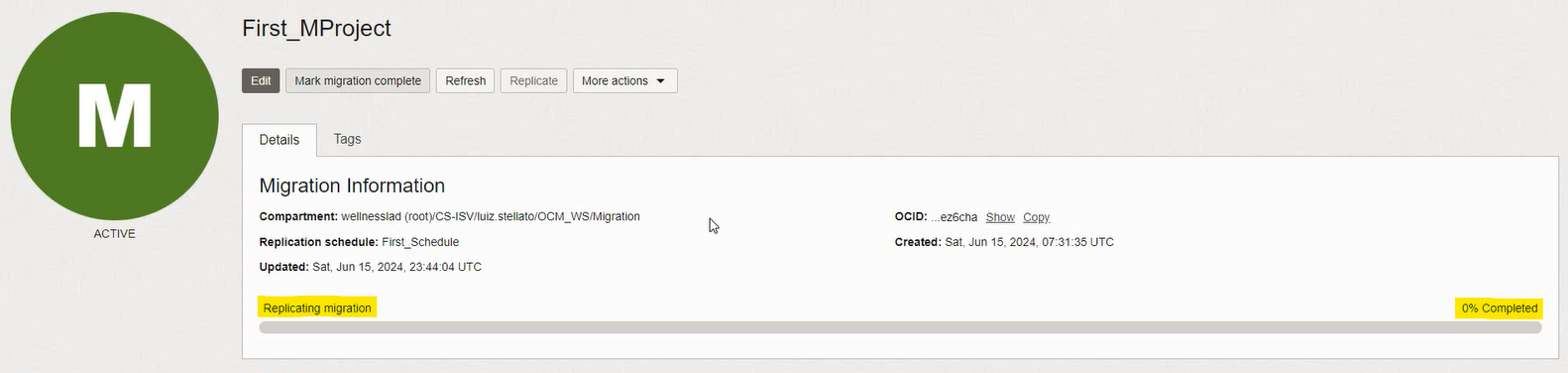
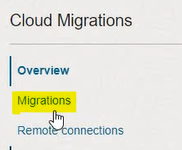
O processo de replicação copia os dados da VM no vCenter para o Boot Volume da Instância OCI. É um processo demorado, conforme o tamanho das VMs. Caso tenha sido criado um Replication Schedule na criação do projeto, os assets começarão a replicar automaticamente no horário agendado. Para acompanhar a replicação: em Cloud Migrations, Migrations, clicar no Projeto, acompanhar em Replicating migration:
Interface gráfica do usuário, Texto, Aplicativo, chat ou mensagem de texto

Descrição gerada automaticamente

Interface gráfica do usuário, Aplicativo

Descrição gerada automaticamente

Interface gráfica do usuário, Aplicativo

Descrição gerada automaticamente 

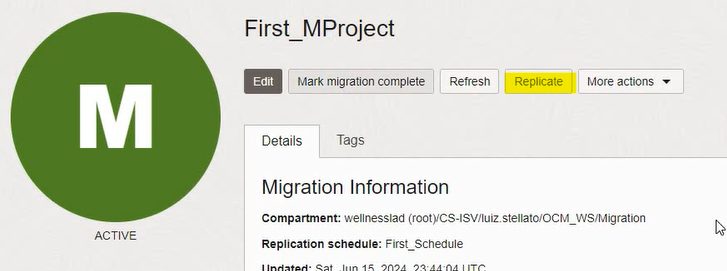
Caso não tenha sido criado um schedule, clicar em Replicate para iniciar a replicação manualmente:
Interface gráfica do usuário, Texto, Aplicativo

Descrição gerada automaticamente


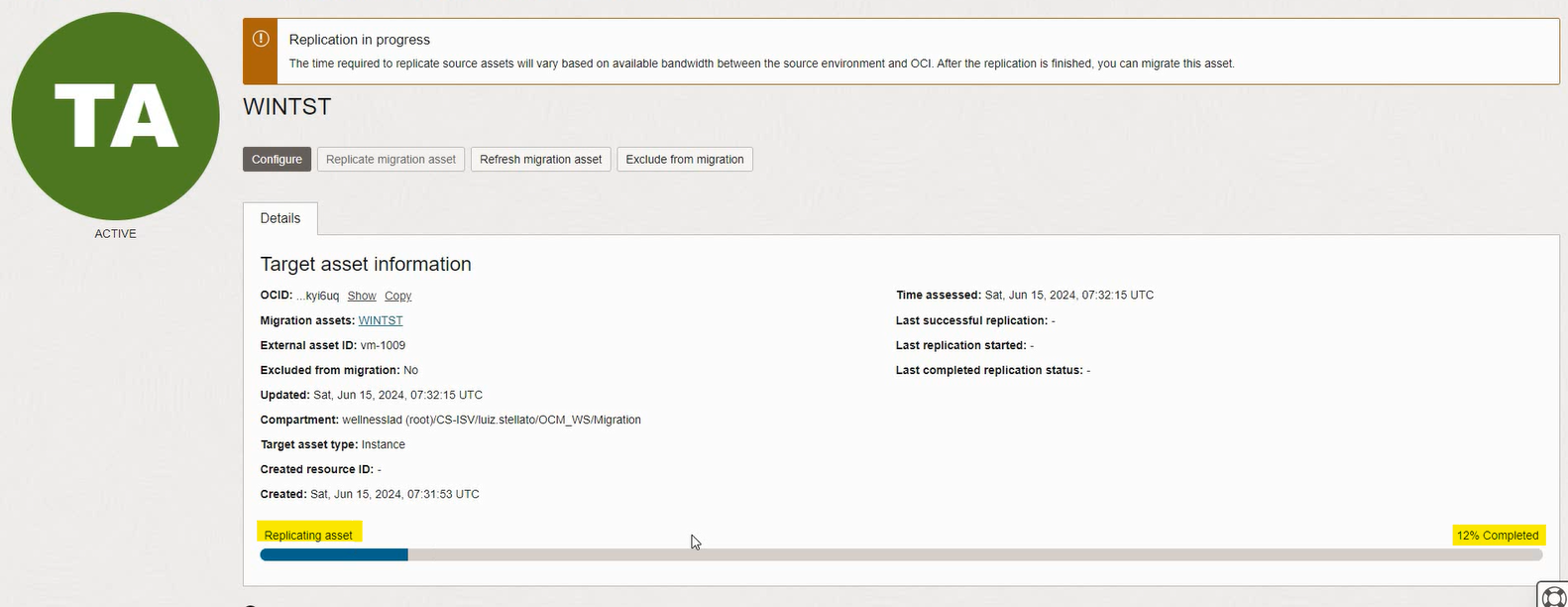
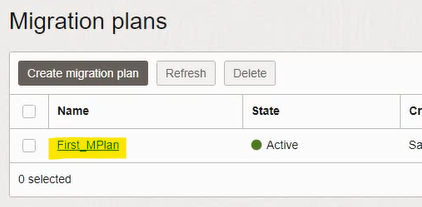
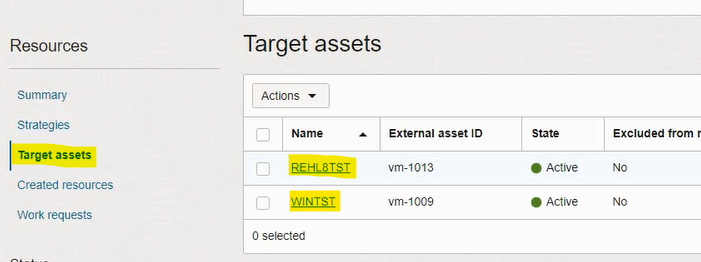
Entrando no plano de migração, Target Assets, e clicando nas VMs, também é possível ver o progresso individual de replicação de cada uma delas:
Interface gráfica do usuário, Texto, Aplicativo, Site

Descrição gerada automaticamente

Interface gráfica do usuário, Aplicativo

Descrição gerada automaticamente

Interface gráfica do usuário, Texto, Aplicativo

Descrição gerada automaticamente 

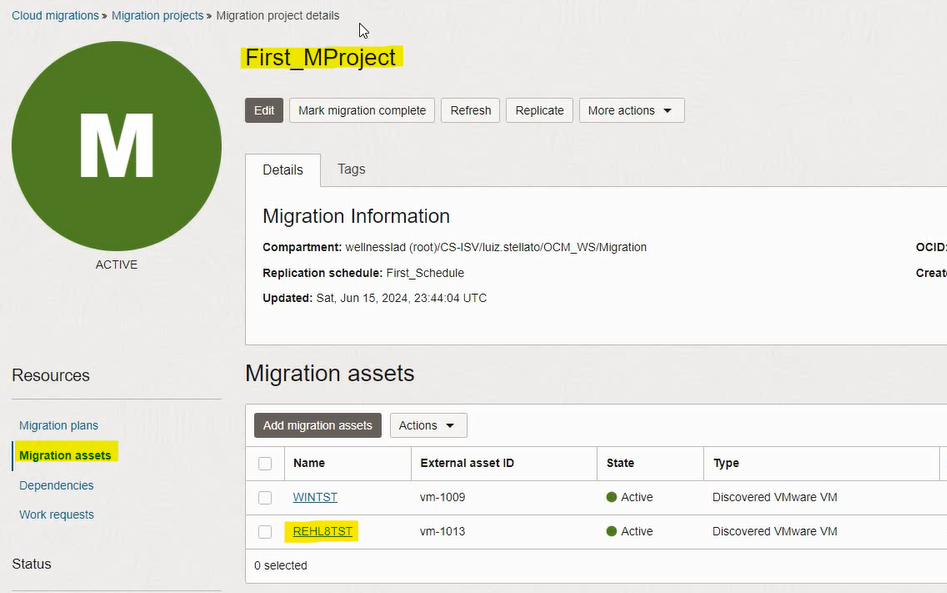
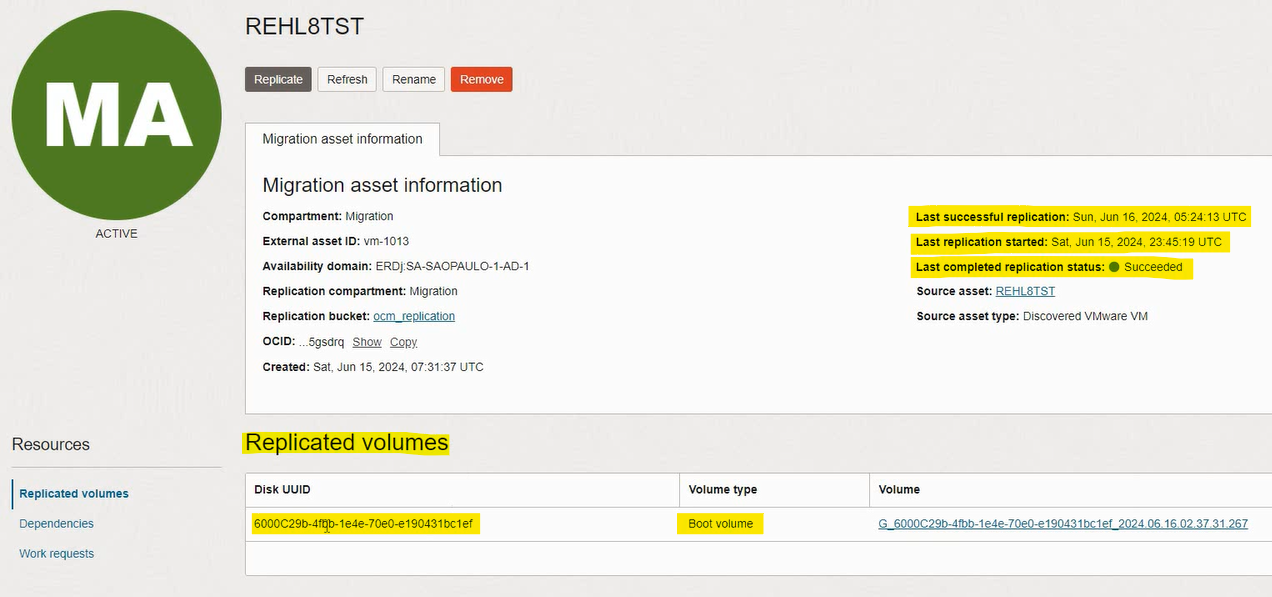
Quando a replicação terminar, entrando no projeto, Migration assets e clicando nas VMs, é possível ver o status da replicação concluída e os Boot Volumes criados:
Interface gráfica do usuário, Texto, Aplicativo

Descrição gerada automaticamente

Interface gráfica do usuário, Texto, Aplicativo

Descrição gerada automaticamente


Caso seja necessária uma nova replicação para atualizar os dados alterados da VM de origem para a réplica em OCI, é possível clicar em Replicate para iniciar a replicação manual, ou no próximo schedule a replicação dos dados delta será iniciada automaticamente.


3 – Migração

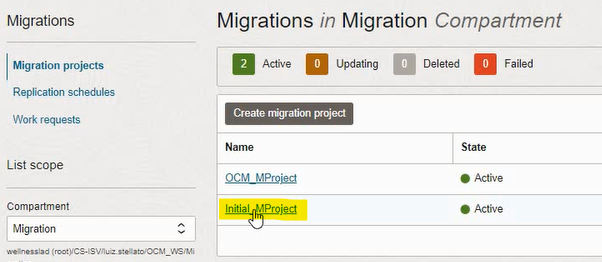
Cloud Migrations, Migrations, clicar no projeto:
Interface gráfica do usuário, Texto, Aplicativo

Descrição gerada automaticamente

Interface gráfica do usuário, Texto, Aplicativo

Descrição gerada automaticamente


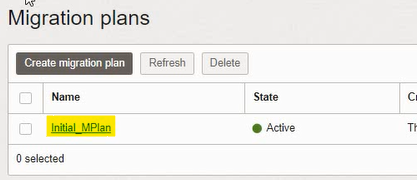
Clicar no plano:

Interface gráfica do usuário, Texto, Aplicativo

Descrição gerada automaticamente


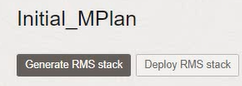
Clicar em Generate RMS Stack:

Interface gráfica do usuário

Descrição gerada automaticamente

Interface gráfica do usuário, Aplicativo, Teams

Descrição gerada automaticamente


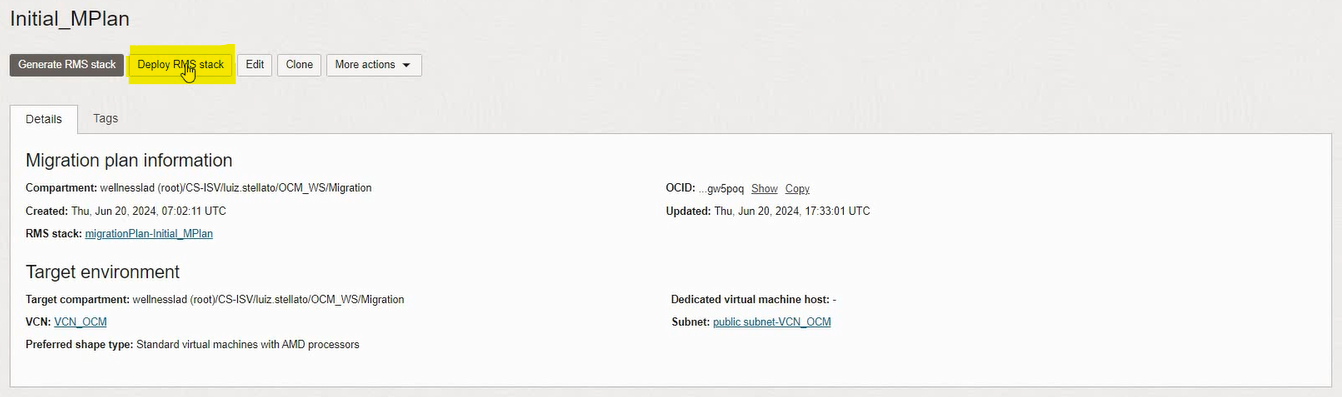
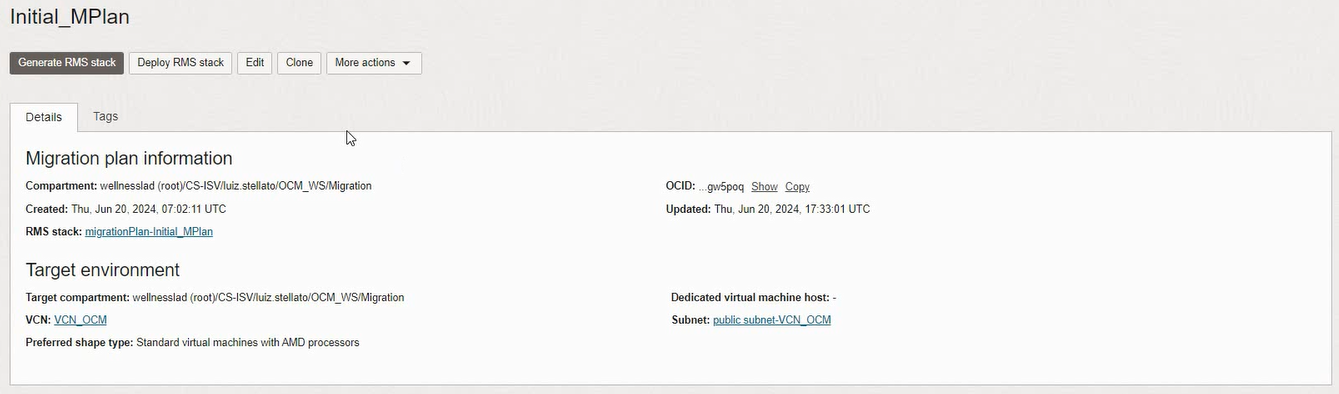
Aguardar a conclusão e clicar em Deploy RMS Stack:
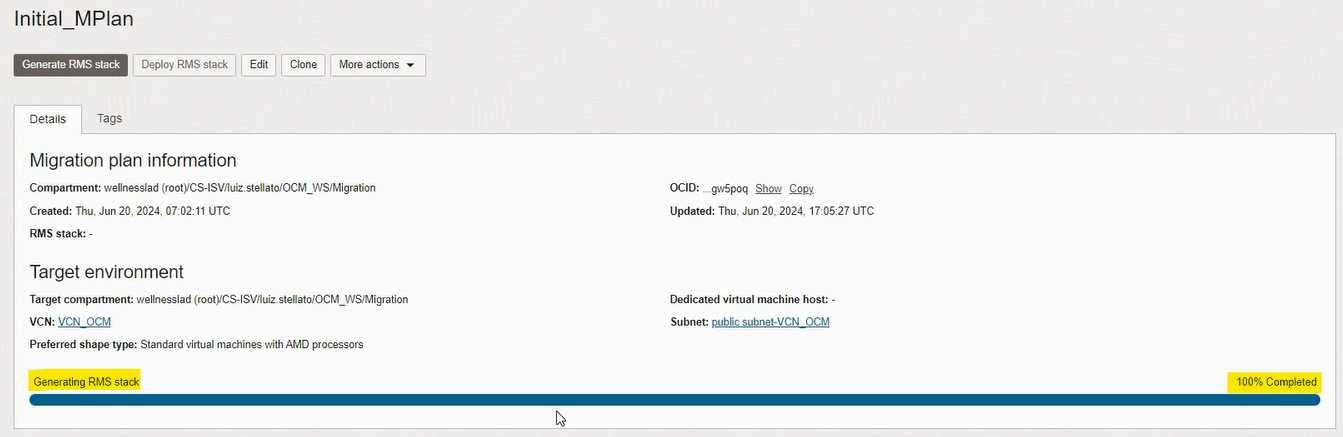
Interface gráfica do usuário, Texto, Aplicativo

Descrição gerada automaticamente

Interface gráfica do usuário, Texto, Aplicativo

Descrição gerada automaticamente

Interface gráfica do usuário

Descrição gerada automaticamente com confiança baixa


Aguardar o término (a barra azul desaparecerá):
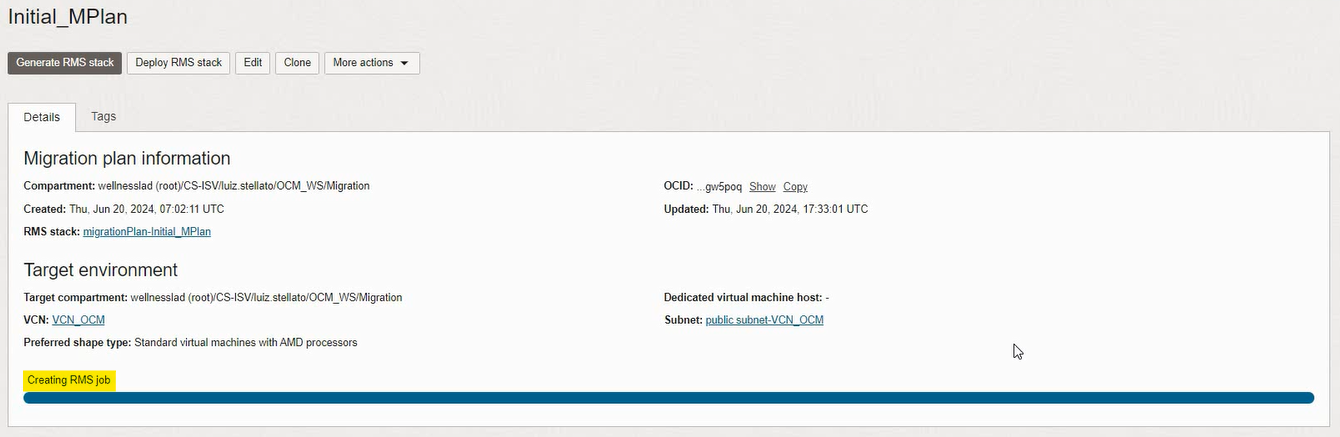
Interface gráfica do usuário, Texto, Aplicativo

Descrição gerada automaticamente

Interface gráfica do usuário, Texto, Aplicativo

Descrição gerada automaticamente


Acessar Compute, Instances no menu de navegação. A instância estará ativa e ligada, no compartment Migration:

Notar que a VM de origem não é desligada no vCenter.


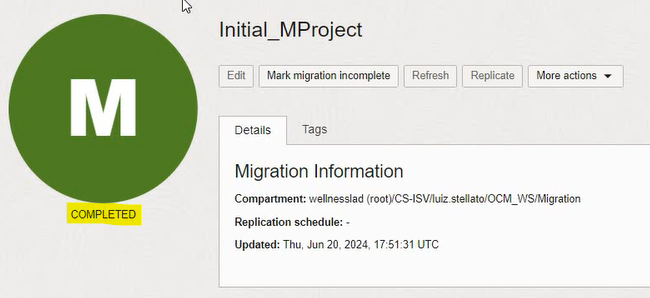
Terminadas as migrações, acessar o projeto e marcá-lo como completo:
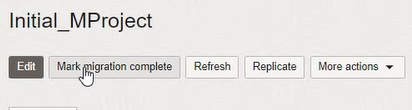
Interface gráfica do usuário, Texto, Aplicativo

Descrição gerada automaticamente

Interface gráfica do usuário, Texto, Aplicativo, Email

Descrição gerada automaticamente