

1. Introdução
O Oracle Cloud Migrations (OCM) é um serviço de autoatendimento completo que oferece uma experiência de ponta a ponta para migrar cargas de trabalho baseadas em máquinas virtuais do VMware e da AWS para a Oracle Cloud Infrastructure (OCI).
Com o OCM, é possível identificar cargas de trabalho em ambientes externos à OCI, planejar migrações e automatizar fluxos de trabalho relacionados ao processo.
Entre as principais funcionalidades do serviço estão:
- Descoberta automática de máquinas virtuais externas à OCI;
- Organização de máquinas virtuais para migração;
- Replicação de dados das VMs para a OCI;
- Planejamento da reimplantação de máquinas virtuais;
- Reconfiguração automática para inicialização bem-sucedida como instâncias de computação OCI;
- Inicialização de máquinas virtuais como instâncias OCI com base nos dados replicados.
Neste post, trataremos da primeira etapa do uso do OCM: a Criação dos Pré-requisitos, etapa comum tanto para fontes AWS quanto VMware.
2 – Criando Pré-Requisitos
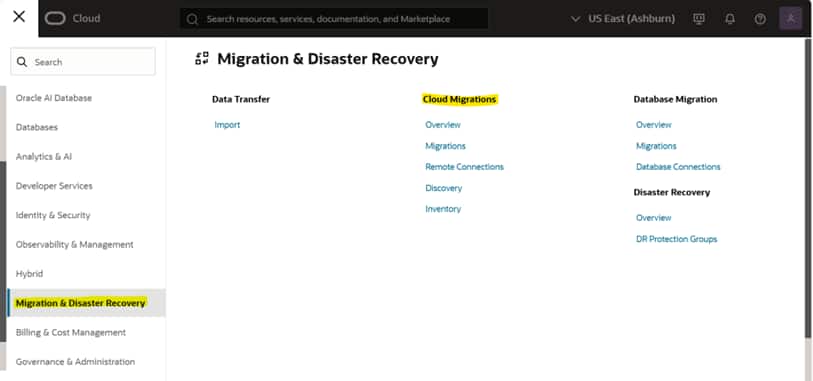
No portal OCI, navegue até o menu Migration & Disaster Recovery e selecione Cloud Migrations.
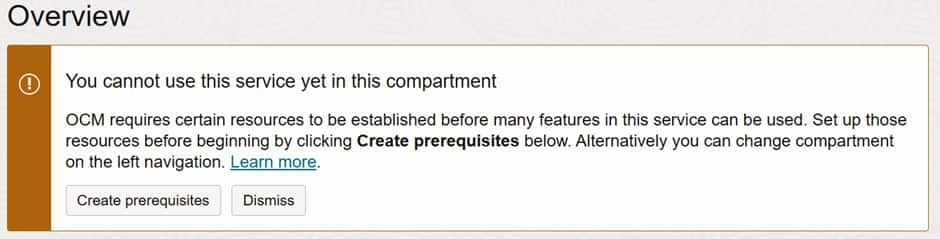
Clicar em Create prerequisites:
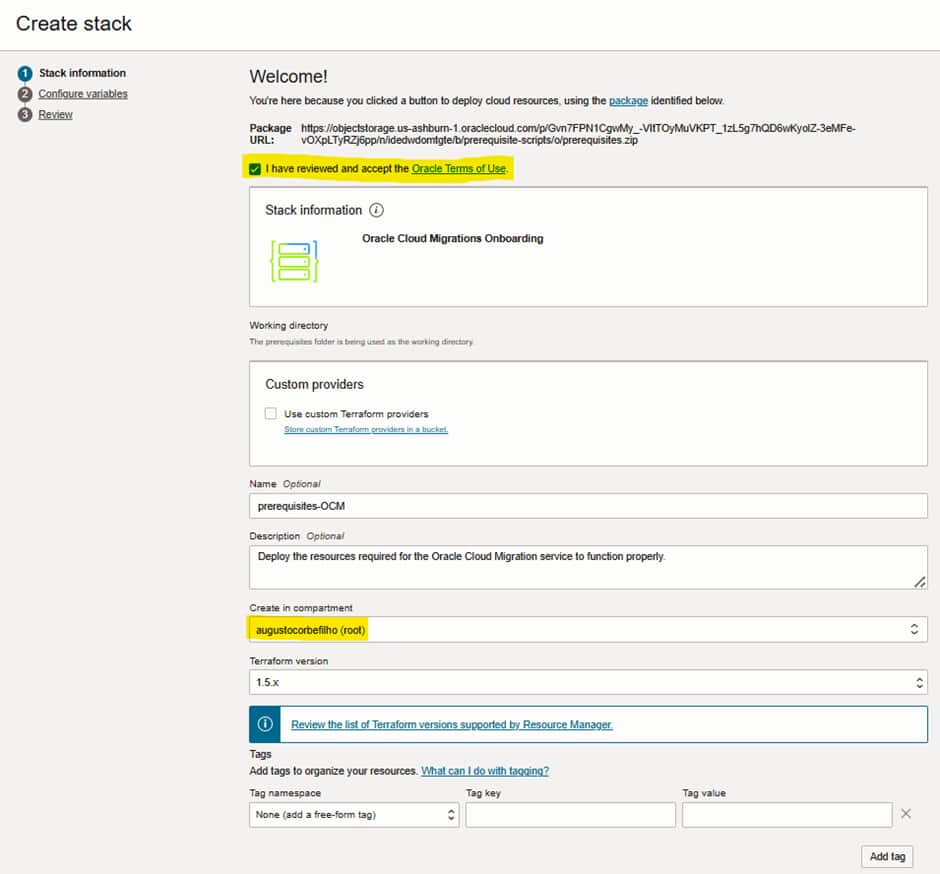
Após revisar e aceitar os Oracle Terms of Use (“I have reviewed and accept the Oracle Terms of Use”), selecione o compartment apropriado para criação dos recursos e prossiga clicando em Next.
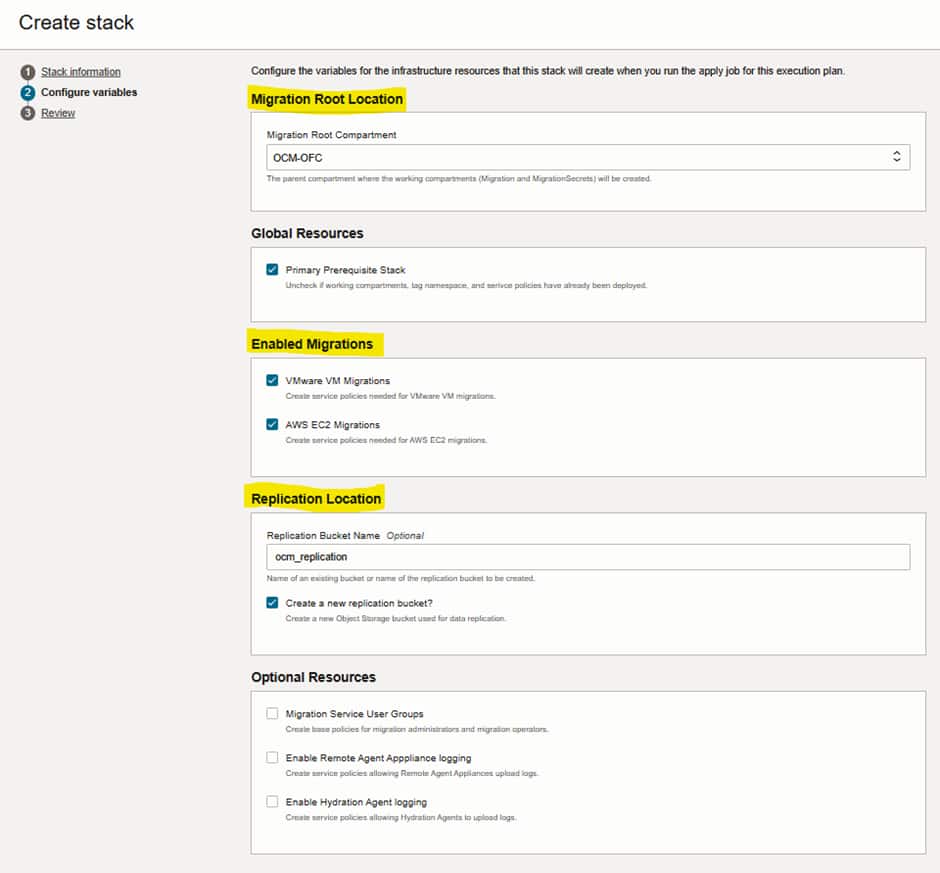
Preencha os campos com o Compartment para onde as migrações serão direcionadas e seleciona quais soluções irá utilizar (AWS/VMware) e o bucket. Prossiga clicando em Next e finalize a configuração acionando Create na tela subsequente.
A execução do job de criação de pré-requisitos leva alguns minutos para ser concluída. Após sua finalização, os seguintes recursos serão provisionados:
- Dois child compartments dentro do compartment especificado via OCID:
Migration
MigrationSecrets
- Um Object Storage Bucket no compartment
Migration, que será utilizado como repositório para os dados de replicação das instâncias. - Um Vault no compartment
MigrationSecrets, destinado ao armazenamento seguro das credenciais de acesso ao ambiente de origem, utilizadas na descoberta de máquinas virtuais.
- Polices, Dynamic Groups no compartment “root”.
Nota: Você pode executar um plan-job antes de realizar o apply na stack. Para isso, basta acessar Create > Plan > Execute Plan e, posteriormente, executar o Apply
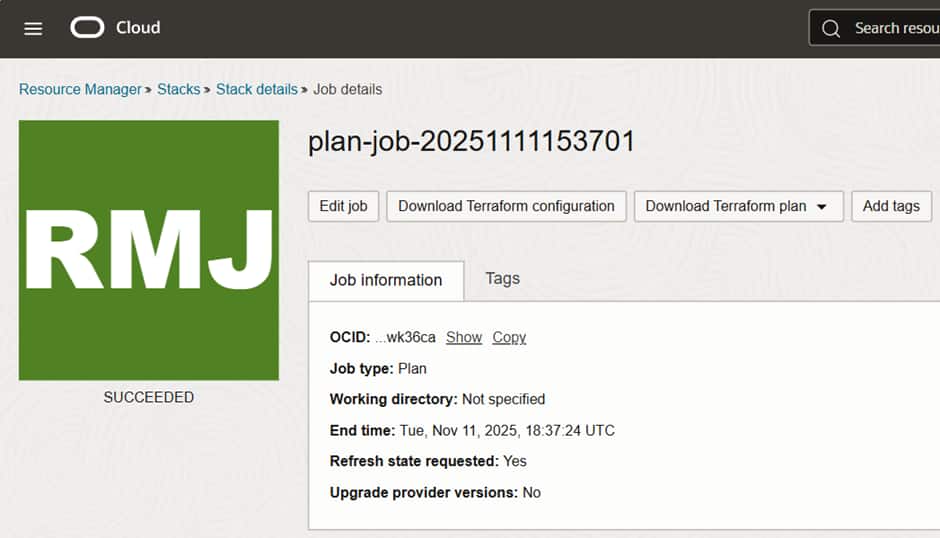
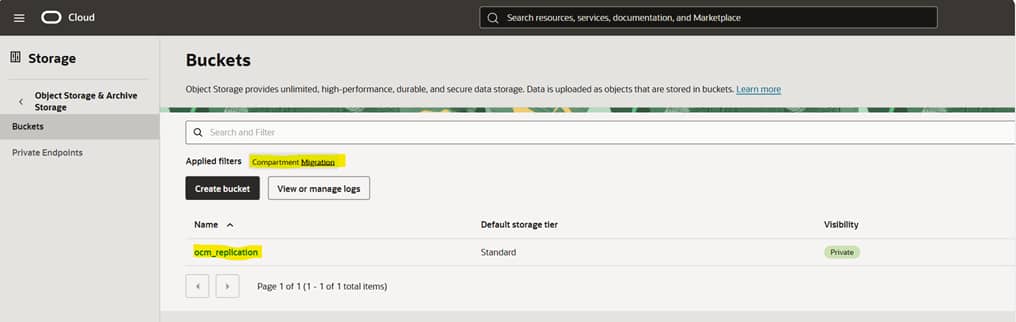
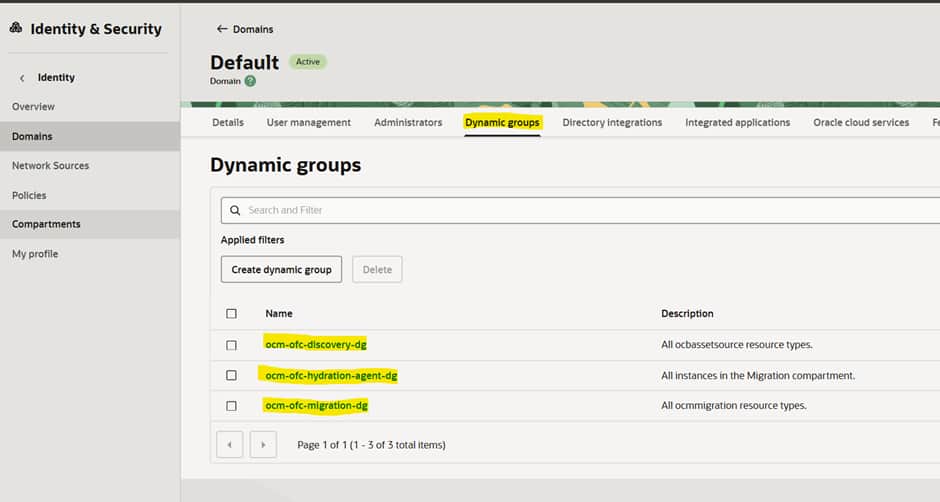
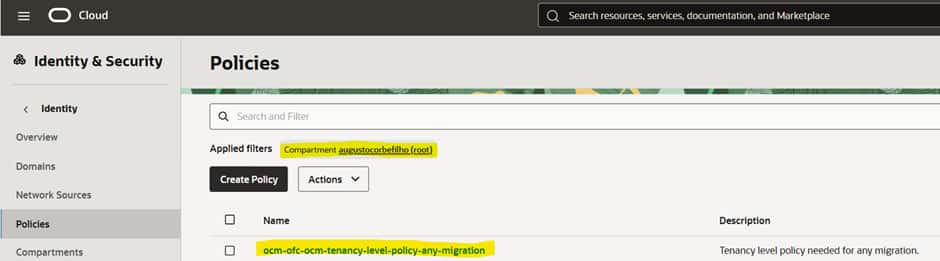
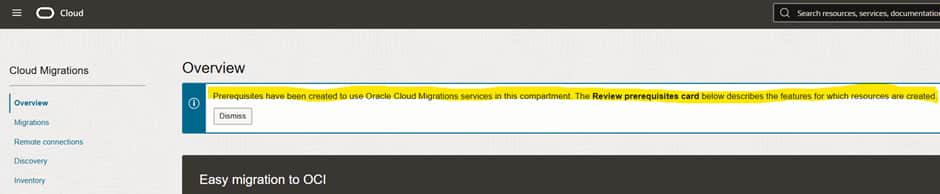
Ao retornar à tela principal do Cloud Migrations, uma notificação indicará que os pré-requisitos foram criados com sucesso no compartment selecionado.
Migrando/Convertendo instâncias AWS para OCI com o OCM
A seguir, veremos um overview da execução dessas atividades para um ambiente de origem na AWS.
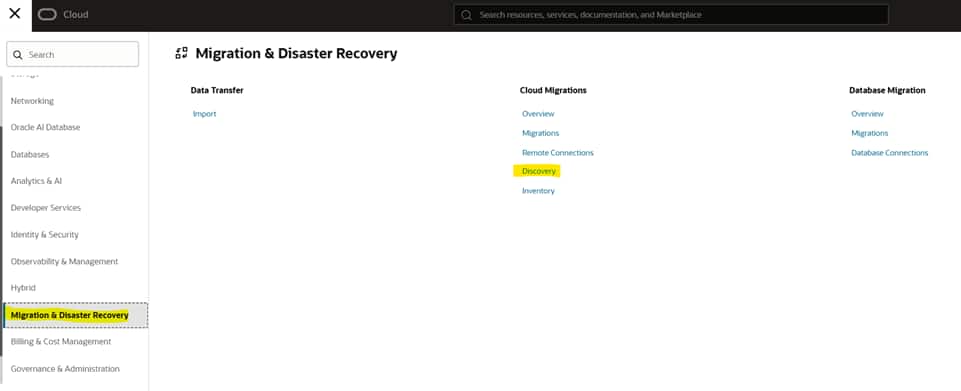
Passo inicial: Após realizar o login na console da OCI, acesse o serviço OCM navegando até Main Menu > Migration & Disaster Recovery > Discovery.
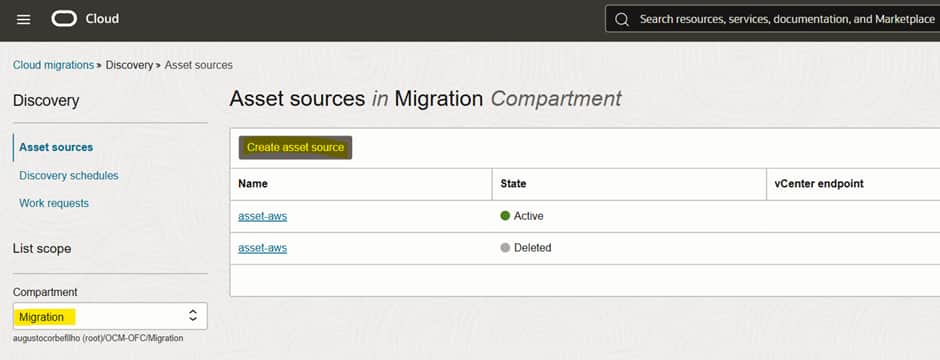
Após acessar o diretório do OCM, vamos criar o Asset Source dentro do menu “Discovery”, em seguida, acessaremos a caixa “Create asset source” (lembrando de estar no compartimento “Migration”).
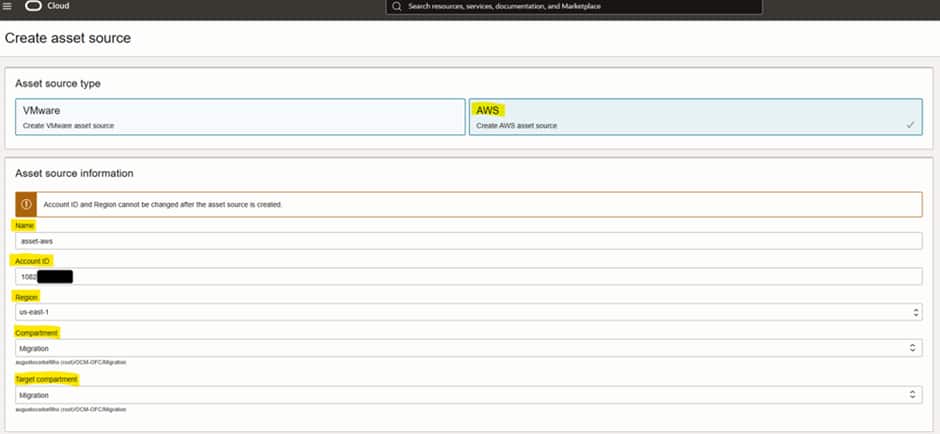
No formulário de criação do Asset Source, defina o tipo como “AWS” para indicar que a origem da migração será a Amazon Web Services.
Na seção “Asset source information”, preencha com atenção os campos:
- Account ID: o identificador da conta AWS onde as instâncias a serem migradas estão localizadas.
- Region: a região AWS de origem dos recursos.
Estas credenciais pertencem ao usuário AWS que será utilizado pelo OCM para comunicação autorizada entre os ambientes.
Nota: Ambas as informações podem ser verificadas diretamente no console de gerenciamento da AWS.
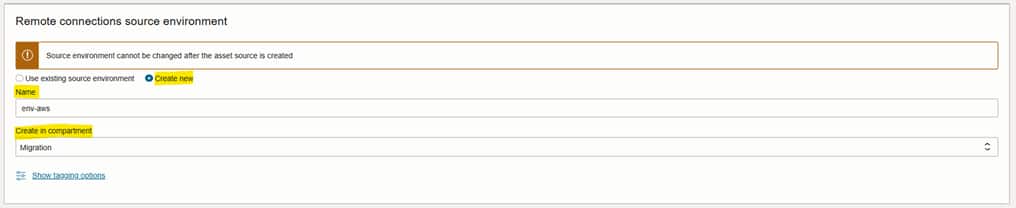
Em seguida, role o formulário até a seção “Remote connections source environment” e selecione a opção “Create new” para configurar uma nova conexão com o ambiente de origem.
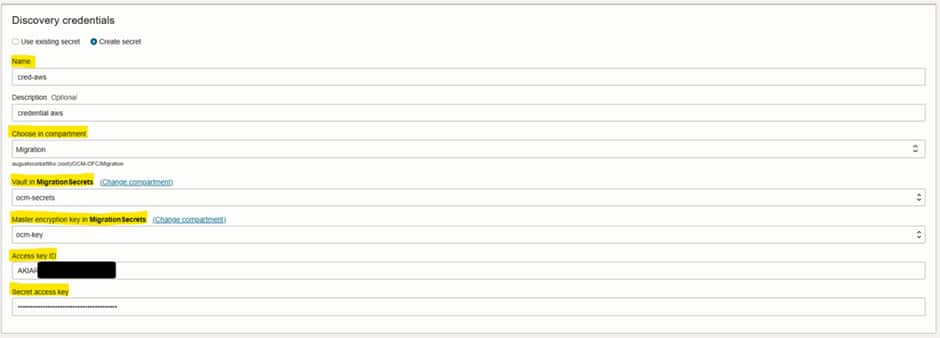
No mesmo formulário “Create asset source”, localize o campo “Discovery credential” e selecione a opção “Create secret” para gerar as credenciais necessárias à operação do serviço.
Pré-requisito: Certifique-se de que o compartment “MigrationSecrets” já foi criado previamente.
Proceda da seguinte forma:
- Em “Vault in” e “Master encryption Key”, selecione o compartment “MigrationSecrets”. Isso permitirá que o OCM localize as chaves de criptografia ao acessar o ambiente AWS.
- Para obter as credenciais, acesse o console da AWS em:
IAM > Users > [Usuário_de_migração] > Security credentials > Access Keys - Caso o usuário não possua uma chave de acesso válida:
– Clique em “Create access key”;
– Selecione o tipo “Other”;
– Adicione uma descrição para identificação;
– Serão gerados a “Access key” e a “Secret access key”, necessários para completar esta etapa.
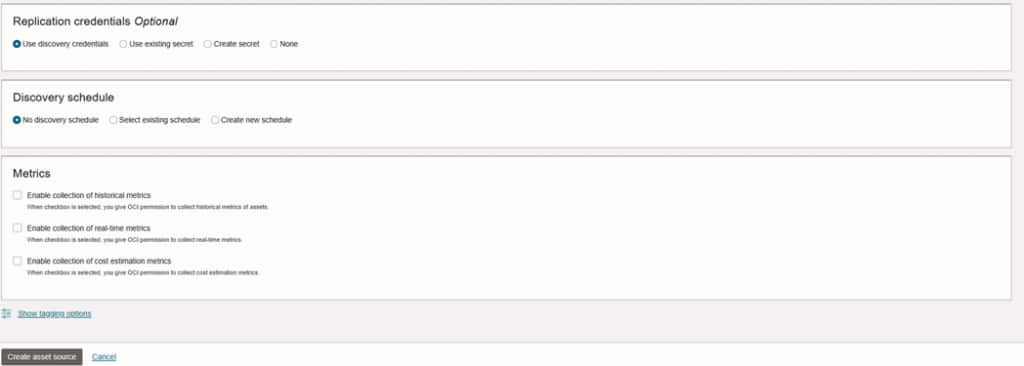
Em seguida, clique em “Create asset source” e aguarde a conclusão do processo.
Na tela inicial do Asset Source, você poderá acompanhar o andamento da criação por meio da barra de progresso exibida.
Observação: A parte abaixo é opcional:
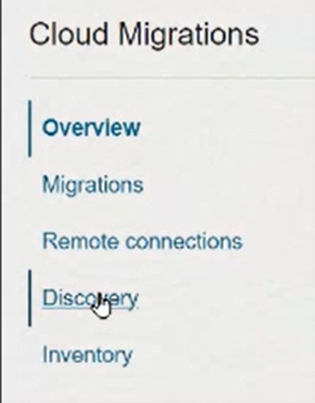
Na tela inicial do OCM, acesse o menu “Discovery” para verificar a disponibilidade do Asset Source criado
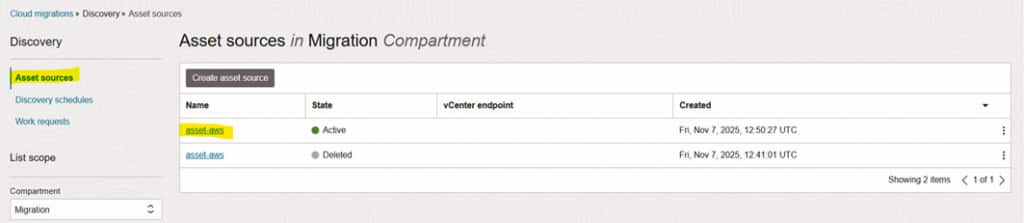
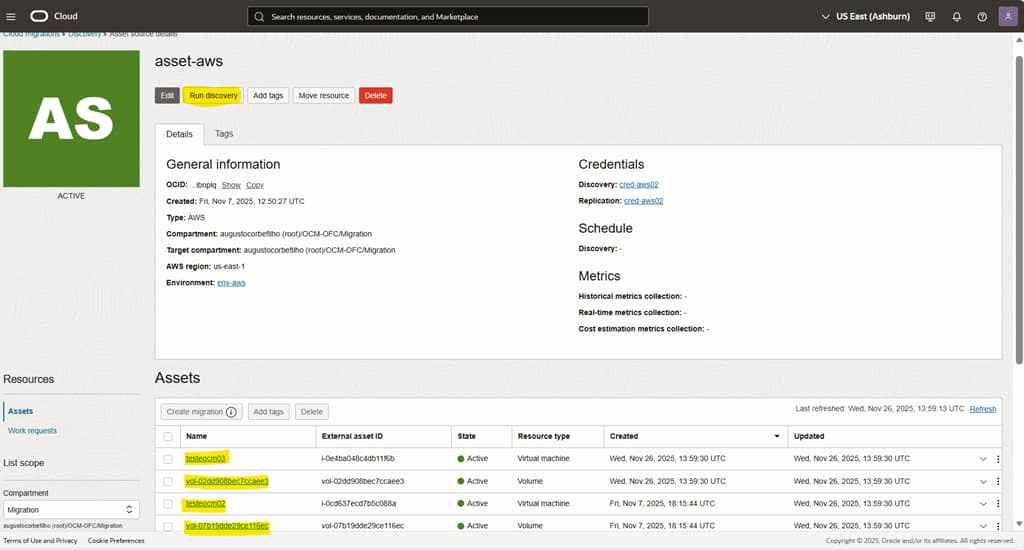
Acesse o Asset Source criado clicando sobre seu nome. Em seguida, inicie a primeira descoberta de recursos selecionando “Run discovery” e confirme a ação na janela de confirmação.
Aguarde o processo de descoberta ser concluído. Se desejar acompanhar o andamento em tempo real, clique em “Asset source work request details” para visualizar os detalhes da execução.
Após a conclusão da descoberta, retorne ao menu inicial do OCM e acesse a seção “Discovery”. Selecione o Asset Source criado e navegue até a guia “Asset source details”. No campo “Assets”, serão listados todos os recursos identificados na AWS.
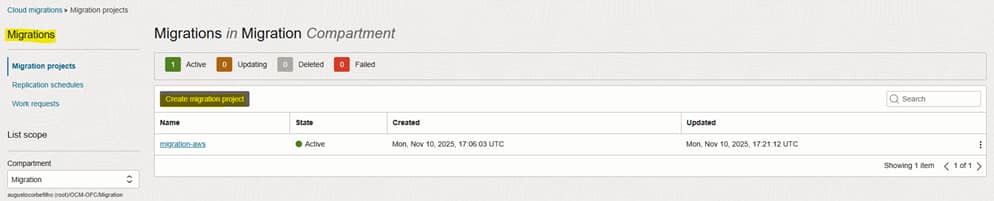
Retorne ao menu do Oracle Cloud Migrations, navegue até a opção “Migrations” e selecione “Migration projects”. Em seguida, clique em “Create migration project” para iniciar a criação do seu projeto de migração.
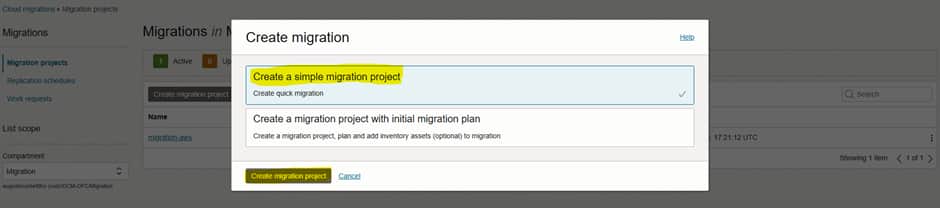
Create a single migration project, e então “Create migration project”.
Atribua um nome ao projeto, então clique em “Create”.
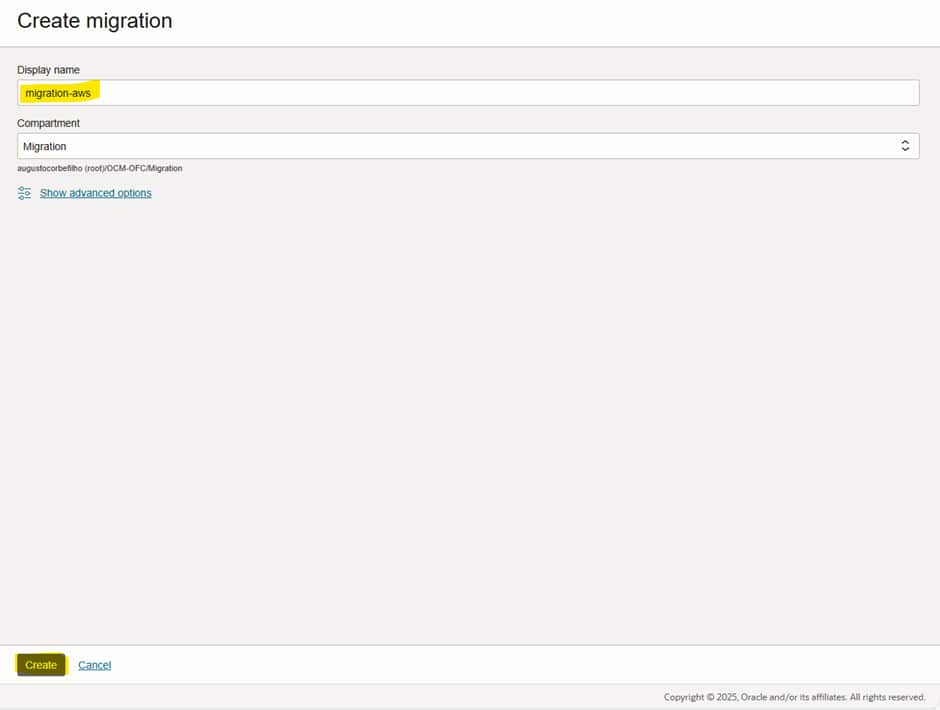
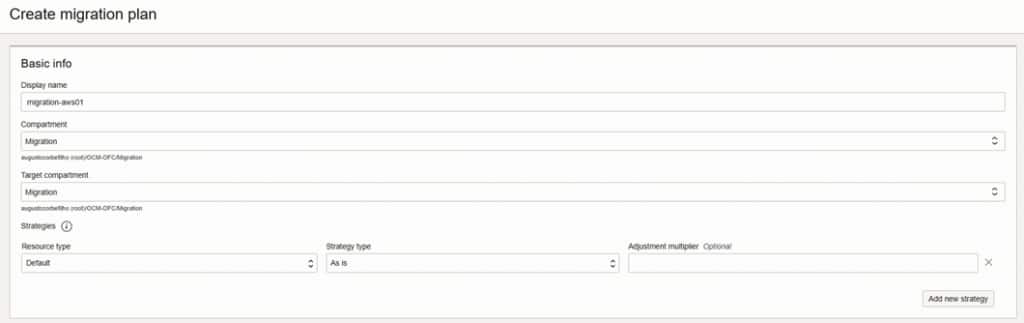
Na tela seguinte, acesse a seção “Migration plans” e clique em “Create migration plan”.
Em seguida, preencha as informações necessárias:
- Display name: Atribua um nome identificador para o plano de migração;
- Target compartment: Verifique o compartment de destino;
- Resource type e Strategy type: Configure de acordo com os requisitos específicos da sua migração.
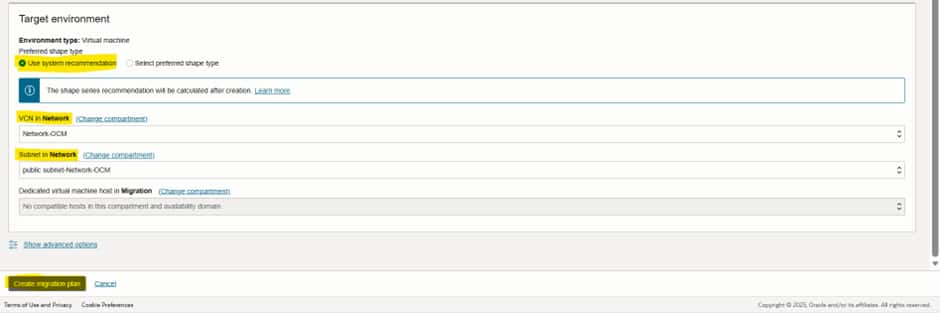
Em “Target environment”, é possível especificar:
- O shape que a instância migrada utilizará na OCI;
- Os compartments onde estão localizados os recursos de VCN para atribuição à instância.
Após validar todas as configurações, prossiga clicando em “Create migration plan”.
Aguarde a conclusão da criação do plano de migração. O progresso do processo pode ser monitorado na guia “Work request details”, que exibe a porcentagem de conclusão.
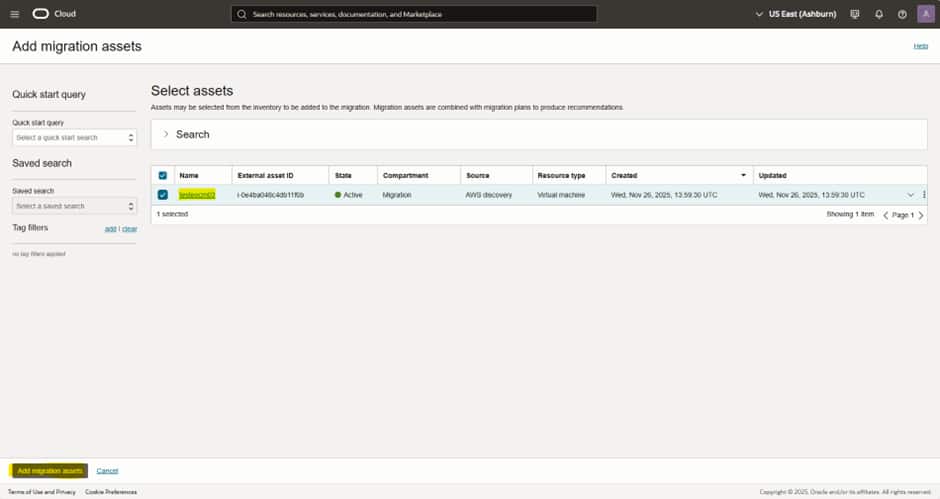
Após a criação bem-sucedida, retorne ao menu “Migration project details” e acesse “Migration assets” no Resource Menu. Clique em “Add migration assets” para selecionar os recursos que serão migrados.
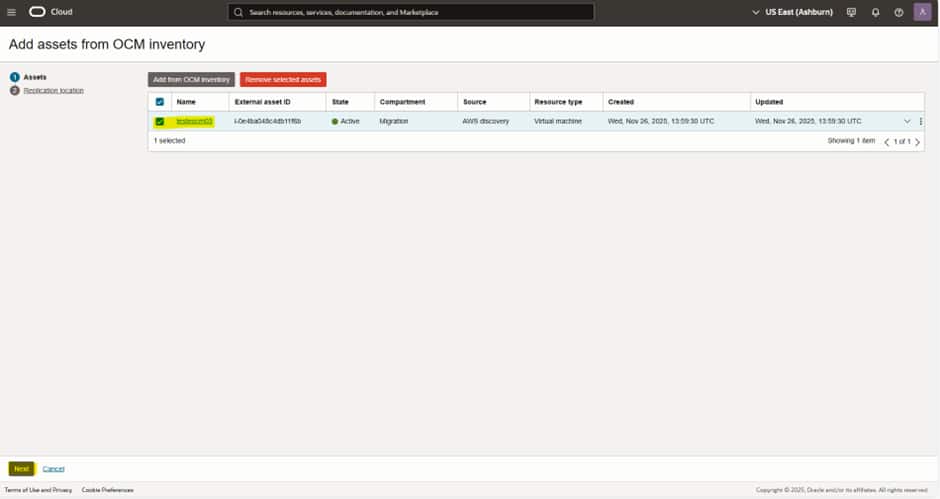
Caso nenhum asset seja listado, utilize a opção “Add from OCM inventory” para incluir os recursos previamente identificados pelo Oracle Cloud Migrations.

Localize e selecione os recursos desejados para migração. Em seguida, clique sob “Add migration assets”.
Observação importante: a instancia testeocm02 não apareceu pois em um teste anterior já realizamos a migração dela para OCI.
Seguindo, na próxima tela, selecione o recurso adicionado e clique em “Next”.
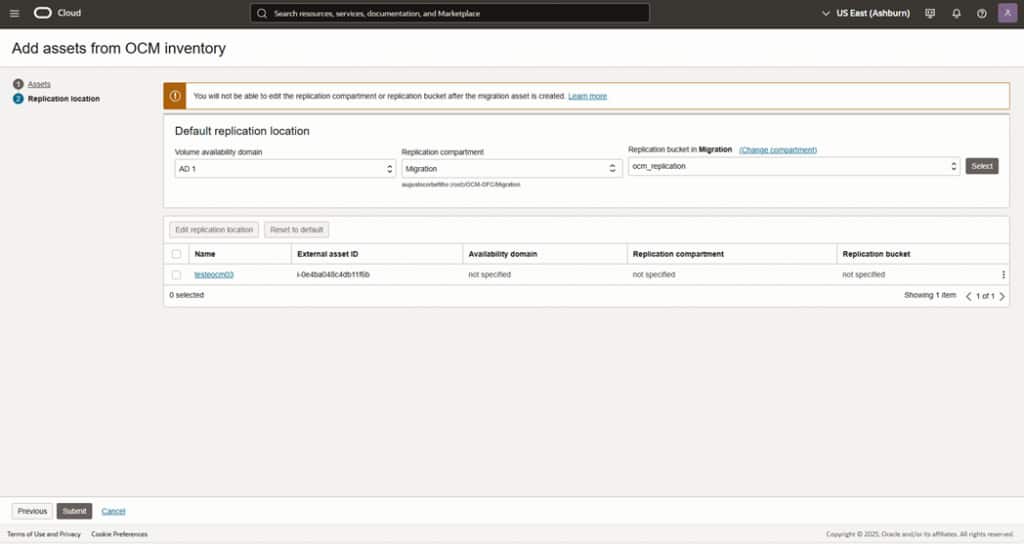
Na guia “Default replication location”, configure os seguintes parâmetros:
- Selecione o Availability Domain (AD) desejado;
- Escolha o compartment de replicação;
- Selecione o bucket que armazenará os dados de replicação.
Em seguida, escolha o recurso específico a ser migrado e finalize clicando em “Submit”.
Aguarde a conclusão do processo.
Em seguida, retorne ao submenu “Migration projects” e clique sobre o projeto de migração criado para acessar seus detalhes.
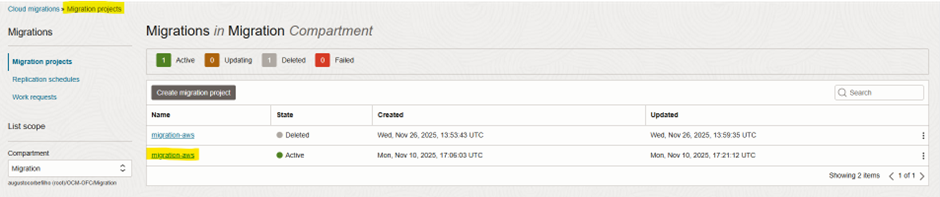
No Resource Menu, acesse “Migration assets” e clique sobre o recurso a ser migrado, neste caso, a instância.
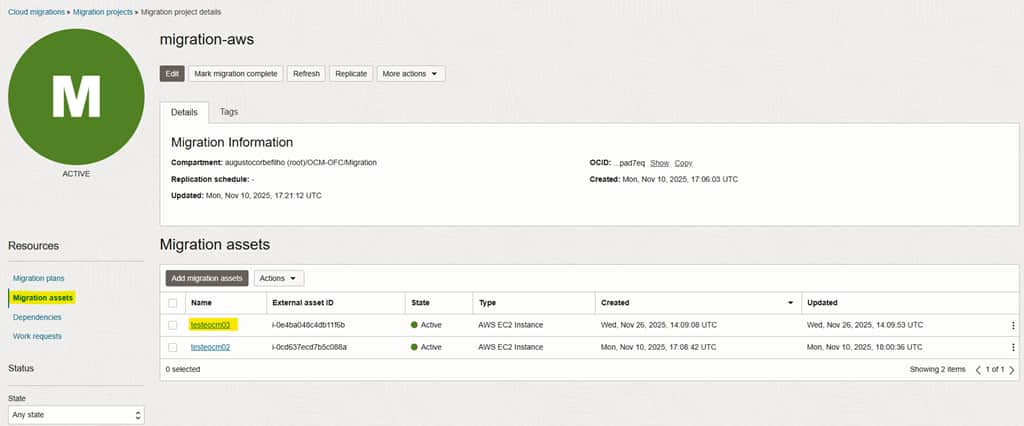
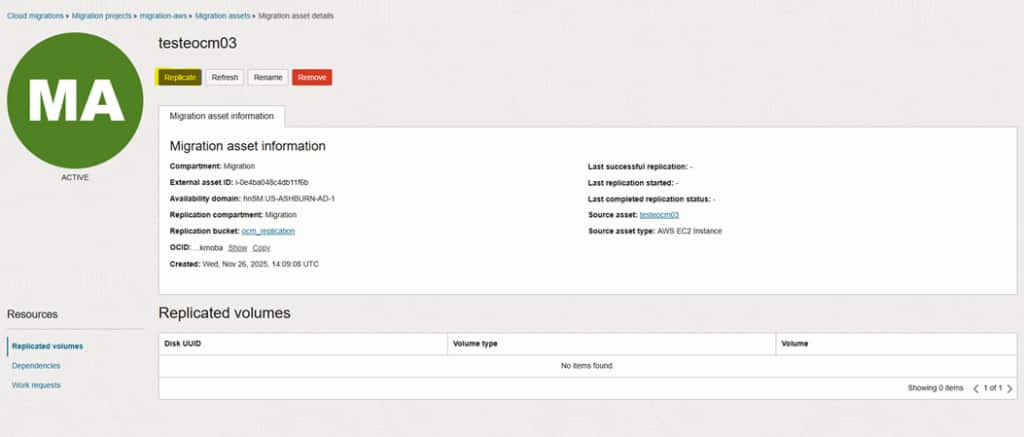
Após clicar no instancia, na tela de detalhes do asset, inicie o processo de replicação clicando em “Replicate”.
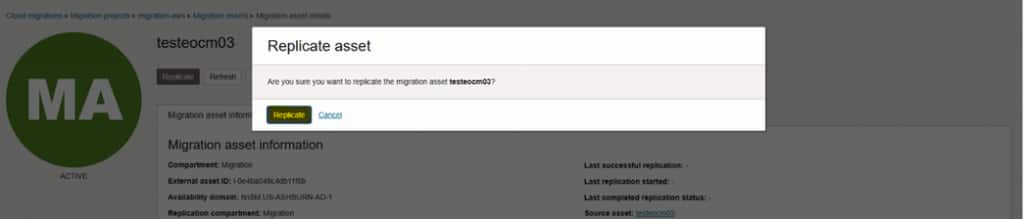
Confirme a replicação.
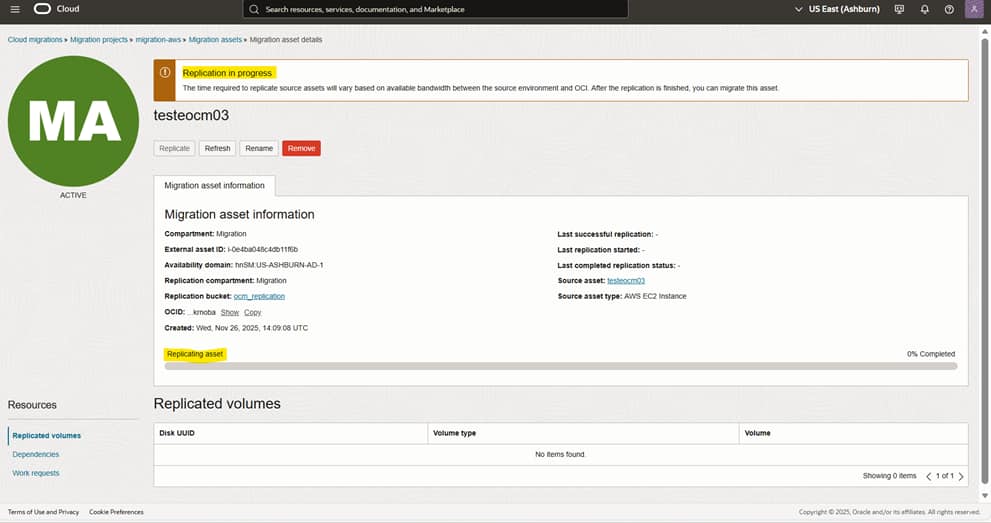
Após iniciar a replicação, observe as notificações do sistema que confirmam o início do processo.
Considere que:
- O tempo total de replicação varia conforme a largura de banda disponível entre a origem e a OCI.
- O status detalhado e o progresso da replicação podem ser monitorados mais abaixo na página.
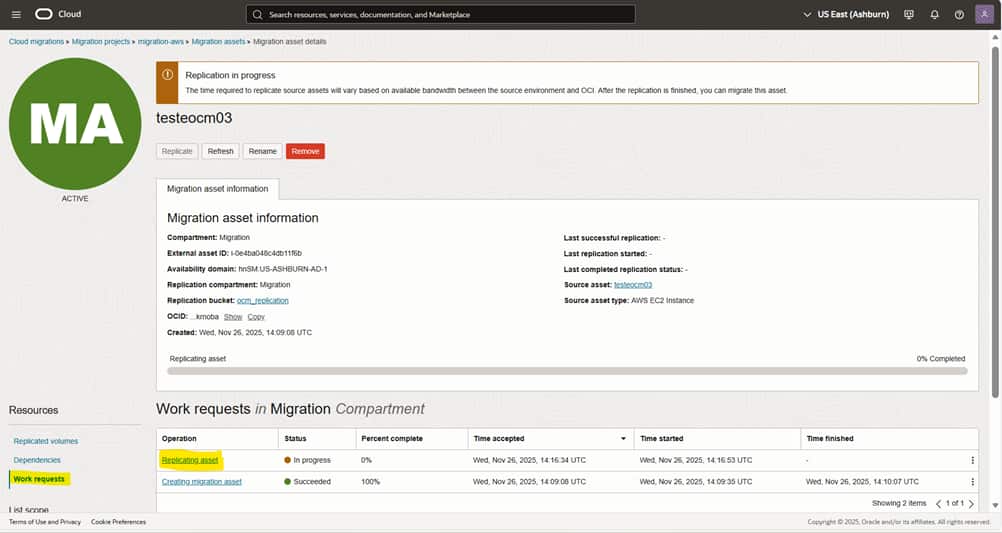
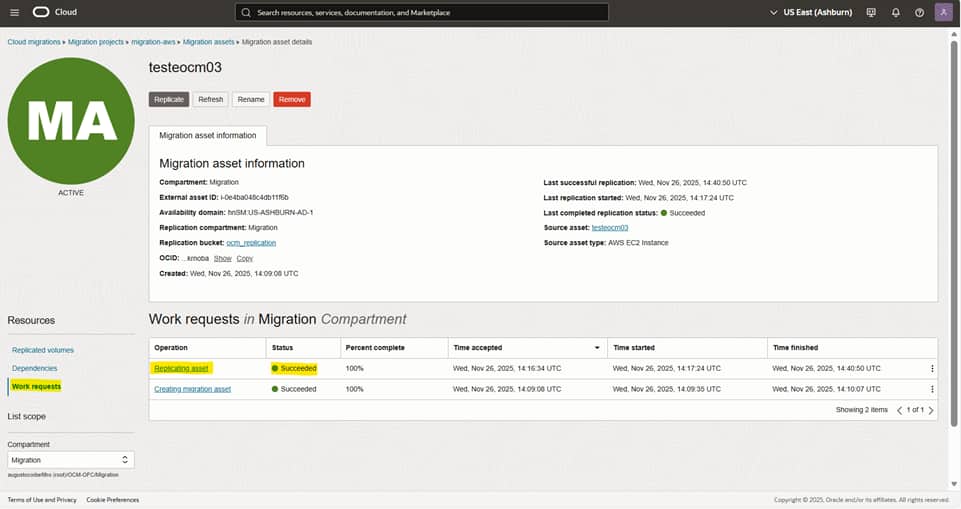
É possível acompanhar o processo de replicação do asset através do menu “Work requests” dentro do Resource menu.
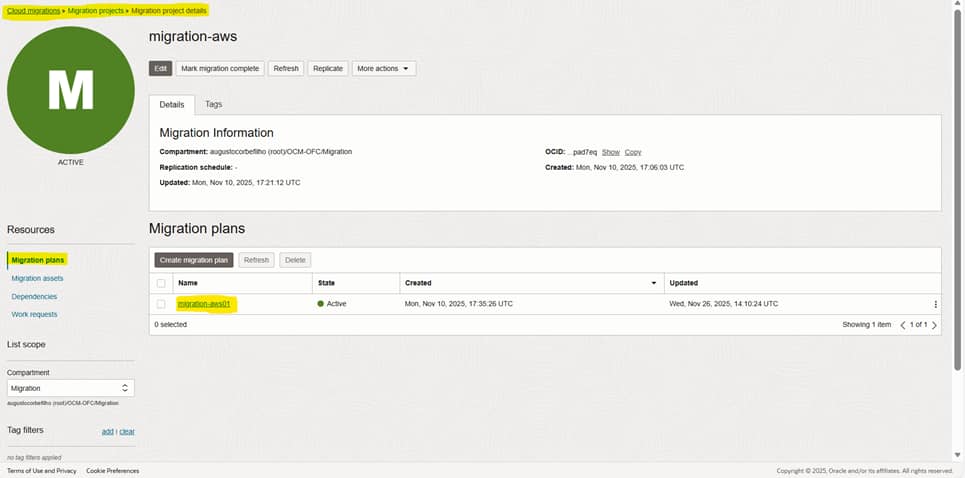
Após a replicação atingir 100%, retorne ao menu “Migration projects” para iniciar o processo de clone do asset.
Para isso:
- Clique sobre o projeto de migração desejado;
- Acesse a guia “Migration plans”;
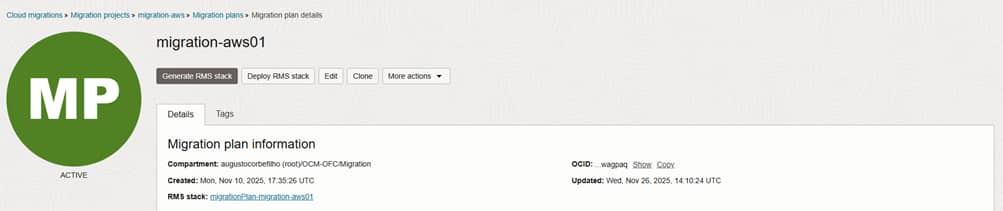
- Selecione o plano de migração criado anteriormente.
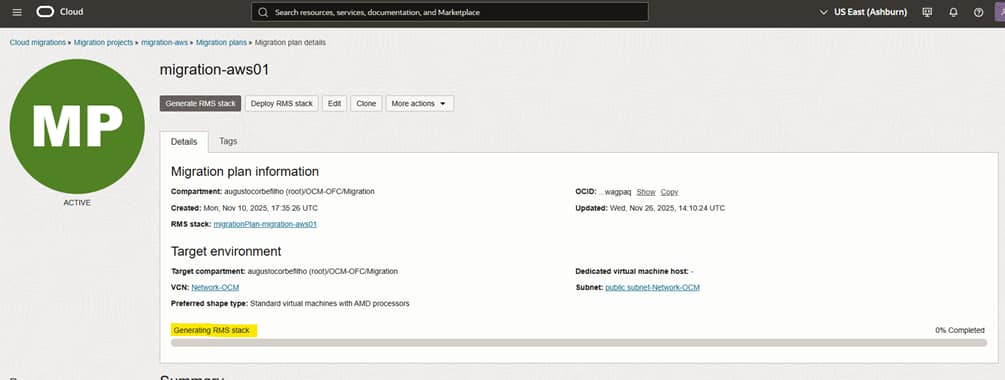
Já na próxima tela, clicaremos sob “Generate RMS stack” para criar a stack do clone.
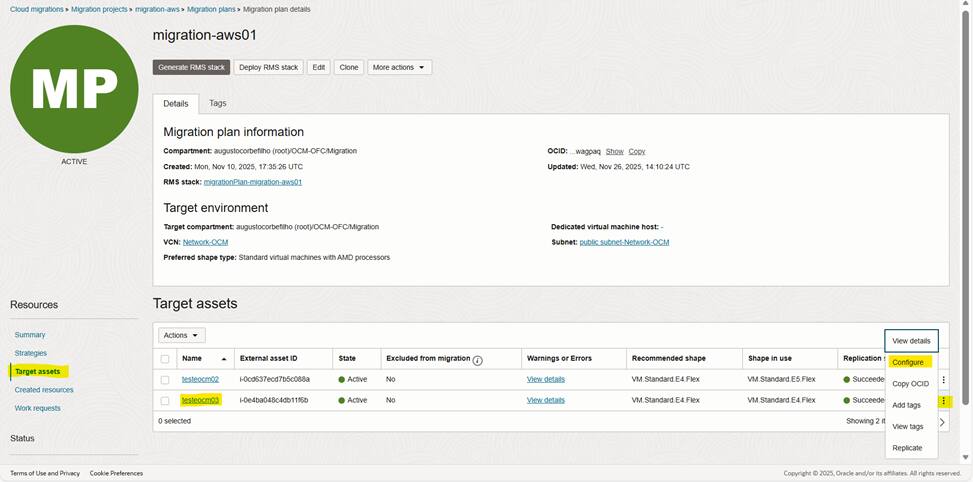
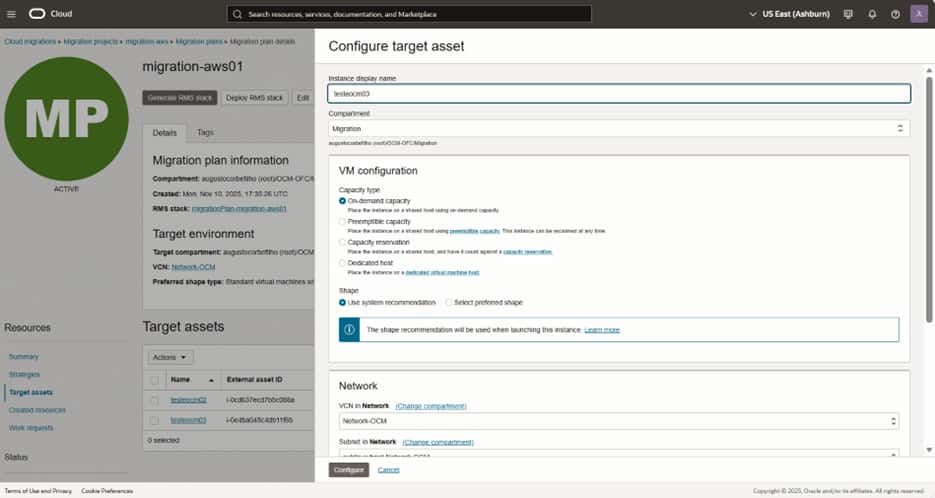
Observação: Antes de gerar o Stack, se você quiser realizar a mudança de shape ou algo referente a instancia você pode ir até a opção Target assets > Configure e realizar a mudança conforme necessário.
Aguarde a geração do Stack:
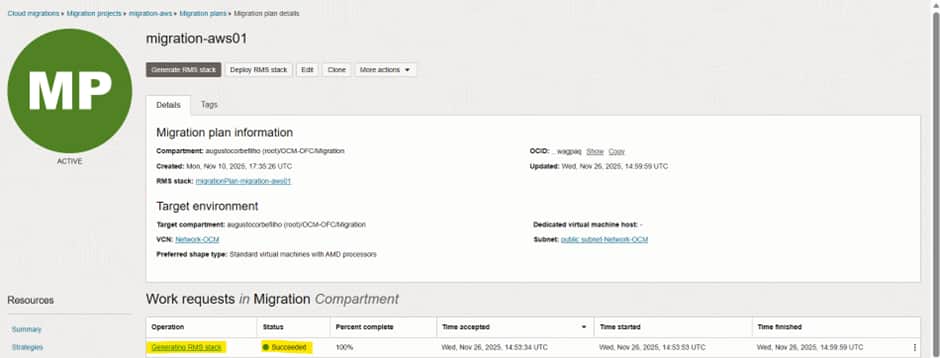
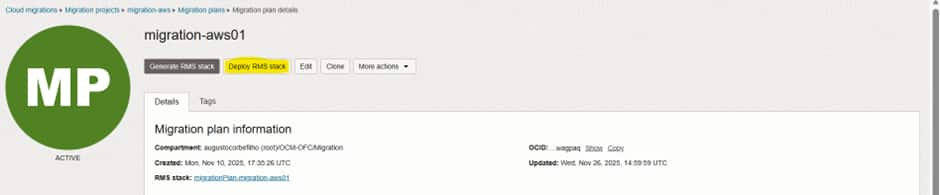
Após a geração da stack ser concluída, na mesma tela, clique em “Deploy RMS stack” (localizado ao lado da opção utilizada para gerar a stack).
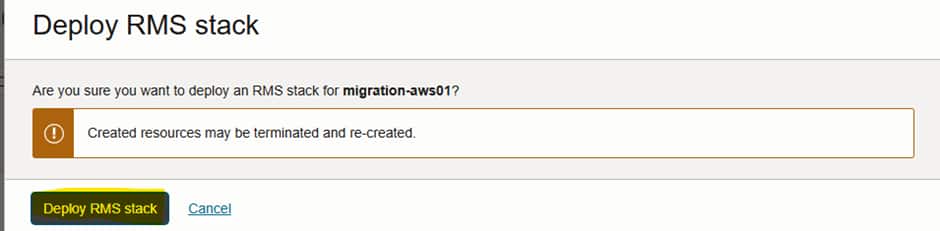
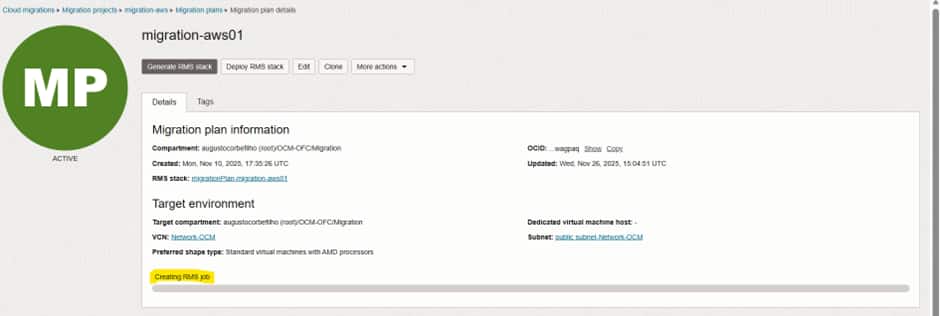
Aguarde a criação do RMS job:
Após a conclusão, clique sobre o stack para verificar os detalhes da migração.
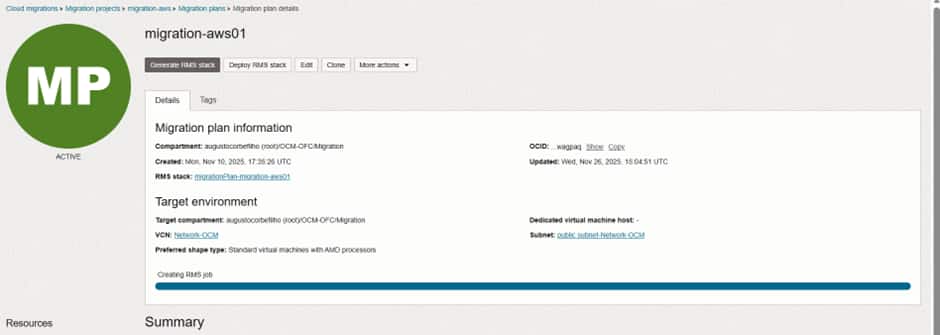
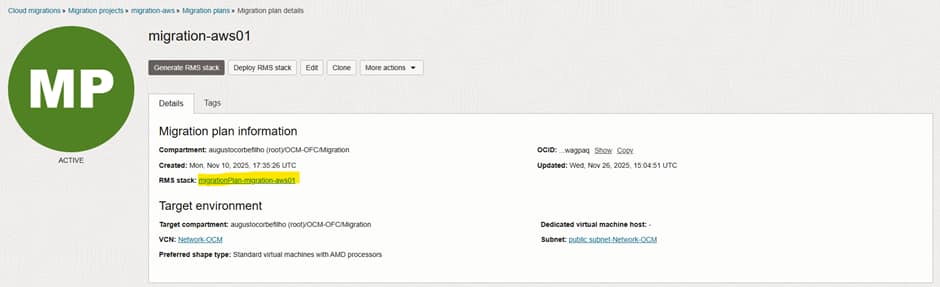
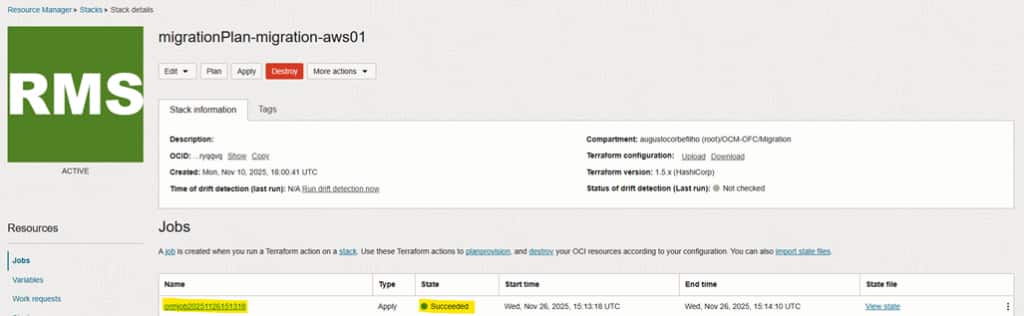
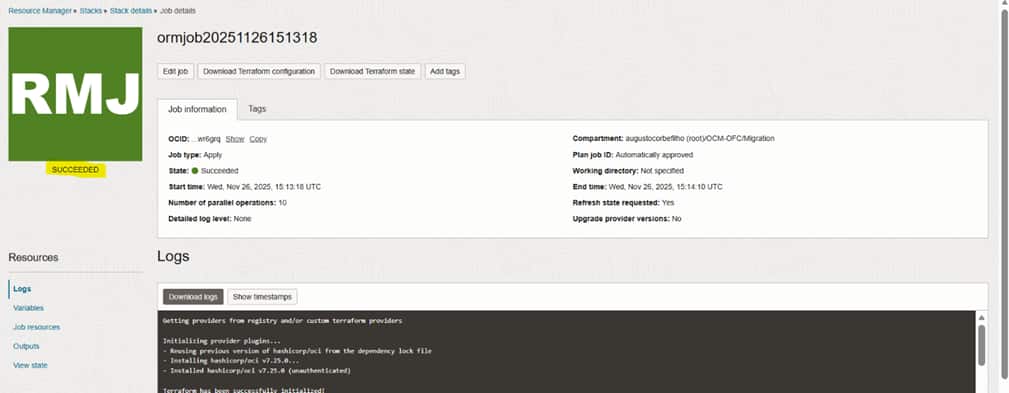
Clicando no “ormjob” você consegue visualizar os detalhes do deploy.
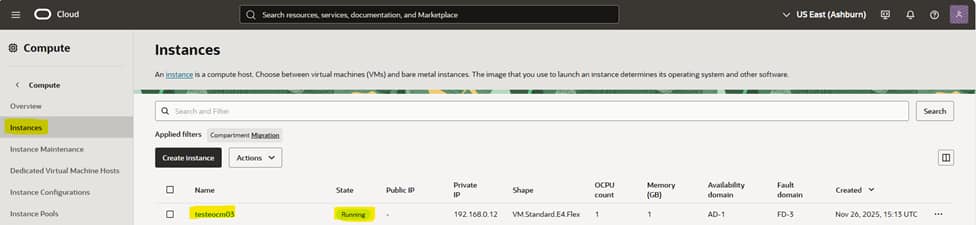
Na sequência, verifique se a instância foi migrada com sucesso acessando:
Main Menu > Compute > Instances.
Após a conclusão da migração, realize os testes de acesso necessários para validar o funcionamento da instância no ambiente de destino.
Recomenda-se também executar uma verificação comparativa (double-check) entre os ambientes de origem (AWS) e destino (OCI) para assegurar que todas as configurações foram replicadas com êxito.
Atualização dos seguintes posts:
Migrando VMs com Oracle Cloud Migrations – Parte 1: Criação de Pré-Requisitos | lad-cloud-experts-pt
Convertendo instâncias AWS para o OCI utilizando o OCM | lad-cloud-experts-pt