

Passo a passo do AWS Interconnect multicloud e do Oracle Interconnect for AWS com FastConnect. O objetivo é conectar uma VPC na AWS a uma VCN na OCI usando endereços IP privados.
Escolha apenas um dos fluxos: iniciar na AWS e concluir na OCI, ou iniciar na OCI e aceitar na AWS. Os dois caminhos criam a mesma integração; não execute ambos para a mesma conexão.
Arquitetura do exemplo
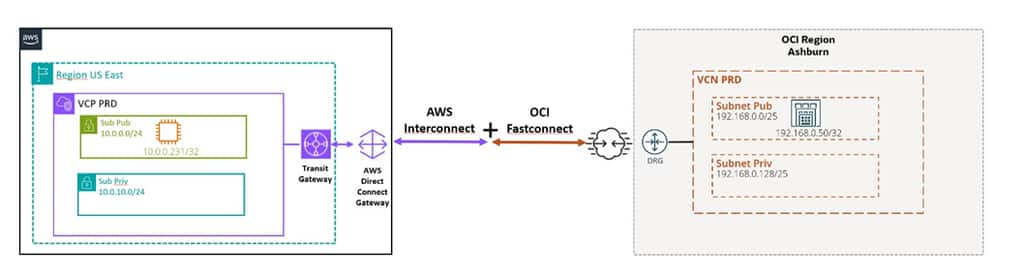
O tráfego sai da VPC, passa pelo Transit Gateway e pelo Direct Connect gateway na AWS, atravessa o Interconnect e chega ao DRG e à VCN na OCI. As instâncias do exemplo usam os IPs privados 10.0.0.231 na AWS e 192.168.0.50 na OCI.
O tráfego sai da VPC, passa pelo Transit Gateway e pelo Direct Connect gateway na AWS, atravessa o Interconnect e chega ao DRG e à VCN na OCI. As instâncias do exemplo usam os IPs privados 10.0.0.231 na AWS e 192.168.0.50 na OCI.
Antes de começar
- Tenha acesso às duas consoles e permissões para administrar os recursos de rede envolvidos.
- Tenha acesso as regiões AWS us-east-1 e OCI us-ashburn-1 nas respectivas consoles. (https://docs.oracle.com/en-us/iaas/Content/multicloud/interconnect-aws.htm#availability)
- Prepare a VPC e as subnets na AWS, o Direct Connect gateway e, para esta arquitetura, um Transit Gateway conectado à VPC.
- Prepare a VCN e as subnets na OCI e um DRG anexado à VCN. Separe o OCID da tenancy e o ID de 12 dígitos da conta AWS.
- Confirme que os CIDRs das redes não se sobrepõem. Os nomes, IDs e IPs dos prints são exemplos; use os recursos do seu ambiente.
As telas usam AWS us-east-1 e OCI us-ashburn-1, com banda de 1 Gbps. Verifique as opções disponíveis nas consoles e a disponibilidade regional antes de criar a conexão. A criação do circuito não substitui a configuração das rotas e das regras de segurança.
Fluxo 1 – AWS First
1. Abrir a console AWS

- Na console AWS, abra Direct Connect. No menu lateral, selecione AWS Interconnect multicloud.
- Clique em Create Multicloud Interconnect para iniciar a solicitação.
2. Escolher o provedor
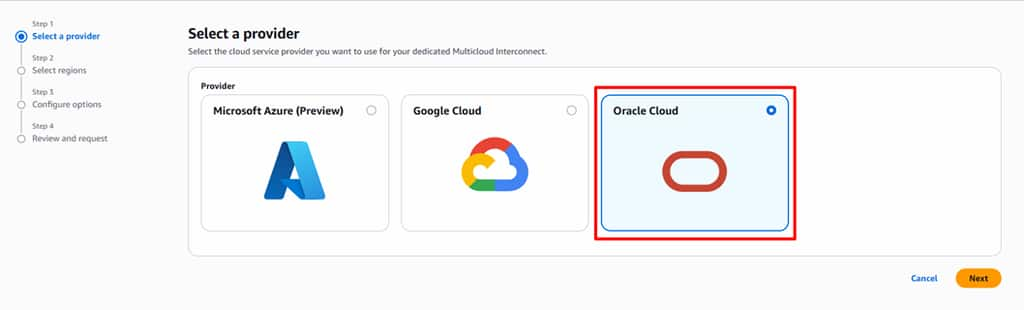
- Selecione Oracle Cloud e clique em Next.
3. Selecionar as regiões
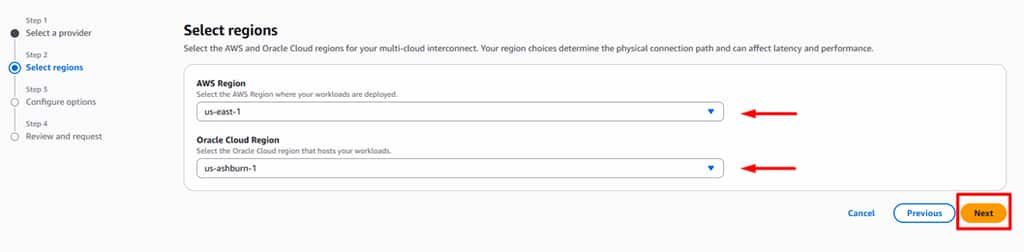
- Em AWS Region, selecione us-east-1. Em Oracle Cloud Region, selecione us-ashburn-1 para reproduzir este exemplo.
- Confirme o par de regiões e clique em Next.
4. Preencher os dados da conexão
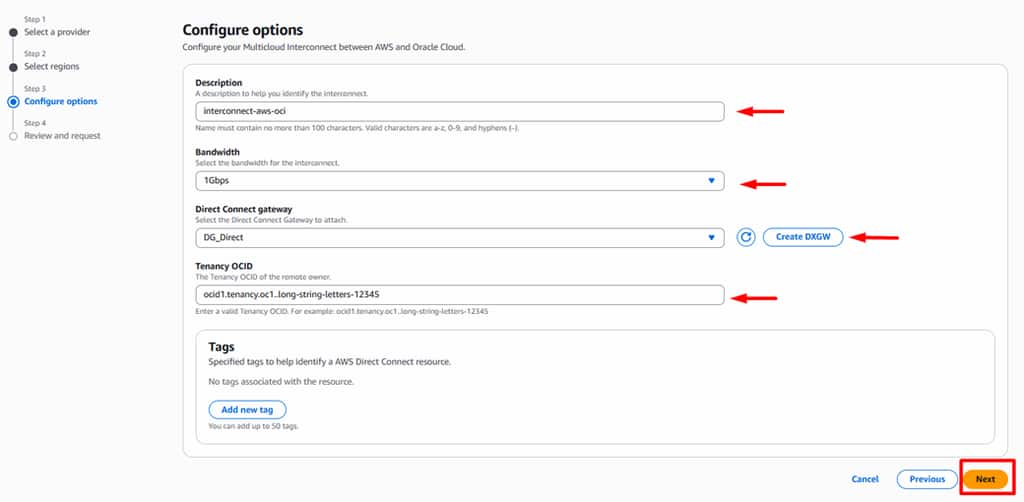
- Description: informe um nome ou uma descrição que identifique a conexão.
- Bandwidth: selecione a banda necessária. O exemplo usa 1 Gbps.
- Direct Connect gateway: selecione o DXGW do ambiente. Se necessário, use Create DXGW e depois atualize a lista para selecioná-lo.
- Tenancy OCID: informe o OCID da tenancy OCI de destino. Adicione tags se desejar e clique em Next.
5. Revisar a solicitação
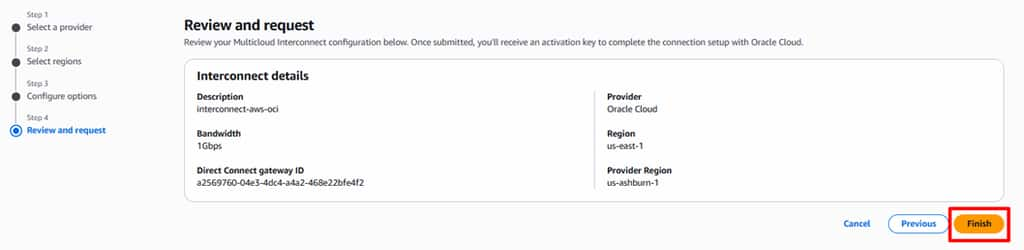
- Confira descrição, provedor, regiões, banda e Direct Connect gateway. Use Previous para corrigir algum campo.
- Clique em Finish para enviar a solicitação.
6. Copiar a chave gerada pela AWS
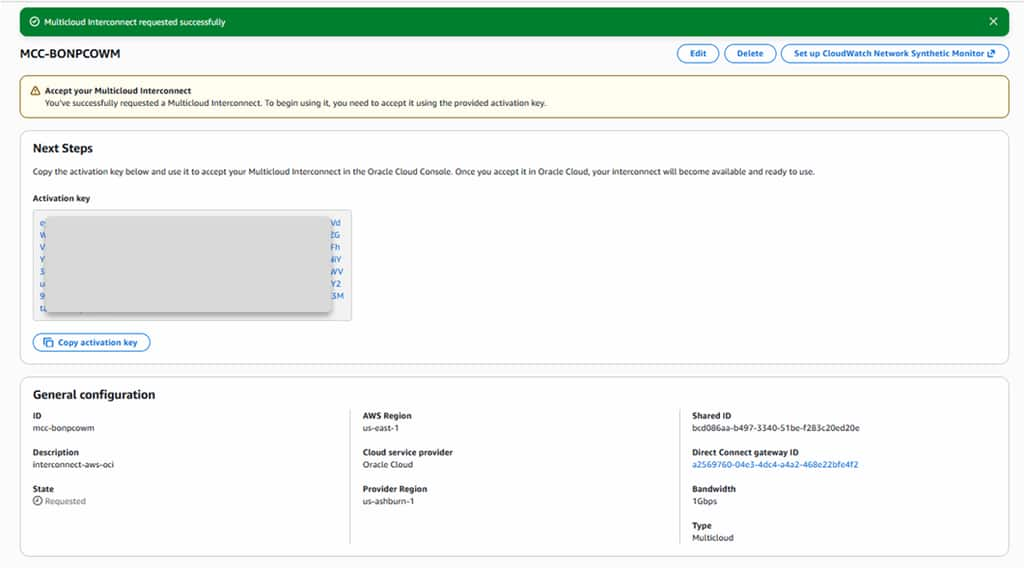
- Confirme a mensagem de solicitação criada. O estado Requested indica que a integração ainda precisa ser aceita na OCI.
- Clique em Copy activation key e copie a chave completa. Ela será usada no campo Service key da OCI.
- Acesse a tenancy OCI informada na solicitação. Trate a chave como dado de configuração restrito ao processo de ativação.
Concluir a configuração na OCI
Na console OCI, selecione a região Ashburn. Abra Networking e FastConnect, clique em Create FastConnect, escolha FastConnect interconnect e avance com Next. Essa seleção inicial antecede o print abaixo.
7. Informar a chave da AWS e selecionar o DRG
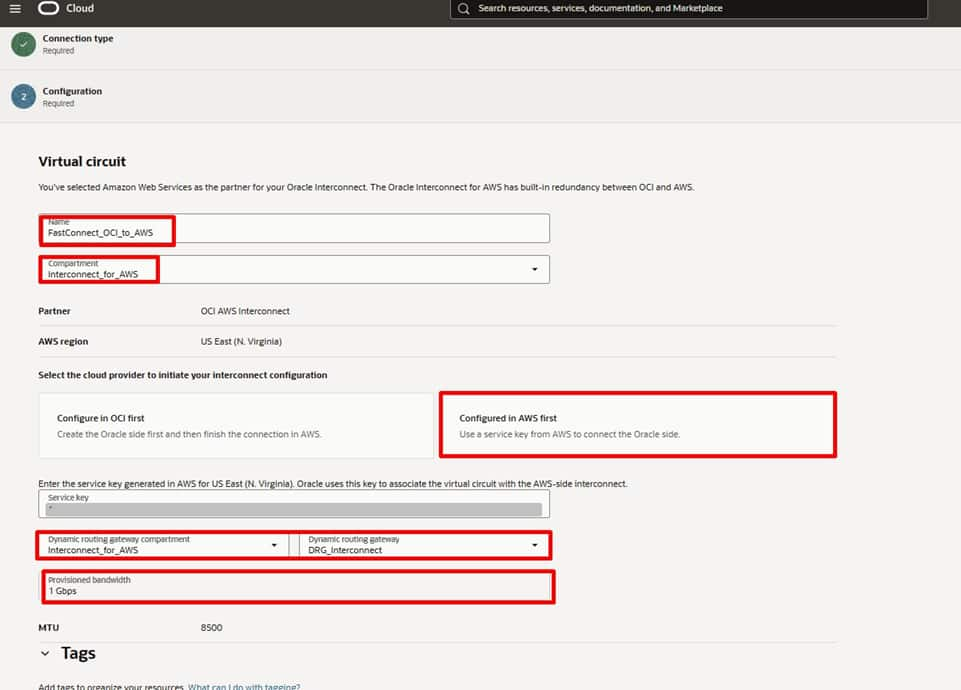
- Name: informe o nome do circuito.
- Compartment: escolha onde o recurso será criado.
- Selecione Configured in AWS first.
- Em Service key, cole a Activation key completa copiada da AWS.
- Selecione o compartment do DRG e o Dynamic routing gateway que está conectado à VCN de destino.
- Confira Provisioned bandwidth: a banda deve corresponder à definida na AWS, da qual é herdada. O print mostra 1 Gbps.
- Clique em Next.
- Na tela Review and create, confira os dados e clique em Create. Ao finalizar a criação, clique em Close para voltar à lista.
Acompanhar o provisionamento
8. Conferir o estado na AWS

- Volte à lista AWS Interconnect multicloud e atualize a página.
- Confirme State como Available e verifique se a conexão aponta para o DXGW, as regiões e a banda esperados.
9. Conferir o circuito na OCI
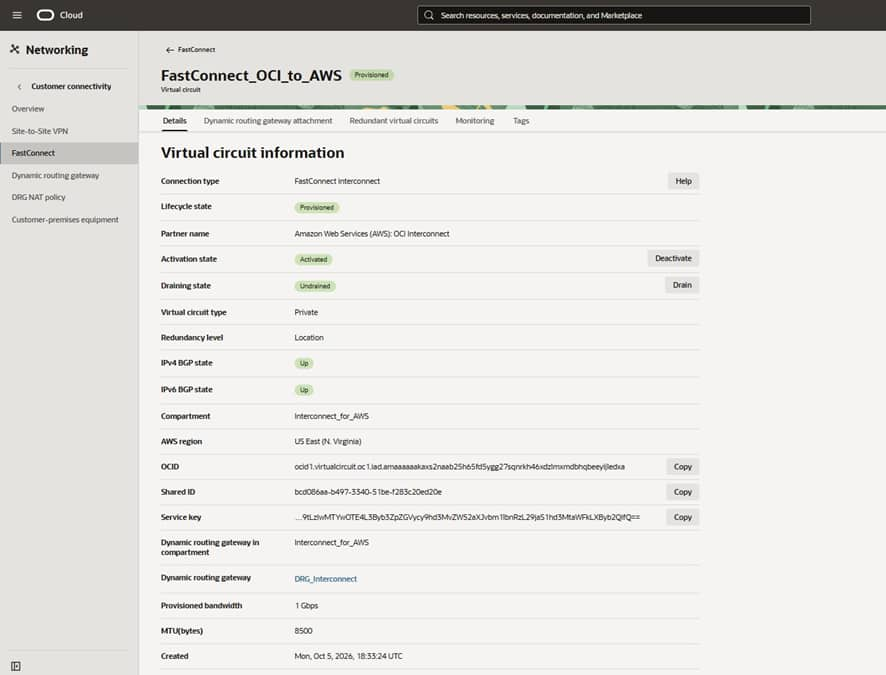
- Abra o circuito FastConnect criado. Aguarde Lifecycle state como Provisioned e Activation state como Activated.
- Confirme IPv4 BGP state como Up. Se o ambiente usar IPv6, verifique também IPv6 BGP state.
- Confira o DRG, o compartment, a região AWS e a banda. Depois, vá para a seção de rotas e validação deste guia.
Fluxo 2 OCI First
Use este fluxo como alternativa ao fluxo iniciado na AWS. Na OCI, selecione Ashburn, abra Networking e FastConnect e clique em Create FastConnect. Escolha FastConnect interconnect e clique em Next.
1. Criar a solicitação na OCI
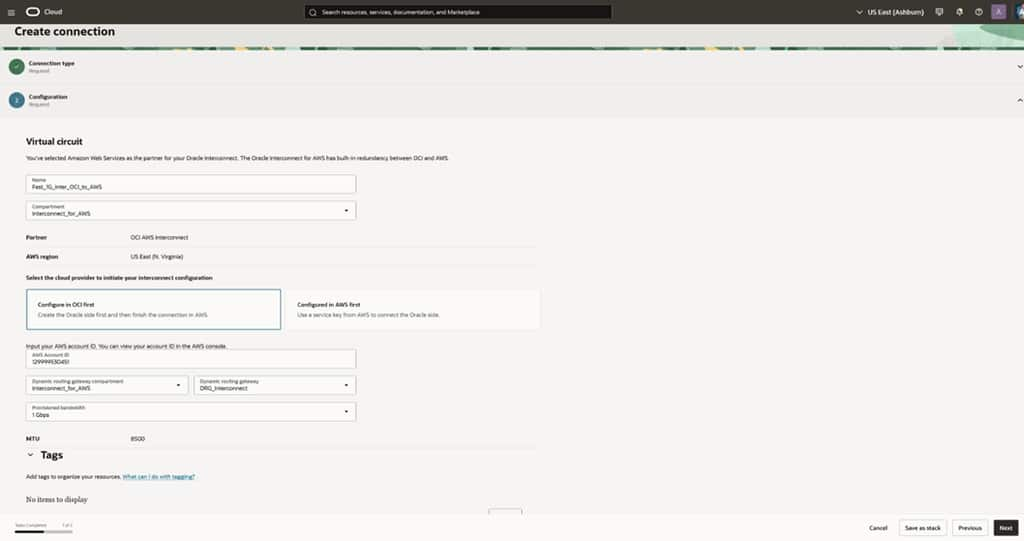
- Name: informe o nome do circuito. Compartment: selecione o compartment de destino.
- Selecione Configure in OCI first. Em AWS Account ID, informe o ID de 12 dígitos da conta AWS que aceitará a conexão.
- Selecione o compartment do DRG e o Dynamic routing gateway anexado à VCN.
- Em Provisioned bandwidth, selecione a banda desejada, como 1 Gbps neste exemplo. Adicione tags se necessário e clique em Next.
2. Revisar os dados
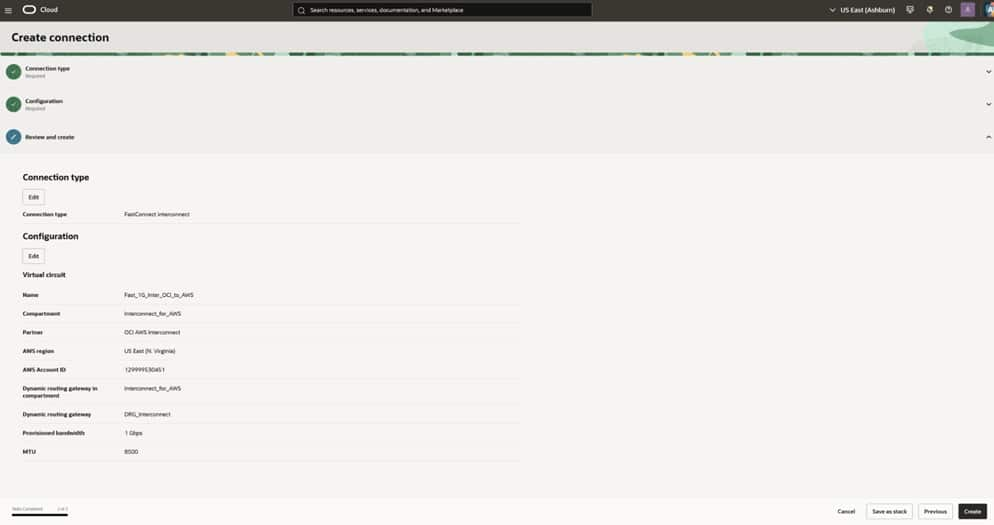
- Confira o nome, o compartment, a região AWS, o AWS account ID, o DRG e a banda.
- Use Previous ou Edit para ajustar os dados. Se estiverem corretos, clique em Create.
3. Confirmar a criação do recurso
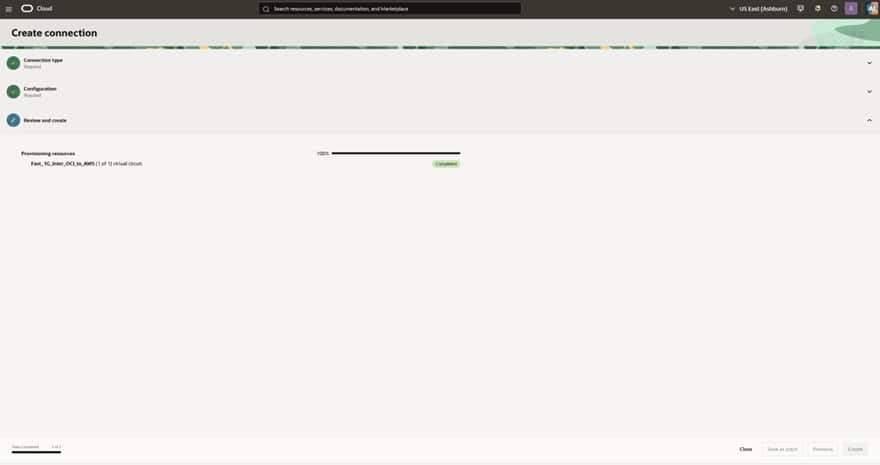
- Aguarde a tarefa de criação chegar a 100% e ao estado Completed. Clique em Close.
- Essa conclusão confirma a criação do recurso na OCI; a ativação entre as nuvens depende da aceitação na AWS.
4. Obter a chave do circuito na OCI
- Abra os detalhes do circuito recém-criado e copie o valor completo de Service key. Esse valor será informado como Activation key na AWS.
- Se houver um link AWS portal, use-o para acessar a console AWS. Entre na conta indicada no campo AWS Account ID.
A Service key está nos detalhes do circuito, no mesmo tipo de tela mostrado na etapa 9 do fluxo anterior. Use a chave deste novo circuito.
5. Abrir o assistente de aceitação na AWS
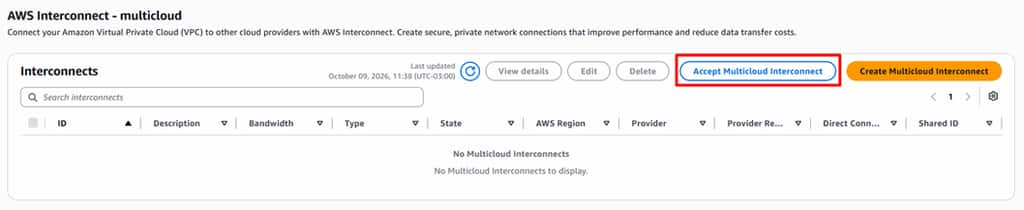
- Na console AWS, abra Direct Connect e selecione AWS Interconnect multicloud.
- Clique em Accept Multicloud Interconnect.
6. Validar a chave de ativação
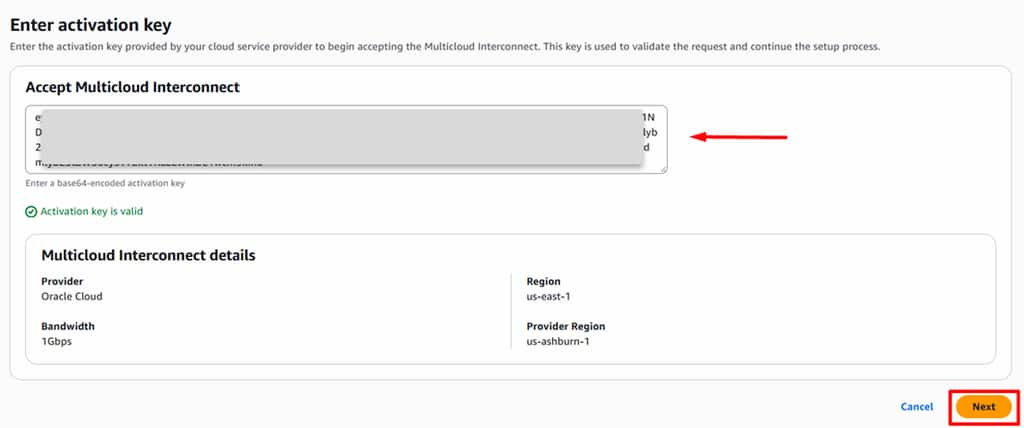
- Cole a Service key da OCI em Activation key. Confirme a mensagem Activation key is valid.
- Confira provedor, regiões e banda exibidos. Clique em Next.
7. Selecionar o Direct Connect gateway
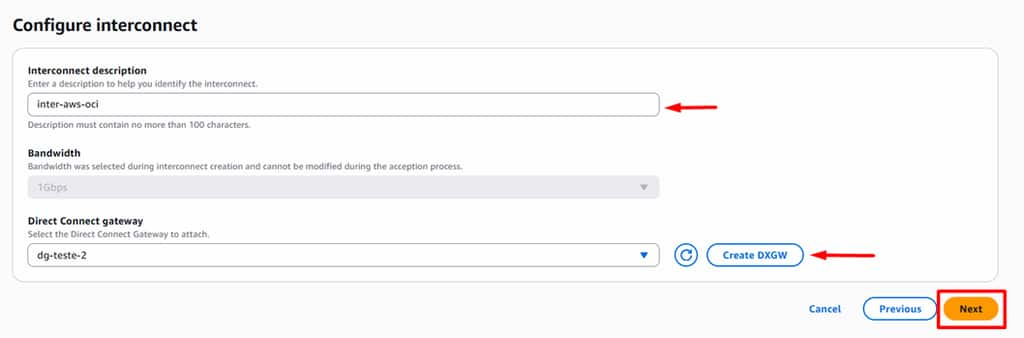
- Interconnect description: informe uma descrição para a conexão.
- Confirme a banda herdada da OCI; esse campo não pode ser alterado durante a aceitação.
- Selecione o Direct Connect gateway. Se necessário, clique em Create DXGW, crie o recurso e atualize a lista.
- Clique em Next.
8. Revisar e aceitar a conexão
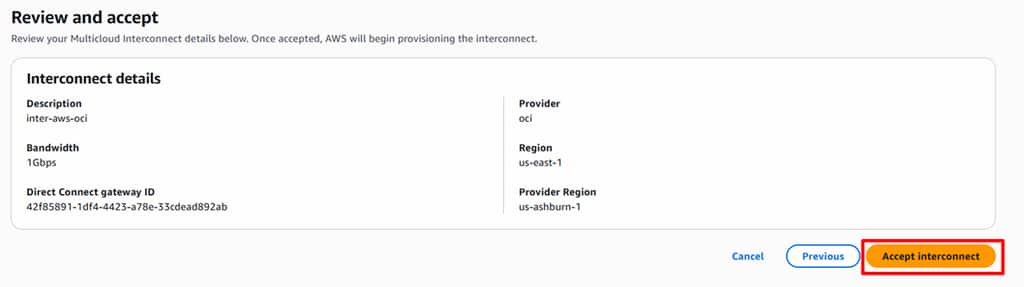
- Confira provedor, descrição, regiões, banda e Direct Connect gateway.
- Clique em Accept interconnect, conforme o botão do print. Aguarde o provisionamento.
- Verifique Available na AWS e Provisioned, Activated e BGP Up na OCI, conforme as telas de acompanhamento do fluxo 1.
Verificar rotas e regras de segurança
Execute estas verificações depois de concluir qualquer um dos fluxos. Um circuito ativo e sessões BGP Up indicam que a interconexão foi provisionada; as instâncias ainda precisam de caminhos de ida e de volta e permissão para trocar tráfego.
Na AWS para a arquitetura com Transit Gateway
- No Direct Connect gateway, confira a associação com o Transit Gateway utilizado pela VPC. Verifique os allowed prefixes da associação para os CIDRs AWS que serão anunciados à OCI.
- Na tabela de rotas da subnet da instância, configure o destino correspondente à rede OCI com o Transit Gateway como alvo. No exemplo, 192.168.0.0/25 abrange a instância OCI; inclua outros prefixos somente se fizerem parte do escopo.
- Nas tabelas do Transit Gateway, confira as associações e propagações dos attachments da VPC e do DXGW. A rede OCI deve apontar para o attachment do DXGW e a rede AWS para o attachment da VPC.
Na OCI
- Confirme os attachments da VCN e do circuito FastConnect no DRG.
- Na tabela de rotas da subnet da instância OCI, adicione o CIDR da rede AWS com o DRG como alvo. No exemplo, 10.0.0.0/24 abrange a instância AWS.
- Nas tabelas de rotas e distribuições de importação do DRG, confira a aprendizagem dos prefixos AWS pelo circuito e o caminho de retorno para os prefixos da VCN.
Permissões para o teste
- Na AWS, permita ICMP necessário ao teste no Security Group da instância e verifique a Network ACL da subnet, incluindo o retorno.
- Na OCI, confira as Security Lists e os NSGs da instância. Permita ICMP entre os IPs ou CIDRs autorizados para o teste.
- Verifique também o firewall do sistema operacional em ambas as instâncias. Libere apenas o tráfego e as origens previstos no ambiente.
Se existir VPN ou outro caminho entre as nuvens, confira as rotas efetivamente usadas. O sucesso de um ping comprova alcance entre os hosts, mas, sozinho, não comprova que o tráfego percorreu o Interconnect.
Validar a conectividade a partir da AWS
1. Testar o IP privado da instância OCI
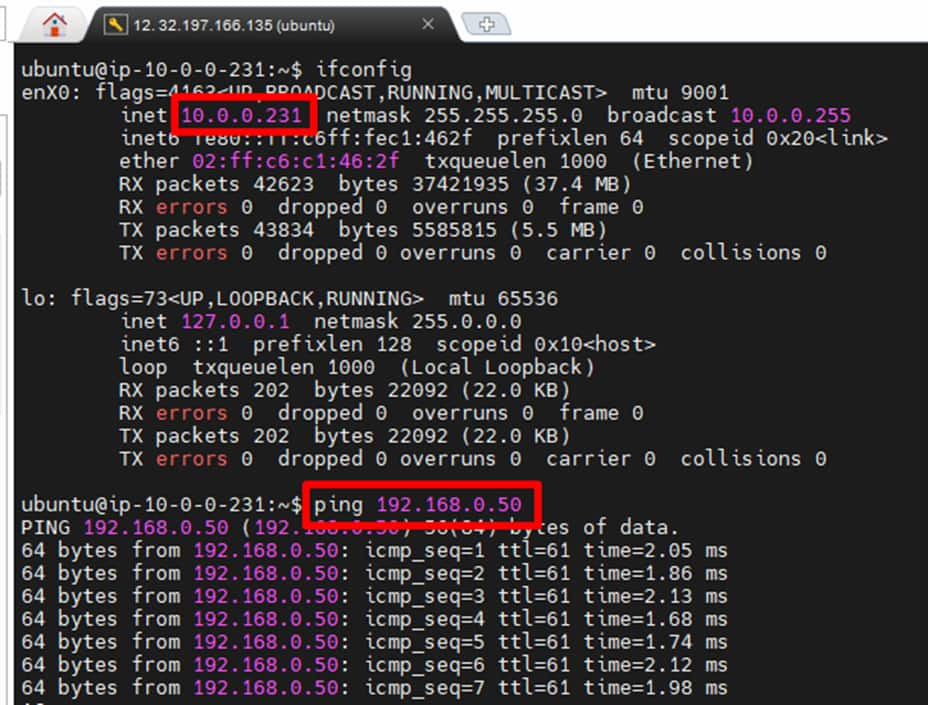
- Acesse a instância AWS por um método autorizado. Consulte o IP privado com ip -4 addr; ifconfig também pode ser usado quando estiver instalado.
- O print mostra a origem AWS 10.0.0.231 e o destino OCI 192.168.0.50.
- Execute ping 192.168.0.50. Substitua o destino pelo IP privado da instância OCI do seu ambiente.
- Confira se há respostas e se o resumo apresenta 0% de perda. O print mostra respostas recebidas, mas não exibe o resumo final.
Se houver timeout, confira o estado do circuito, BGP, rotas de ida e de volta e regras ICMP. Uma falha de ping também pode ocorrer por bloqueio de ICMP, mesmo que outro protocolo esteja permitido.
Validar a conectividade a partir da OCI
2. Testar o IP privado da instância AWS
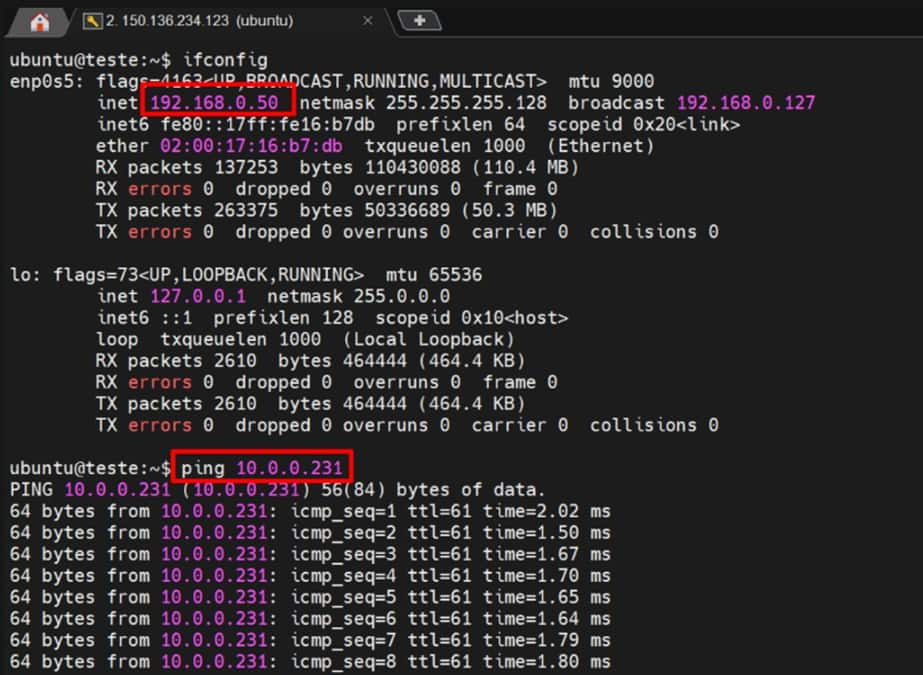
- Acesse a instância OCI. Consulte o IP privado com ip -4 addr ou ifconfig, se disponível.
- O print mostra a origem OCI 192.168.0.50 e o destino AWS 10.0.0.231.
- Execute ping 10.0.0.231. Substitua o destino pelo IP privado da instância AWS do seu ambiente.
- Confira as respostas e o resumo de perda. Depois, valide o protocolo e a porta da aplicação que usará a conexão.
Critérios para concluir a validação
- Conexão Available na AWS e circuito Provisioned e Activated na OCI.
- Sessão BGP da família de endereços utilizada em Up e prefixos esperados presentes nas rotas.
- Comunicação entre os IPs privados nas duas direções, usando o caminho previsto, e teste da aplicação concluído.
Referências técnicas
Consulte as fontes oficiais para acompanhar as atualizações no serviço.
https://docs.oracle.com/en-us/iaas/Content/multicloud/interconnect-aws.htm