
Ao iniciar a implementação do Oracle NetSuite é essencial dar início à aprendizagem do sistema, conhecer seus recursos e possibilidades através do Oracle MyLearn, adquirido no LCS Company Pass. Para isso, é necessário definir o Contato Principal de Treinamento e/ou Contato Alternativo, dando o acesso no NetSuite 360.
Neste artigo, vamos explicar o passo a passo para fazer a primeira parte da ativação do acesso como Contato Principal de Treinamento. O mesmo passo a passo pode ser realizado para adicionar um Contato Alternativo de Treinamento.
🎯 Contato Principal de Treinamento
É quem será responsável por adicionar usuários ao Oracle MyLearn. Essa pessoa também será o ponto de contato do Consultor Educacional designado a assessorar o uso da assinatura de educação da Oracle NetSuite, o LCS Company Pass. Geralmente, o Contato Principal de Treinamento é o próprio cliente ou algum membro do time dele que terá papel chave ao longo do projeto de implementação do NetSuite.
👥 Contato Alternativo de Treinamento
É o contato com as mesmas responsabilidades do Contato Principal, que pode dar apoio na gestão dos usuários do MyLearn. É possível dar acesso a múltiplos Contatos Alternativos de treinamento.
⚠️ Antes de realizar o passo a passo, garanta que o Contato Principal de Treinamento ou Alternativo tenha acesso ao NetSuite 360 na conta do NetSuite.
🟢Caso já tenha, avance para a próxima sessão deste artigo.
🔐 E se não tiver acesso ao NetSuite 360?
É possível atribuir o papel “NetSuite 360” ao usuário que será o Contato Principal ou Alternativo de Treinamento.
Solicite ao Administrador do NetSuite que lhe atribua o papel (caso o usuário seja Administrador, ele mesmo pode atribuir o papel a si mesmo seguindo o mesmo caminho abaixo).
No NetSuite, usando o papel de Administrador, acesse:
Listas > Funcionários > “Editar” no registro do Contato Principal de Treinamento Depois, vá a aba Acesso / Papéis / Adicione “NetSuite 360” / Salvar
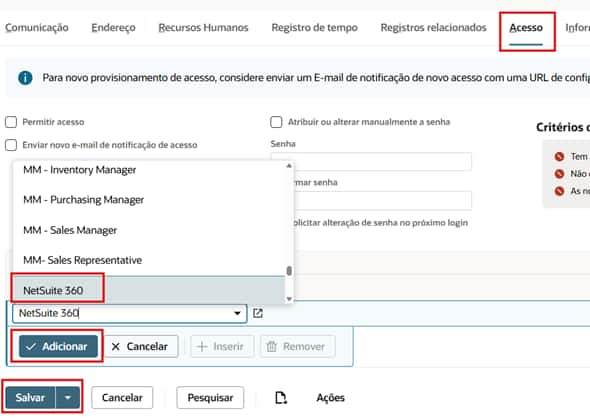
💡 Após ter o papel concedido à conta NetSuite, lembre-se que é necessário sair e fazer login novamente para atualizar o acesso.
Agora sim, garantimos que o NetSuite 360 está atribuído ao Contato Principal ou Alternativo de Treinamento. Vamos ao passo a passo para adicioná-lo como administrador do MyLearn.
🛡️4 passos para adicionar o Contato Principal de Treinamento do MyLearn no NetSuite 360
▶️ Abra a área de Suporte do NetSuite
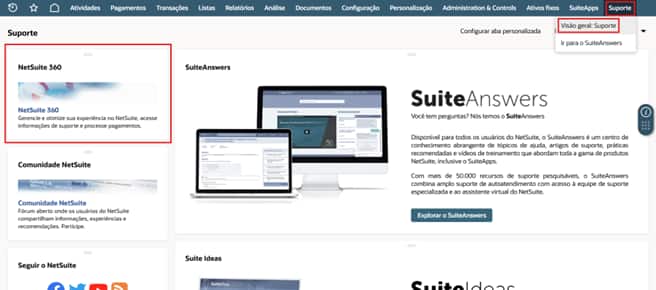
Na Central do NetSuite (menu principal), selecione a opção Suporte.
A área de suporte será exibida, incluindo o portlet do NetSuite 360, geralmente à esquerda do painel. Caso o portlet não apareça, vá em Personalizar e selecione o portlet Central de Contas do NetSuite.
▶️ Entre no NetSuite 360
Clique em NetSuite 360 para abrir o painel onde os contatos autorizados são administrados.
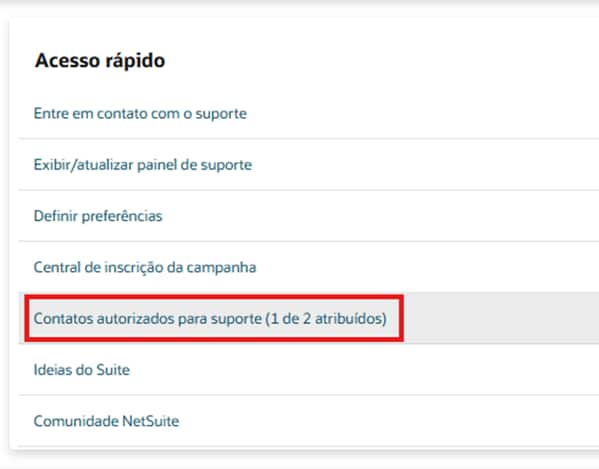
▶️ Abra a área de contatos autorizados
Essa área reúne os registros de pessoas autorizadas a atuar em nome da empresa. Aqui também é o local para indicar quem administrará o MyLearn – nossa intenção agora.Importante: mensagens sobre o limite de contatos autorizados de Suporte não bloqueiam a designação de PTC ou ATC. Se uma mensagem aparecer, selecione OK e continue.
▶️ Cadastre o Contato Principal de Treinamento
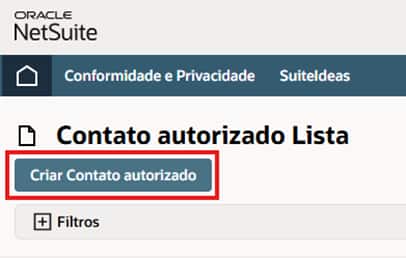
Clique no botão Criar Contato Autorizado para cadastrar o Contato Principal ou Alternativo de Treinamento que administrará o MyLearn.
É possível ter 1 contato principal, e múltiplos contatos alternativos – todos terão os mesmos níveis de acesso.
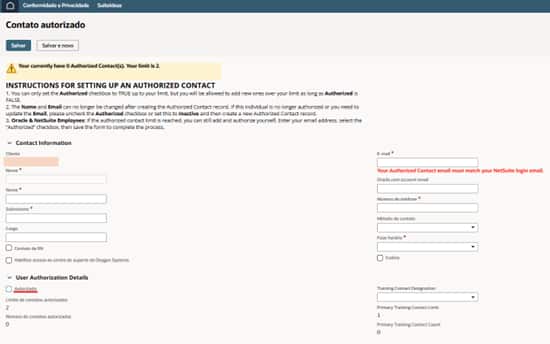
Preencha os dados solicitados.
📌 Considere algumas particularidades de alguns campos:
- E-mail: O primeiro campo de e-mail vai o e-mail que o Contato de Treinamento usa no NetSuite.
- Oracle Account e-mail: neste campo, adicione o e-mail que o usuário fez ou fará sua conta Oracle para acessar o MyLearn (esse será o próximo passo que o Consultor Educacional irá conduzir o cliente em sessão de assessoria).
- User Authorization Details: Atente que nem todo contato autorizado deve ser contato de Suporte autorizado, essa opção pode ficar desmarcada.
- Training Contact Designation: Selecione Primary Training Contact para cadastrar o Contato Principal ou Alternate Training Contact para cadastrar um Contato Alternativo.
💾 Por fim, salve o registro.
🔄 Para substituir o Contato Principal de Treinamento, primeiro abra o registro do contato anterior na área de Contatos Autorizados para Suporte e marque-o como Inactive. Em seguida, crie o registro do novo Contato Principal, selecione a opção Primary Training Contact e salve as alterações.
✅ Cadastro concluído
Após o salvar, o registro será processado para liberar o acesso do novo Contato Principal ou Alternativo às ferramentas de administração de treinamento vinculadas à conta Oracle.com informada. O acesso ao Oracle Order Administration Tool (OOA) e ao Training Administrator Portal (TAP) é concedido em 1 dia útil.
🔑 Permissões que o administrador terá:
✔️ Atribuir usuários ao Oracle MyLearn
✔️Conferir quais usuários ativaram seus acessos ao MyLearn
✔️ Acompanhar o consumo de aprendizagem dos usuários
✔️ Ser o ponto de contato do Consultor LCS
Para mais informações, você pode conferir o artigo do SuiteAnswers (conteúdo em inglês): https://suiteanswers.custhelp.com/app/answers/detail/a_id/1046579