

1 – Introducción
En la publicación anterior, detallamos cómo configurar OCM y conectarlo a vCenter. En este post ya tenemos los prerrequisitos y la configuración de OCM hechos para migrar nuestras VM desde un entorno VMware a instancias OCI, y detallaremos cómo preparar la migración, así como los prerrequisitos que se deben aplicar a las VM.
2 – Creación de Proyecto & Plan de Migración
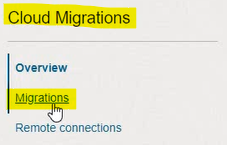
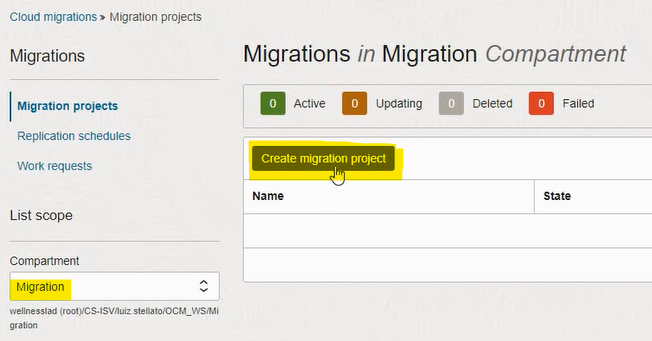
En Cloud Migrations, Migrations, selecciona el compartment Migration, presiona en Create migration project:

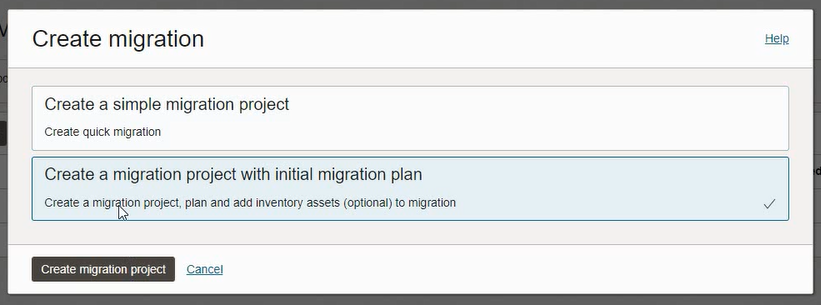
Seleccionar la Segunda opción:
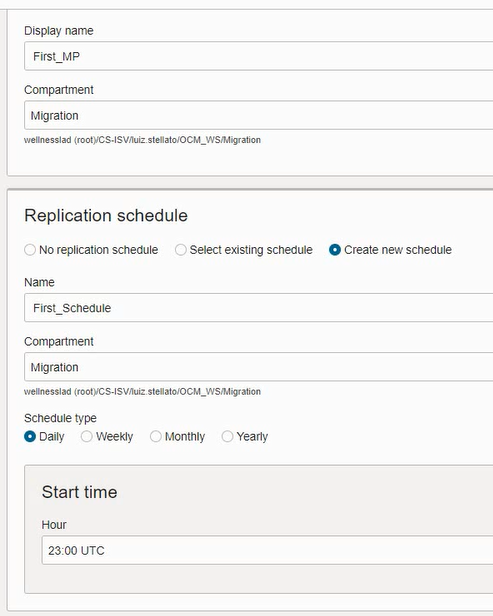
Asigne un nombre al proyecto, cree una programación para iniciar la replicación automáticamente (opcional) y haga clic en Next:
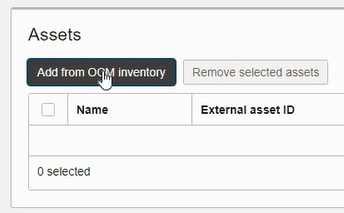
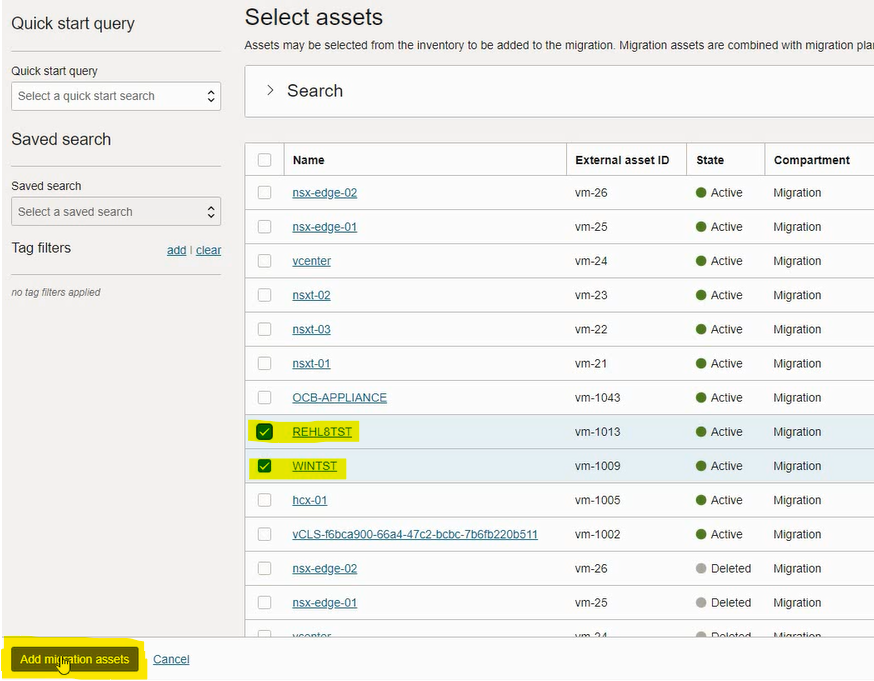
Presionar on Add from OCM Inventory, agregar las VMs que serán migradas. Presionar on Add migration assets and Next:
Escoger el bucket de replicación, presionar Select and Next:

En el Plan de Migración se define la forma que tendrá la VM en OCI, CPU/memoria (que puede ser tal cual o basada en el historial de uso), VCN/Subred, entre otros. Seleccione las opciones que más le convengan, haga clic en Siguiente y Enviar en la siguiente pantalla: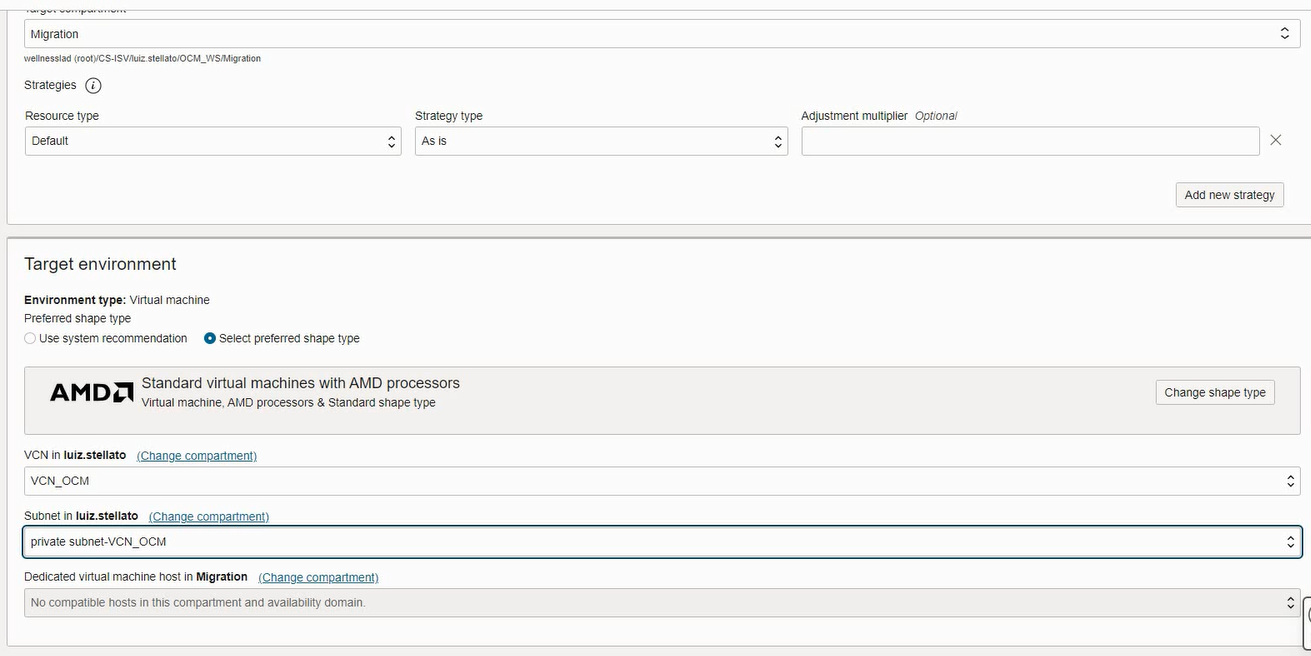
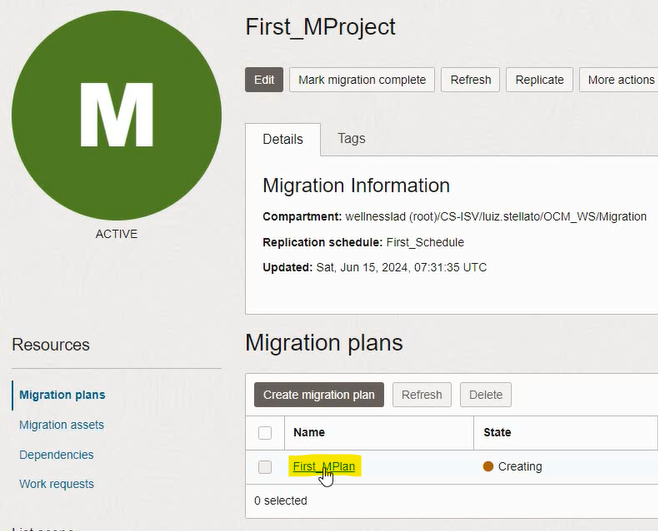
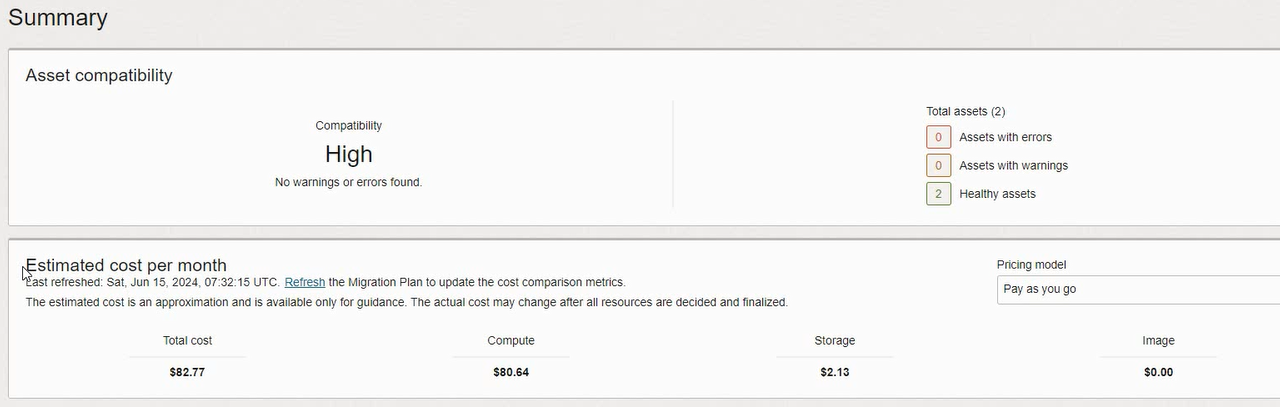
Se creará el proyecto y plan de migración. Una vez completada la creación, ingresando al plan, es posible ver si se detectaron errores que impidan la migración, así como estimaciones de costos de las instancias en OCI y otra información:
3 – Prerrequisitos en las VMs
Advanced Settings
En vCenter, abra la configuración avanzada de las máquinas virtuales que se migrarán y asegúrese de que estén presentes las siguientes configuraciones:
disk.EnableUUID = “TRUE”
ctkEnabled = “TRUE”
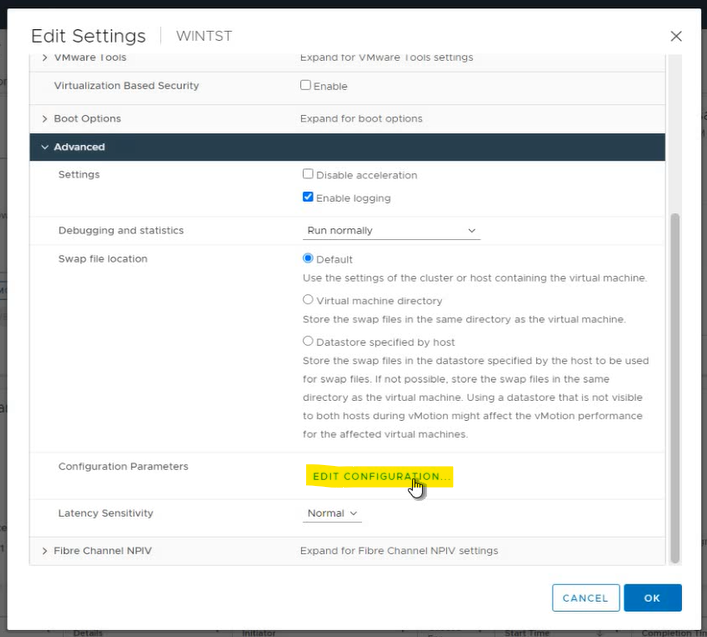
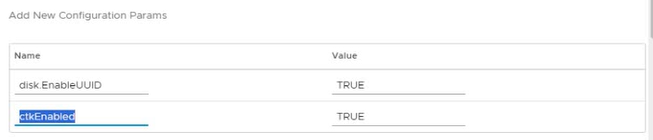
Sino existen. Agregarlas.
VirtIO
VirtIO es un conjunto de controladores que deben existir en instancias que se ejecutan en OCI.
Procedimientos:
Para VMs Linux, prestar atención:
- Si la máquina virtual tiene almacenamiento conectado de forma remota, como NFS o volúmenes en bloque, configure todos los servicios que dependen de ese almacenamiento para que se inicien manualmente. El almacenamiento conectado de forma remota no está disponible la primera vez que se inicia una instancia importada en Oracle Cloud Infrastructure.
- Asegúrese de que todas las interfaces de red utilicen DHCP y que la dirección MAC y las direcciones IP no estén codificadas. Consulte la documentación de su sistema para conocer los pasos para realizar la configuración de red para su sistema.
Para VMs Windows, prestar atención:
- Configurar el acceso del Protocolo de escritorio remoto (RDP) a la VM. Habilite las conexiones de escritorio remoto a la VM y permita la regla respectiva en el Firewall de Windows.
- Determine si su tipo de licencia de Windows actual es una licencia por volumen ejecutando el siguiente comando en PowerShell:
Get-CimInstance -ClassName SoftwareLicensingProduct | where {$_.PartialProductKey} | select ProductKeyChannel
Si la licencia no es una licencia por volumen, después de importar la imagen, actualizará el tipo de licencia.
- Si la máquina virtual tiene almacenamiento conectado de forma remota, como NFS o volúmenes en bloque, configure todos los servicios que dependen de ese almacenamiento para que se inicien manualmente. El almacenamiento conectado de forma remota no está disponible la primera vez que se lanza una instancia importada en Oracle Cloud Infrastructure.
- Asegúrese de que todas las interfaces de red utilicen DHCP y que la dirección MAC y las direcciones IP no estén codificadas. Consulte la documentación de su sistema para conocer los pasos a seguir para realizar la configuración de red de su sistema.
4 – Siguientes Pasos
Replication and Migration: https://blogs.oracle.com/lad-cloud-experts-pt/post/migrando-vms-con-oracle-cloud-migrations-parte-4-replicacin-y-migracin