
1 – Introducción
En un post previo, detallamos el proceso de crear los prerrequisitos para migrar máquinas virtuales utilizando OCM. Ahora mostraremos cómo configurar OCM, conectarse al servidor de vCenter el cual será la fuente de nuestras migraciones y cómo correr el proceso de descubrimiento de la VM.
2 – Conectándose a la fuente del vCenter
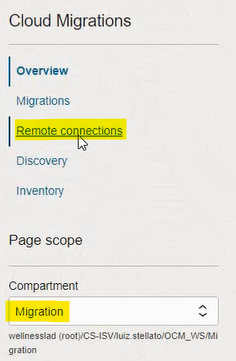
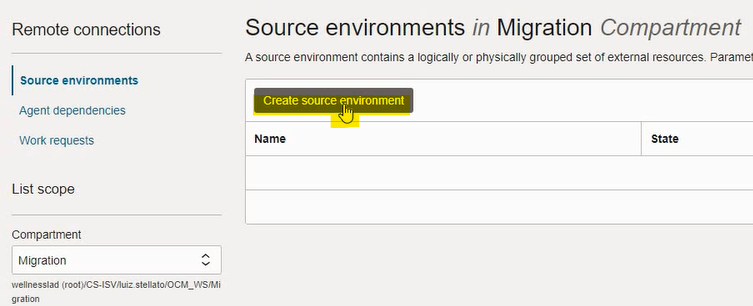
Una Conexión Remota es una conexión hacia la fuente de un ambiente (en este caso, un vCenter). Seleccionar el compartment de Migration, después hacer click en Remote Connections, Create Source Environment:

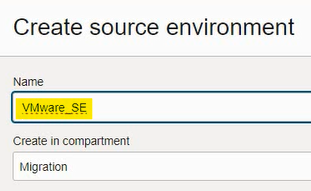
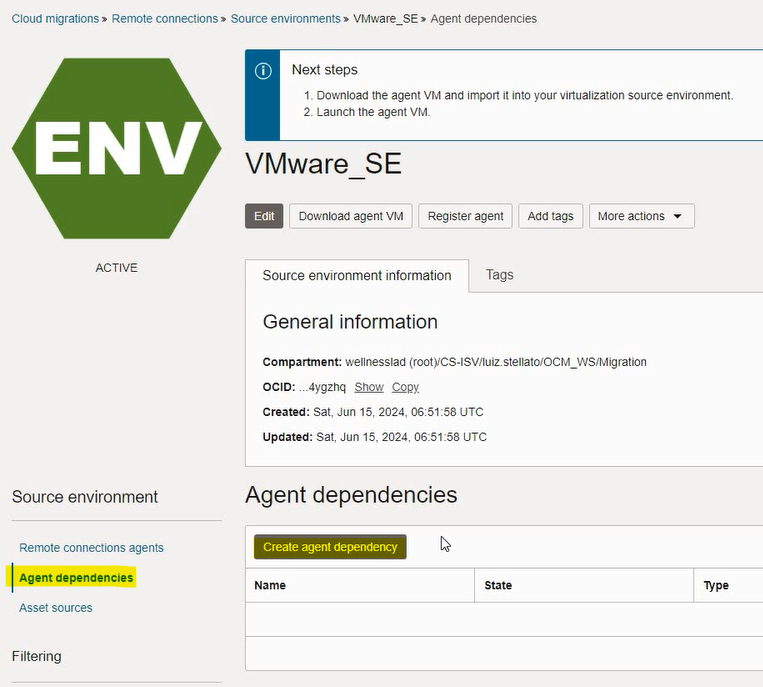
Definir un nombre para el ambiente fuente (Source Environment = SE) y hacer click en Create. Automáticamente accederemos al nuevo SE creado. Hacer click en Agent Dependencies y después en Create Agent Dependency:
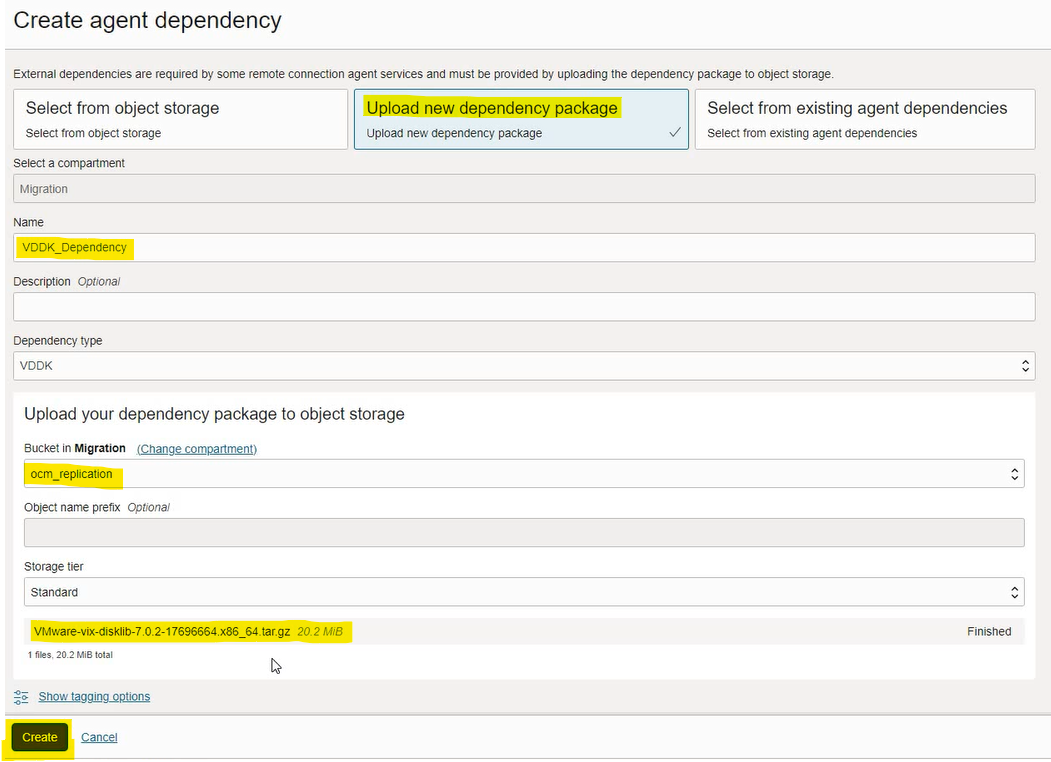
Seleccionar “Upload new dependency package” y subir el archivo Virtual Disk Development Kit (VDDK) – 7.0U2, (disponible en el sitio web de Broadcom) hacia nuestro Storage Bucket previamente creado. Una vez finalizada la carga del archivo, hacer click en Create:

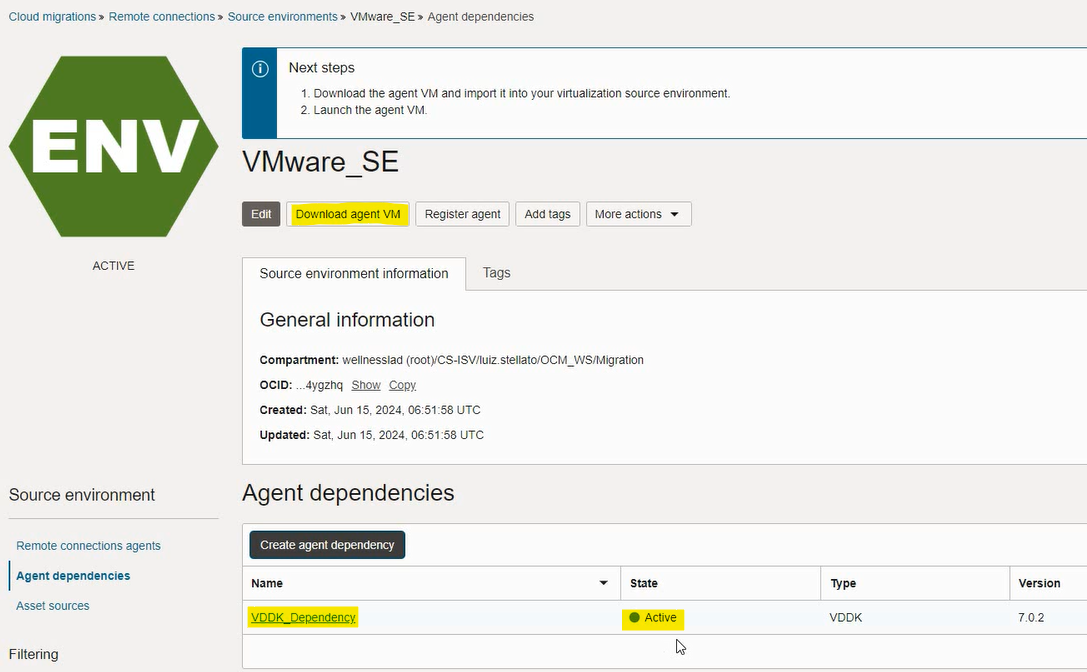
Esperar a que la Dependencia del Agente sea creada, dar click en Download agent VM y después en Download:
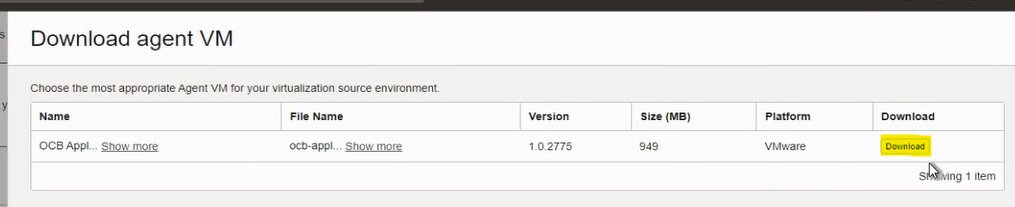
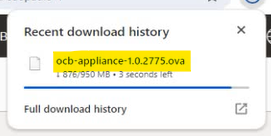
El archivo OCB Appliance será descargado, el cual será importando dentro de la fuente del vCenter:
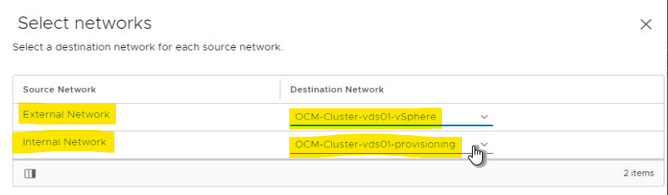
El despliegue de este appliance requerirá de dos redes: Red Externa, la cual debe tener acceso a internet para la comunicación con OCI y la red Interna, la cual debe tener acceso al vCenter y a los equipos ESXi:
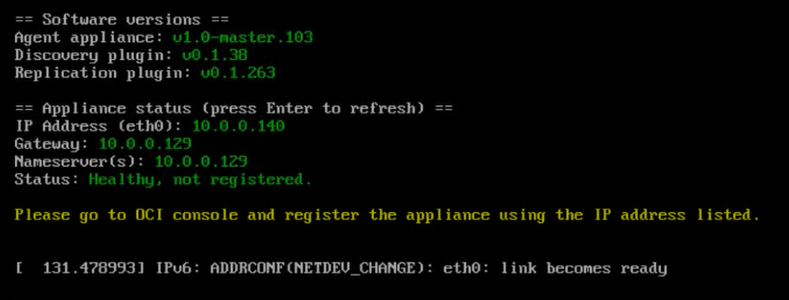
Una vez que el appliance ha sido desplegado, encenderlo y esperar hasta que observe el siguiente mensaje en la consola de la VM:
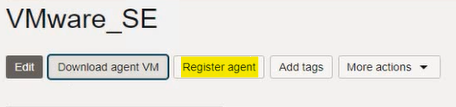
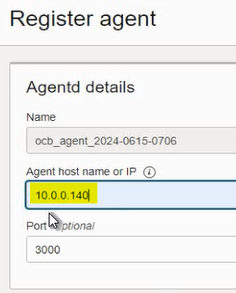
Regresar al portal de OCI, hacer click en Register agent, llenar la IP presentada en el appliance y hacer click nuevamente en Register agent:
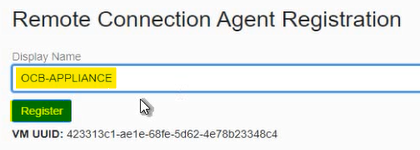
Proporcionar un nombre al agente, hacer click en Register y confirmar en la ventana siguiente:
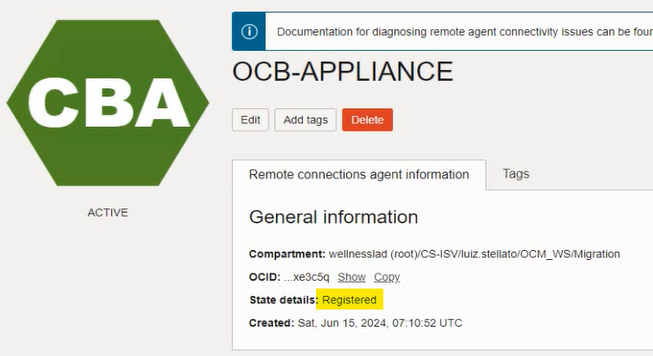
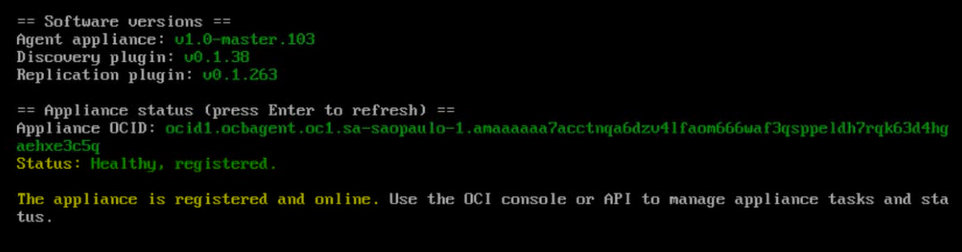
Una vez registrado, el agente aparecerá en el portal de OCI y la información de que el appliance está registrado puede ser actualizada en la consola del appliance presionando la tecla Enter:
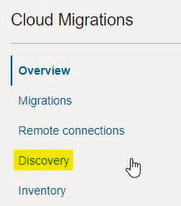
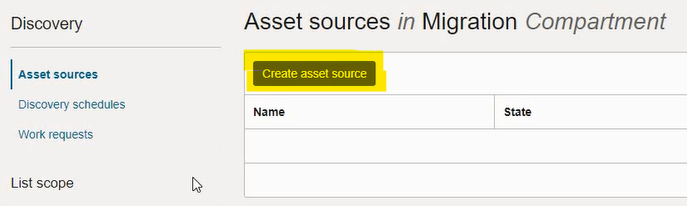
En el portal de OCI, regresar a la sección de Cloud Migrations, Discovery, Create Asset Source:
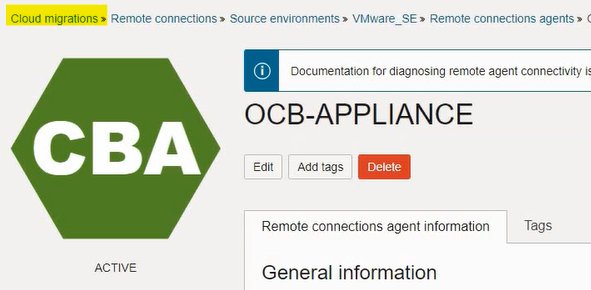
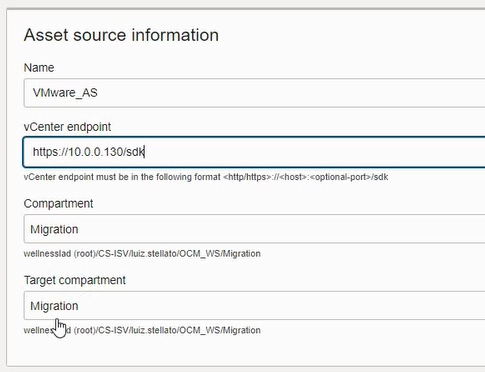
Llenar los campos de Asset Source (vCenter). Prestar atención al formato del endpoint. Esta es la IP del vCenter, no del appliance de OCB:
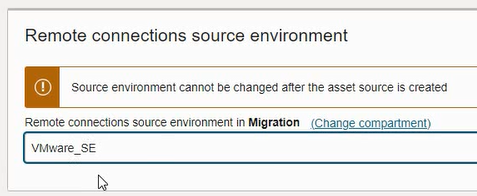
Seleccionar el ambiente fuente (SE) creado previamente:
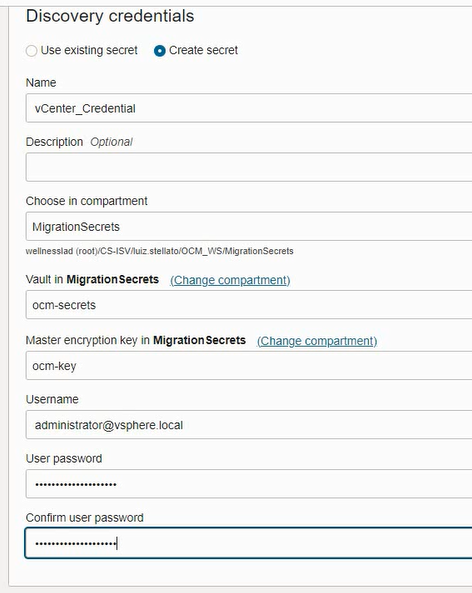
En Discovery Credentials, colocar las credenciales que tienen acceso al vCenter para descubrir las máquinas virtuales. Note que la Bóveda para las credenciales fue creada en los prerrequisitos, en el sub-compartment MigrationSecrets:
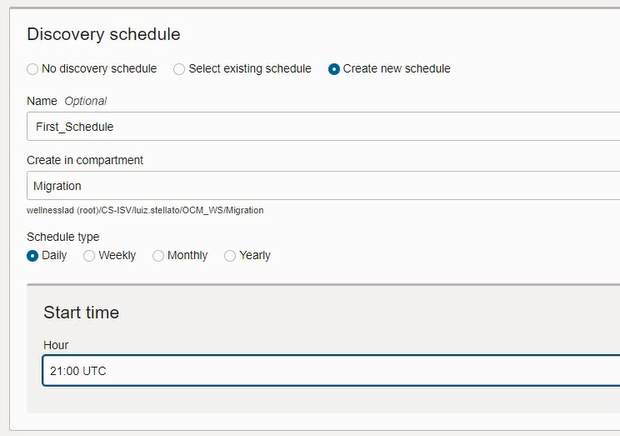
Se puede agendar el descubrimiento de nuevas máquinas virtuales en el vCenter de la siguiente forma:
Finalmente, hacer click en Create asset source:
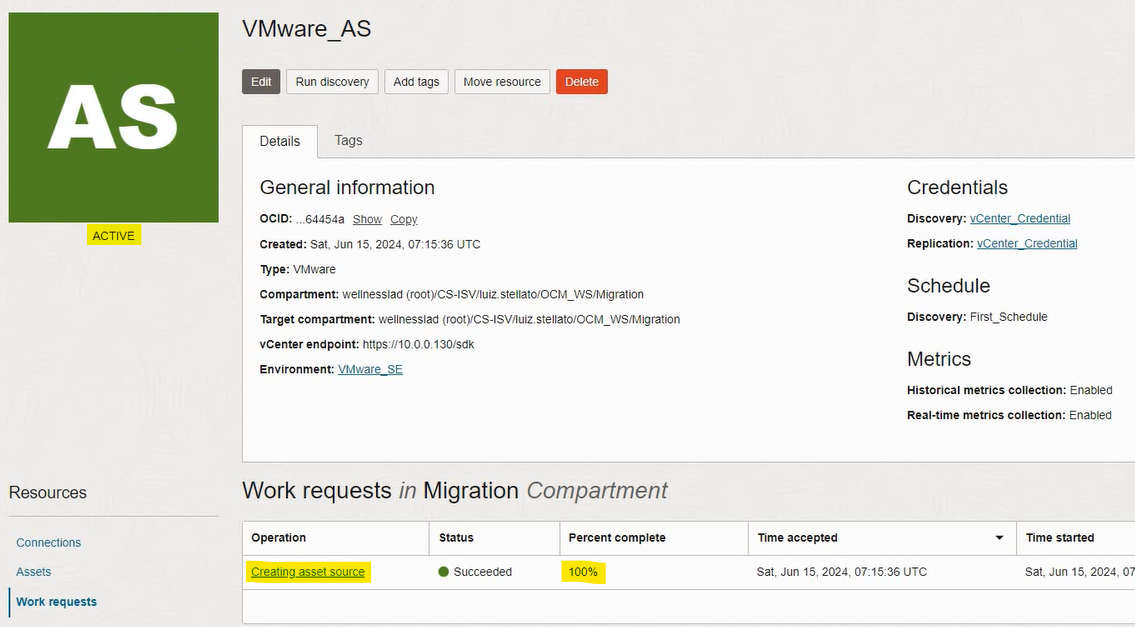
En la sección de Connections, dos conectores serán creados, Discovery y Replication:

Hacer click en Run discovery. El descubrimiento de la máquina virtual comenzará y aparecerán en la sección de Assets:
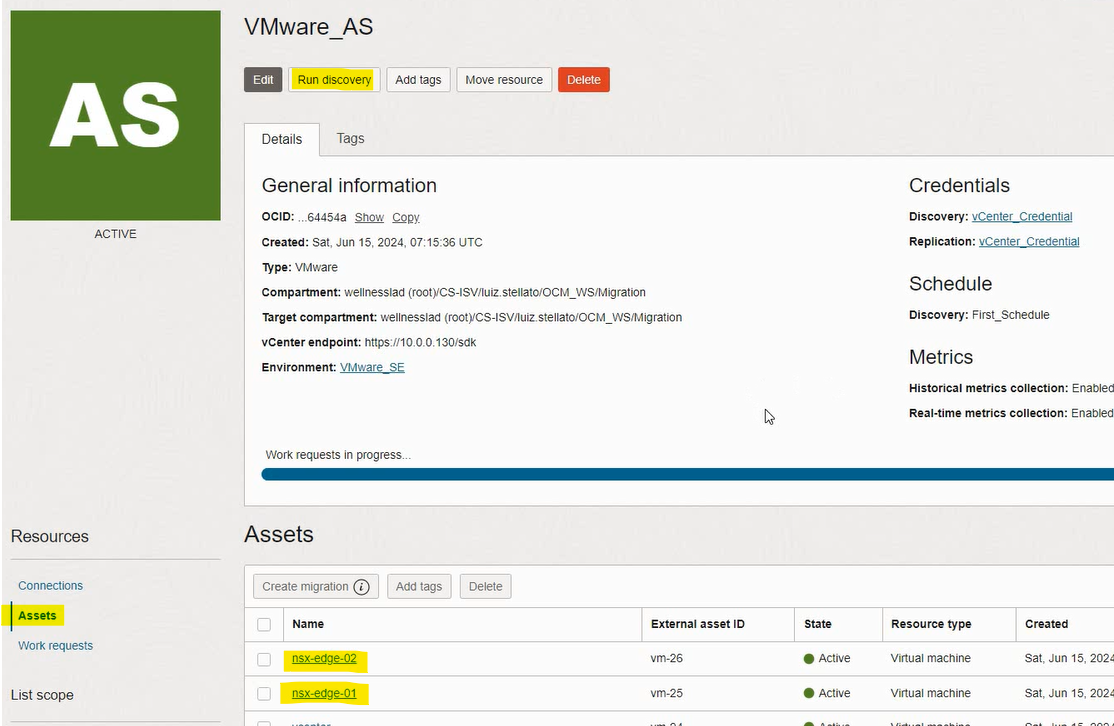
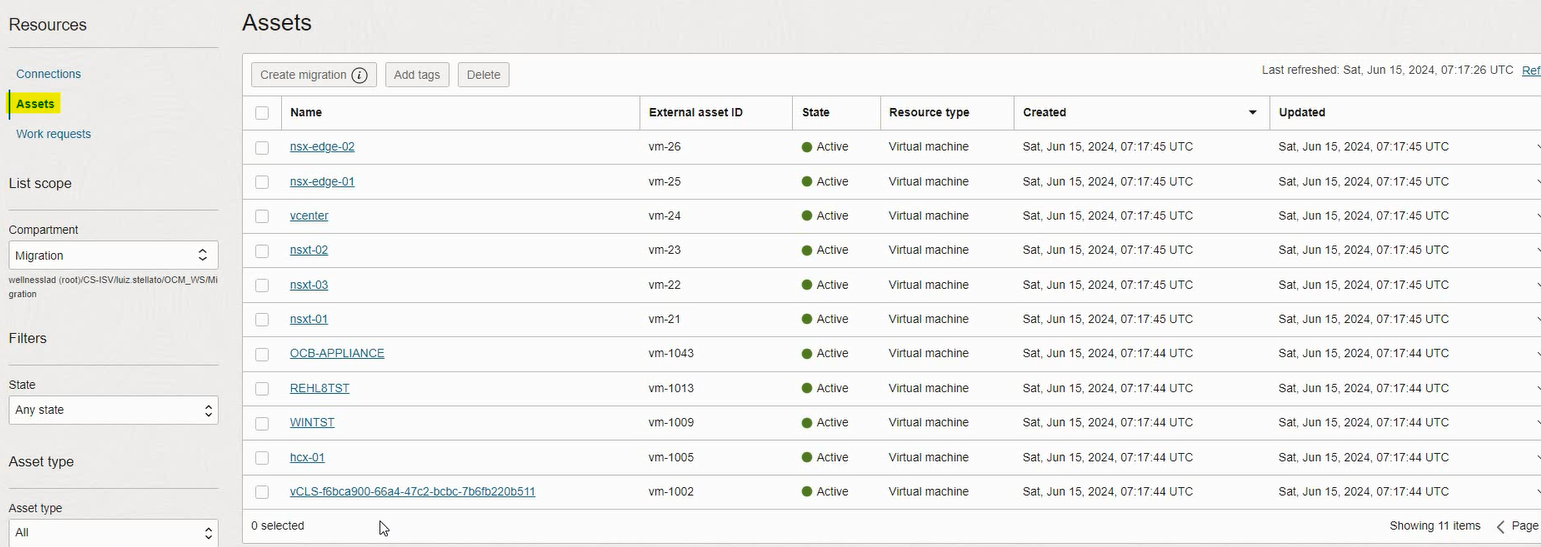
Compliant con la fuente del vCenter de las máquinas virtuales:
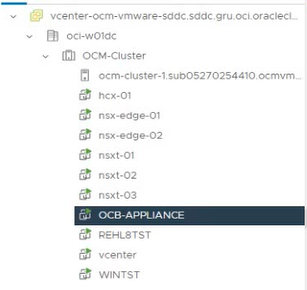
3 – Siguientes pasos
Prepararse para la migración: https://blogs.oracle.com/lad-cloud-experts-pt/post/migrando-vms-con-oracle-cloud-migrations-parte-3-preparar-para-la-migracin