
※ 本記事は、Vinay Rao による“OCI File System service is now VMware certified”を 翻訳したものです。
2022年3月23日
Oracle Cloud Infrastructure(OCI)File Systemサービスが、Oracle Cloud VMware Solutionクラスタのセカンダリ・ストレージとして認定されたことを発表します。この新しい認定により、VMware Solutionは、新しいコンピュート・リソースを追加することなく、Software-Defined Data Center(SDDC)のストレージ層を拡張することができるようになります。
この機能により、Oracle Cloud VMware Solutionインフラストラクチャ内でより多くのストレージ・オプションを活用し、以下のようなユース・ケースに対応することができます。
- 共有ファイル・ストレージにより、vSANストレージの外でより多くのスケーリングと容量を実現
- vSANの外側にストレージを増設することで、障害に対する回復力を高める
- VMwareアプリケーションのリフト&シフト
- VMware SDDC全体からOracleの共有ストレージ・サービスへのバックアップ
- ビッグ・データおよび分析のための構造化または非構造化データの保存
- テストおよび開発用データストアの充実
要件
Oracle Cloud VMware SolutionクラスタにVMware認証ベースのデータストアとしてOCI Network Filesystem Storage(NFS)を追加するには、次の要件を満たしている必要があります。
- ファイル・システムのVCNへの接続性(Oracle Cloud VMware SolutionやNFSの標準外の構成は必要ありません)
- ファイル・システムのデータストアを追加するためのVMwareのベスト・プラクティスをレビュー
- OCI File Storageサービスの機能をレビュー
アーキテクチャ図
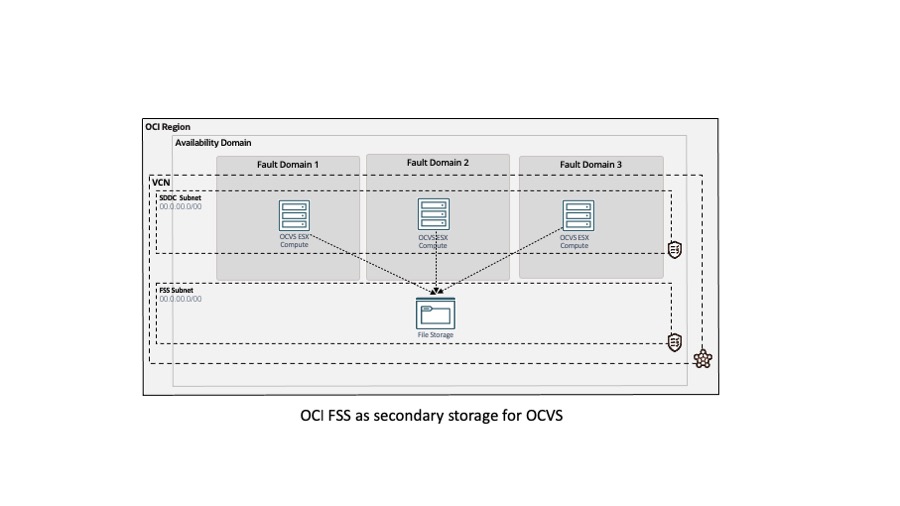
Oracle Cloud VMware Solutionは、高いレベルで、OCI仮想クラウド・ネットワーク(VCN)を介してFile Storageのマウント・ポイントに直接接続します。この安全な接続性により、NFSベースのトラフィックがパブリック・インターフェースを通過して他のOCIサービスに到達することがないようにすることができます。
ステップ 1: OCI File Storageのマウント作成
Oracle Cloud Consoleにログインし、「Storage」で「File System」を選択して、File Storageのマウントを作成します。
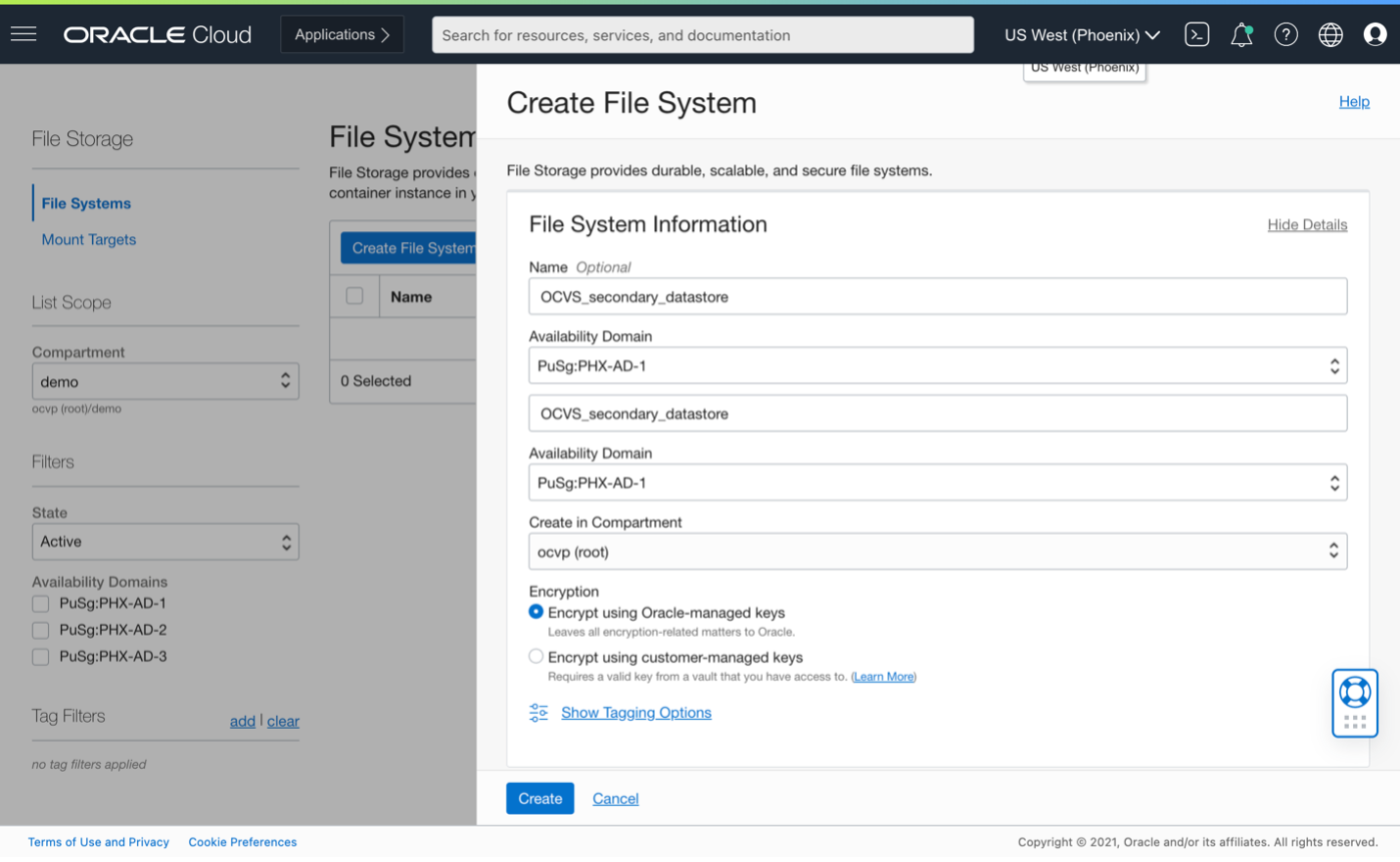
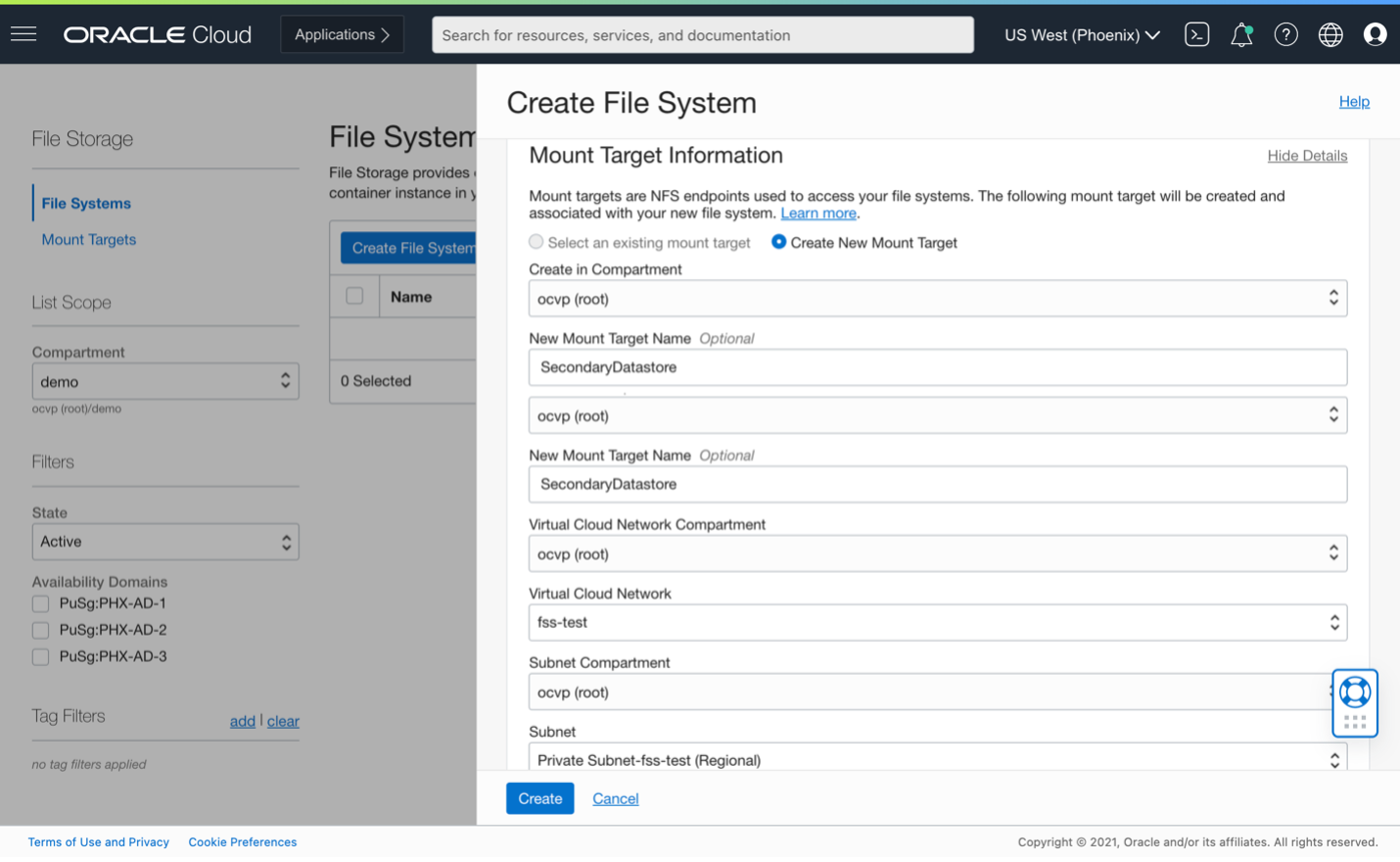
VMware Solutionが使用するVCNに接続されたマウント・ターゲットを作成します。
きめ細かいセキュリティを提供するために、NFSエクスポート・ルールを設定することができます。
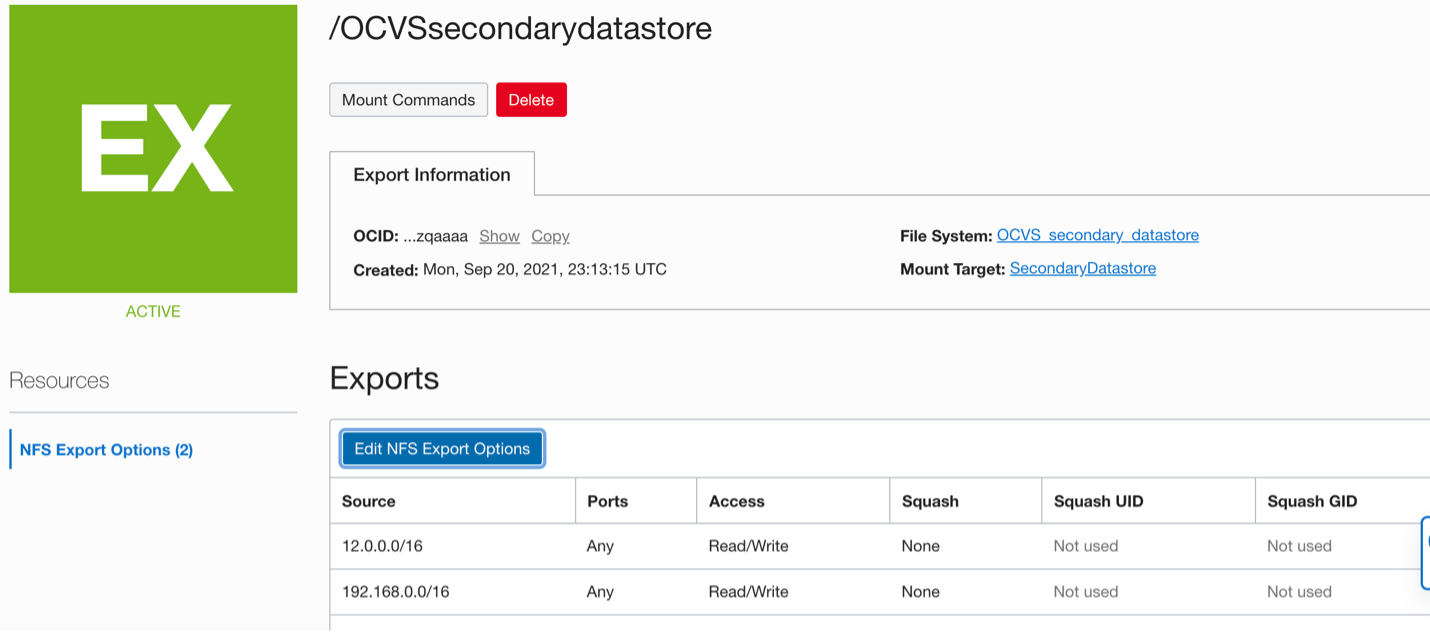
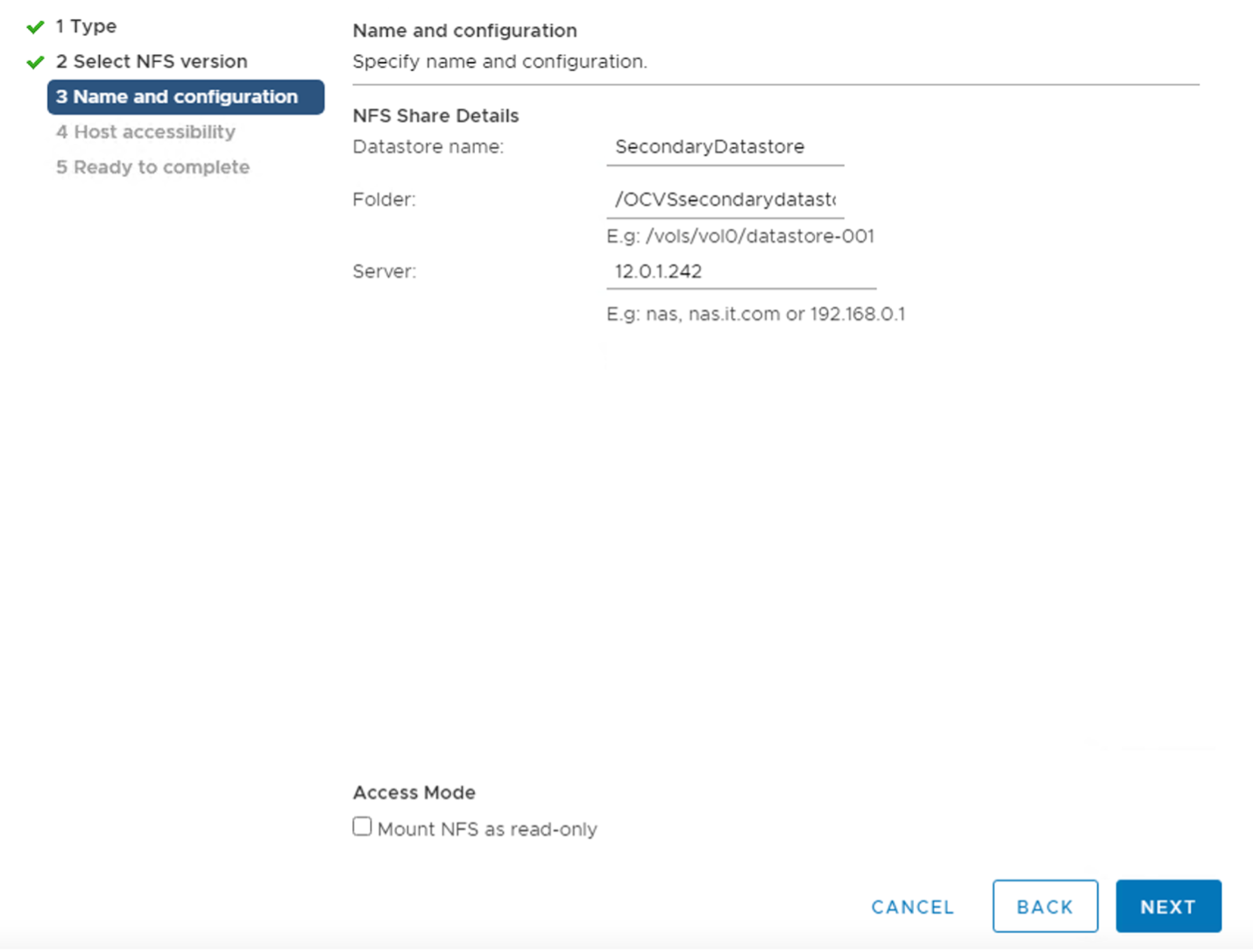
「Mount Commands」ボタンを選択し、ステップ 2で必要なNFSマウント設定を取得します。以下のコマンドの出力には、File Storageのマウント・ターゲットIPとパスが含まれています。
mount 12.0.1.242:/OCVSsecondarydatastoreステップ 2: NFS v3ベースのデータストアをvCenterにマウント
SDDCに関連付けられたvCenterにvCenterの認証情報を使用してログインします。
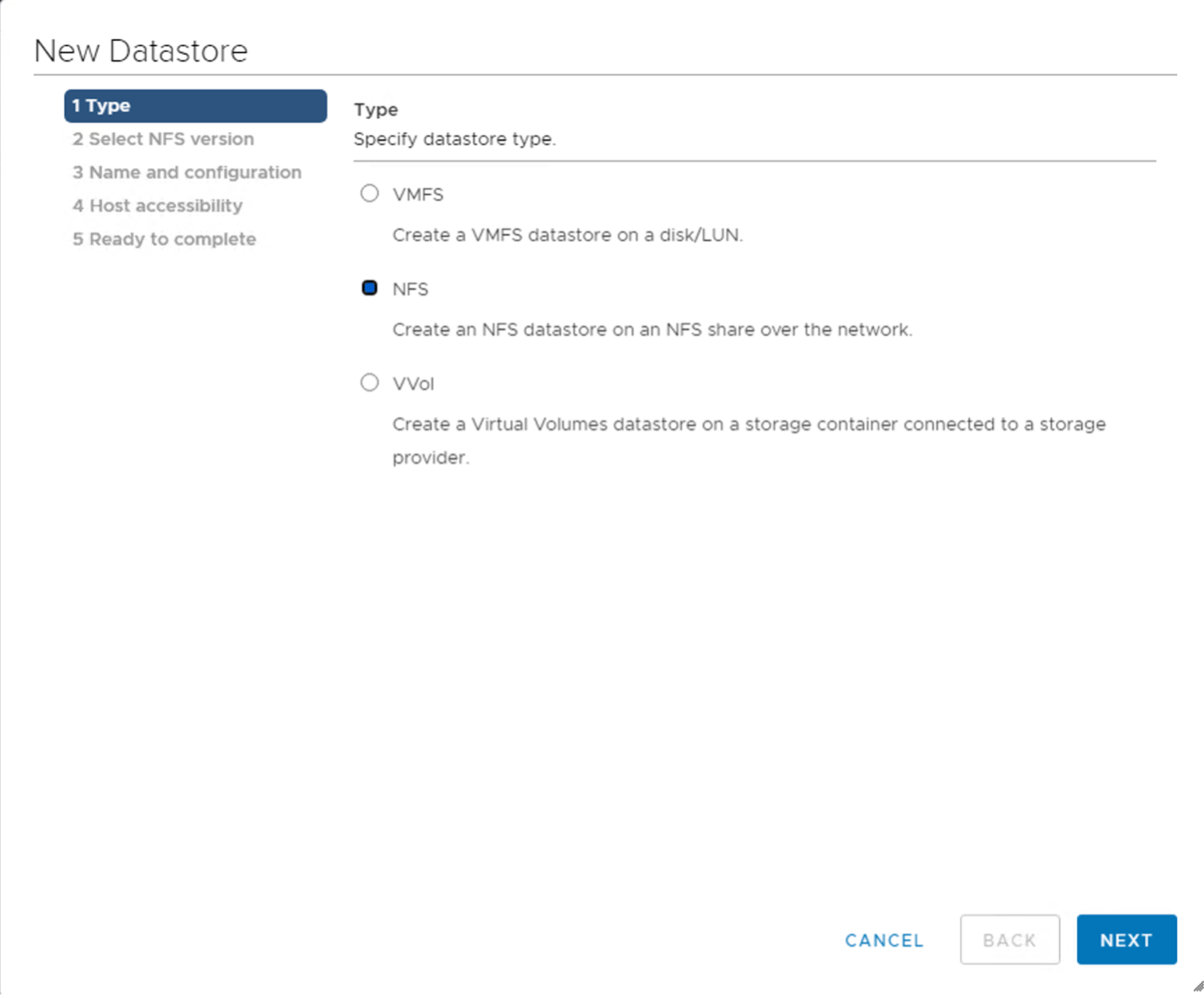
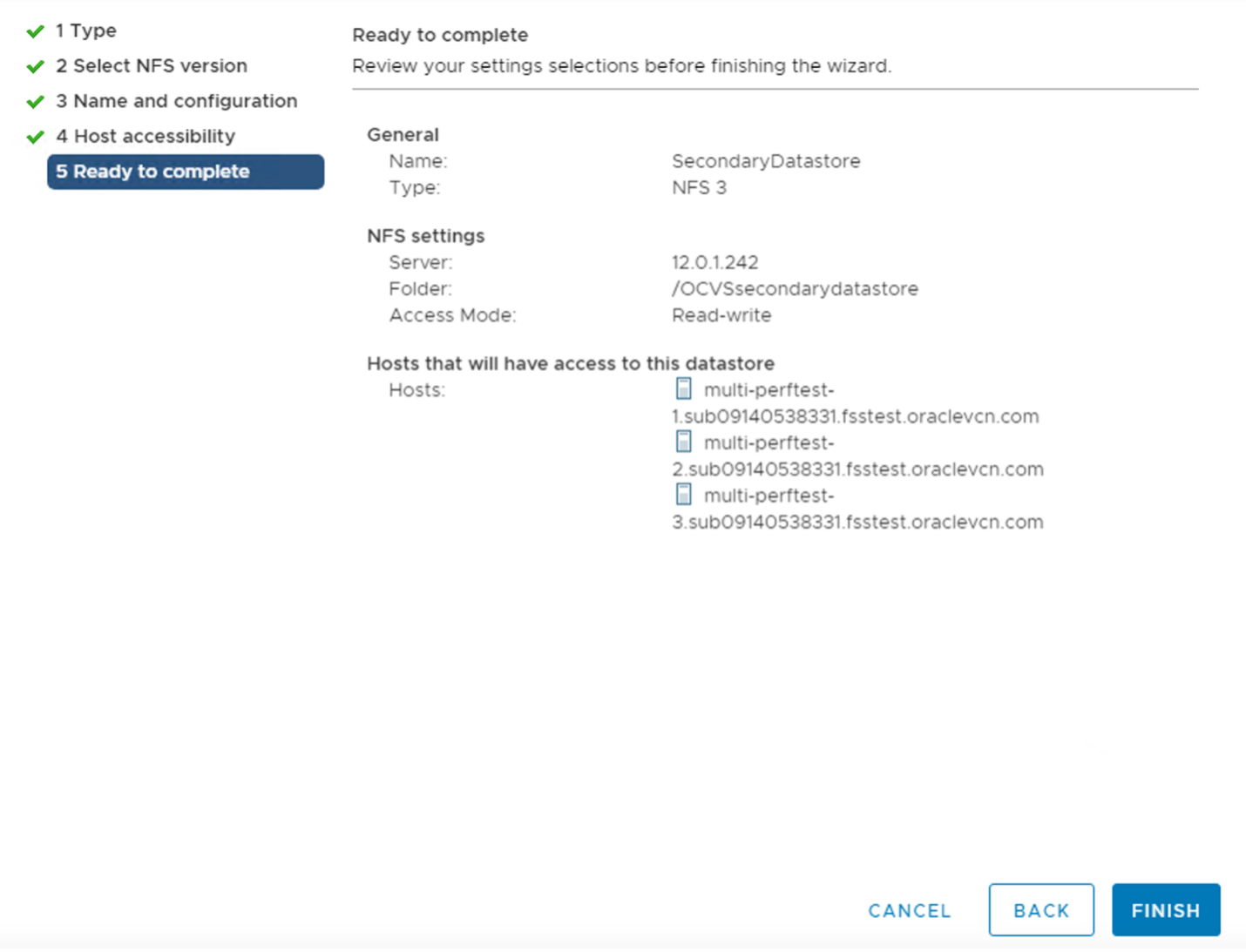
ストレージ・セクションに移動し、SecondaryDataStoreなど、以前に新しく指定したものを使用してNFSデータストアを追加します。
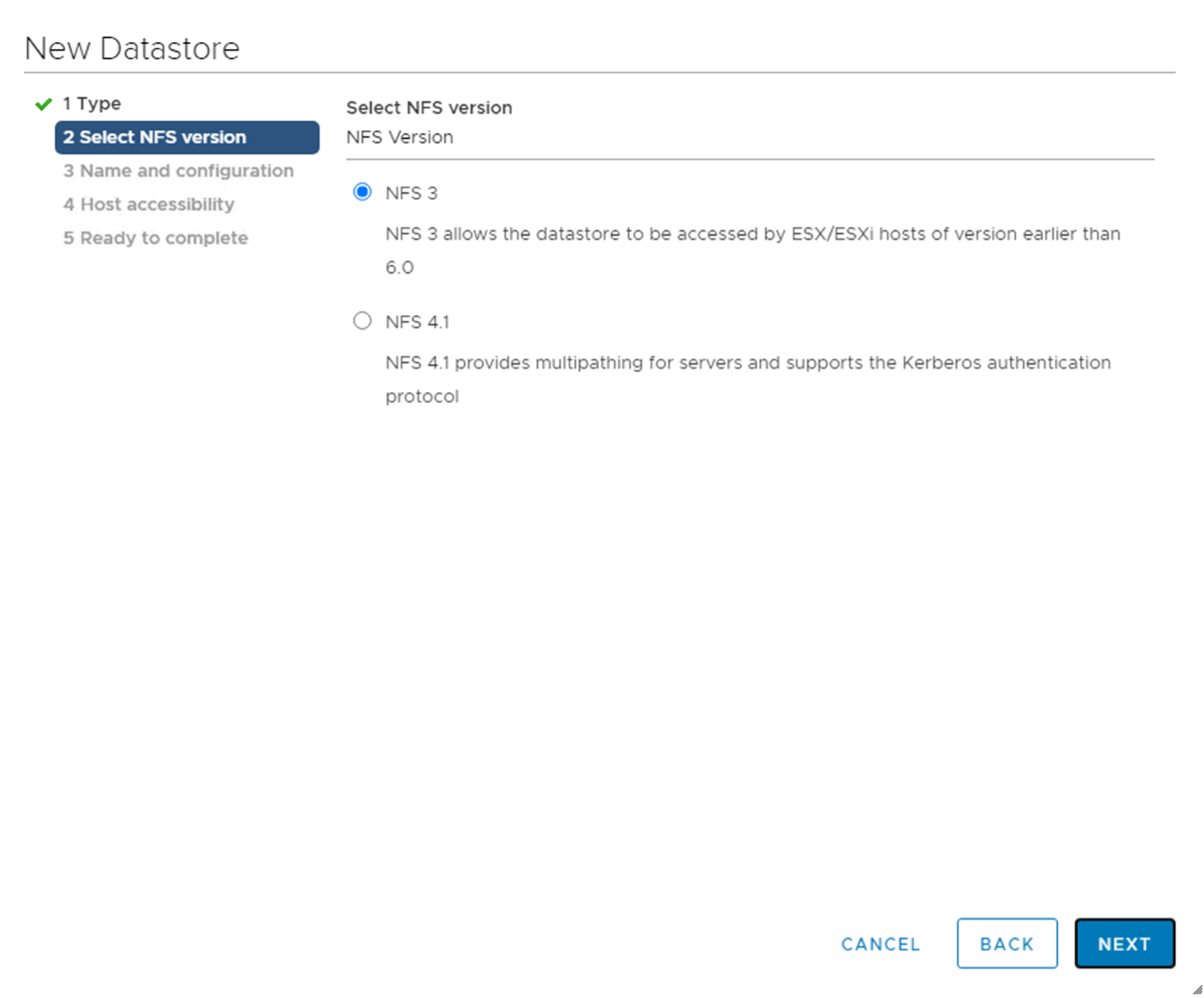
プロトコル・バージョンとして、NFS 3を選択します。
データストア名とフォルダを定義し、File Storageのマウント・ターゲットIPを指定します。
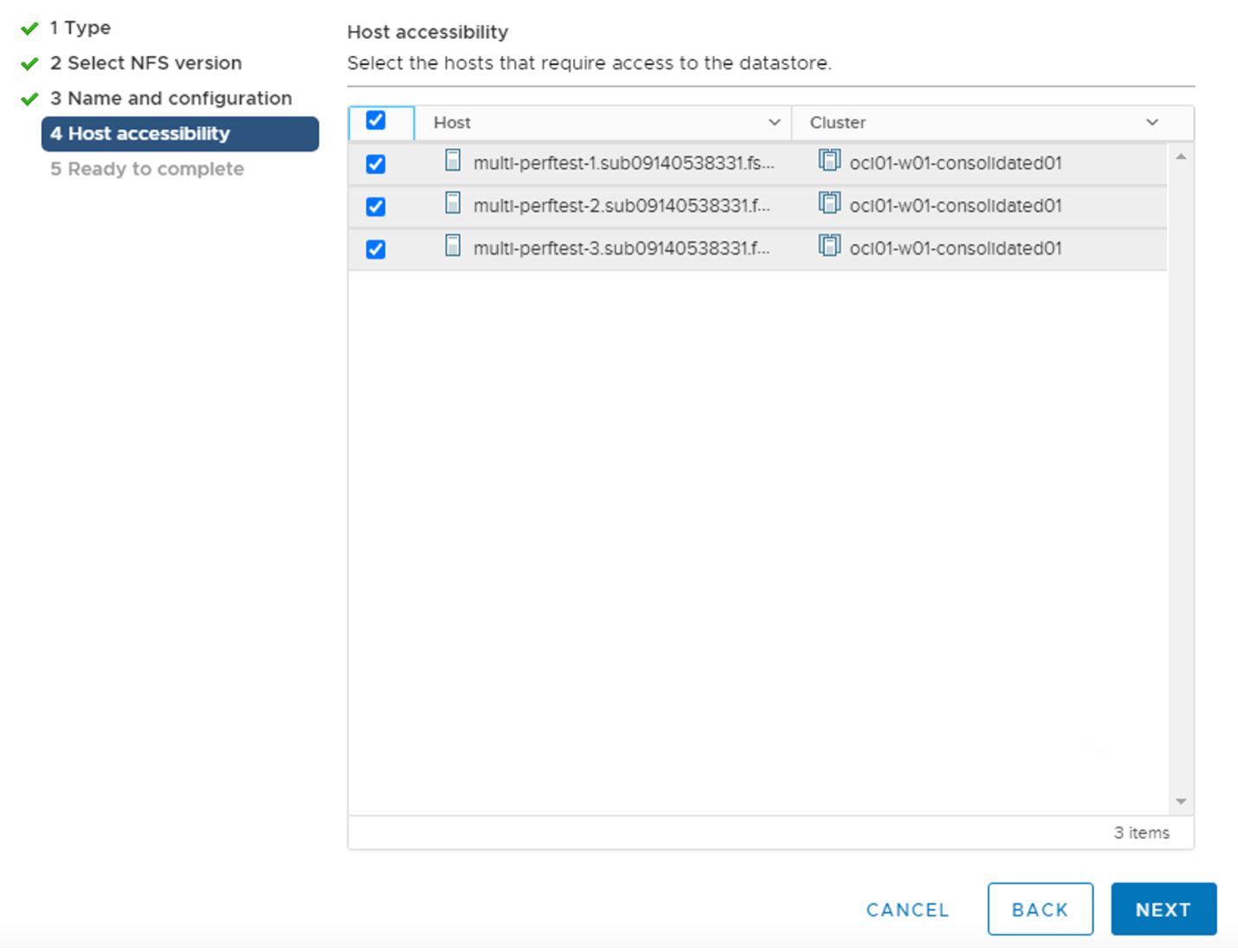
NFSデータストアにアクセスするように設定するクラスタ内のすべてのホストを選択します。
クラスタで選択されたすべてのホストのデータストアの追加を確認し、完了します。
ステップ 3: データストアがクラスタ全体に追加され、使用可能であることを確認
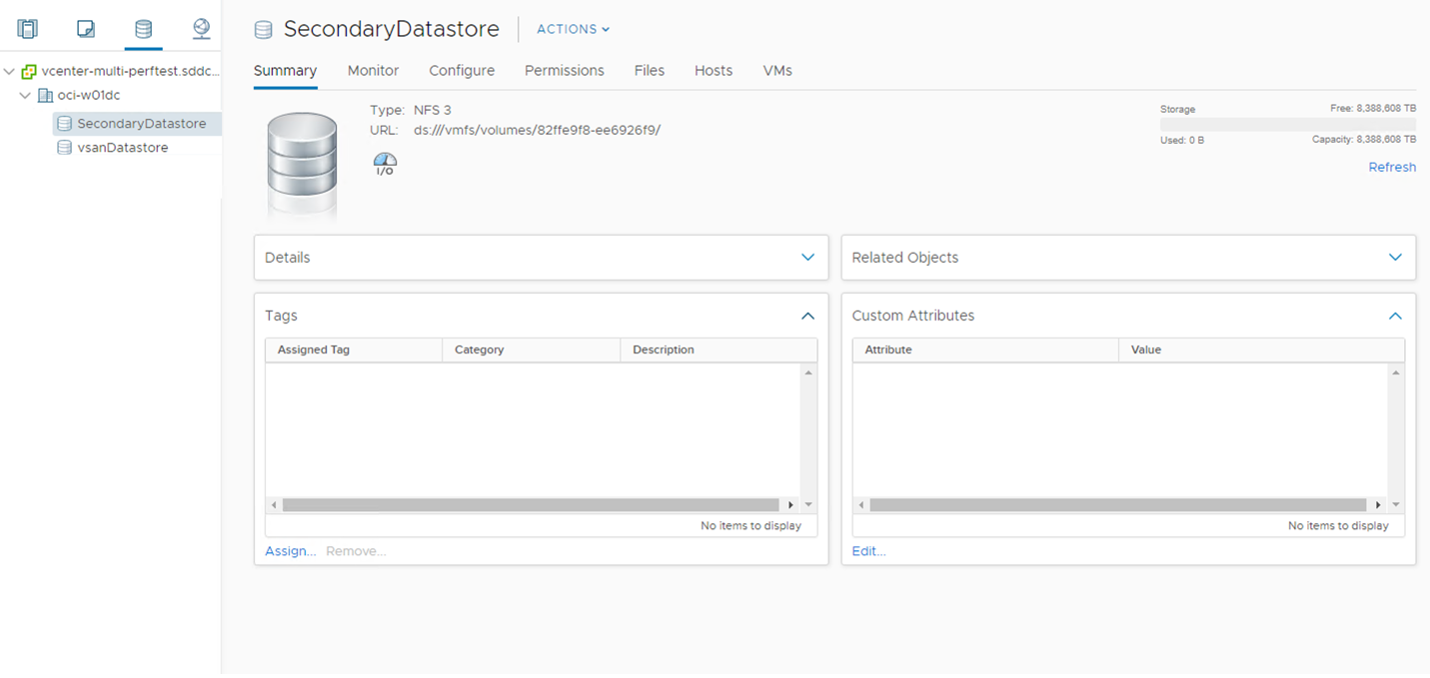
ストレージ・セクションに移動して、データストアにファイルをアップロードできることを確認します。
まとめ
このブログ記事では、既存のOracle Cloud VMware SolutionクラスタにOCI File Systemサービスベースのデータストアを追加する方法について説明しています。
その他の考慮事項や具体的な構成については、VMwareのベスト・プラクティスや、NFSベースのデータストアを有効にするためのOracle Cloud Infrastructure File StorageサービスのFAQを参照してください。
詳細については、以下のリソースを参照してください。