
※ 本記事は、Richard Zhaoによる”Customize columns to simplify instance management“を翻訳したものです。
2022年9月16日
「インスタンス」ページは、Computeサービスで最も表示されたOracle Cloud Consoleページの1つです。この単一ページから、すべての仮想マシン(VM)の概要を一目で確認できます。ただし、バースト可能なベースラインなどの詳細情報が必要な場合は、各インスタンスをクリックして検索する必要があります。また、お客様からは、すでに表示されている高レベルな情報を削除し、視覚的な混乱を軽減したいとのご意見もいただいています。
「インスタンス」ページのカスタマイズ列とは?
Compute Consoleページ機能拡張を発表します。列のカスタマイズ機能を使用すると、メインの「インスタンス」ページでユーザーが選択可能なインスタンスの詳細を表示できます。これにより、すべてのインスタンスの詳細ページをクリックする必要がなくなります。各インスタンスの詳細ページに移動するかわりに、プリファレンスおよび現在の基本メタデータに基づいてデータ列をカスタマイズして、より関連性の高いインスタンス・メタデータを表示できるようになりました。
「インスタンス」ビューで手動でカスタマイズできる18の新しいデータ・フィールドが追加されました。この機能を使用すると、カスタマイズしたビューをアカウントに保存できます。追加には、次のデータ・フィールドが含まれます。
- ブート・ボリューム
- ブート・ボリューム・サイズ
- ブート・ボリューム・タイプ
- バースト可能なベースライン
- CPU詳細
- 容量予約
- コンパートメント
- 専用仮想マシン・ホスト
- イメージ
- 起動モード
- メンテナンス再起動
- ネットワーク・タイプ
- OCID
- プライマリ仮想ネットワークインタフェースカード(VNIC)
- リージョン
- リモート・データ量
- サブネット
- VNICライフサイクル状態
どのように起動するのですか?
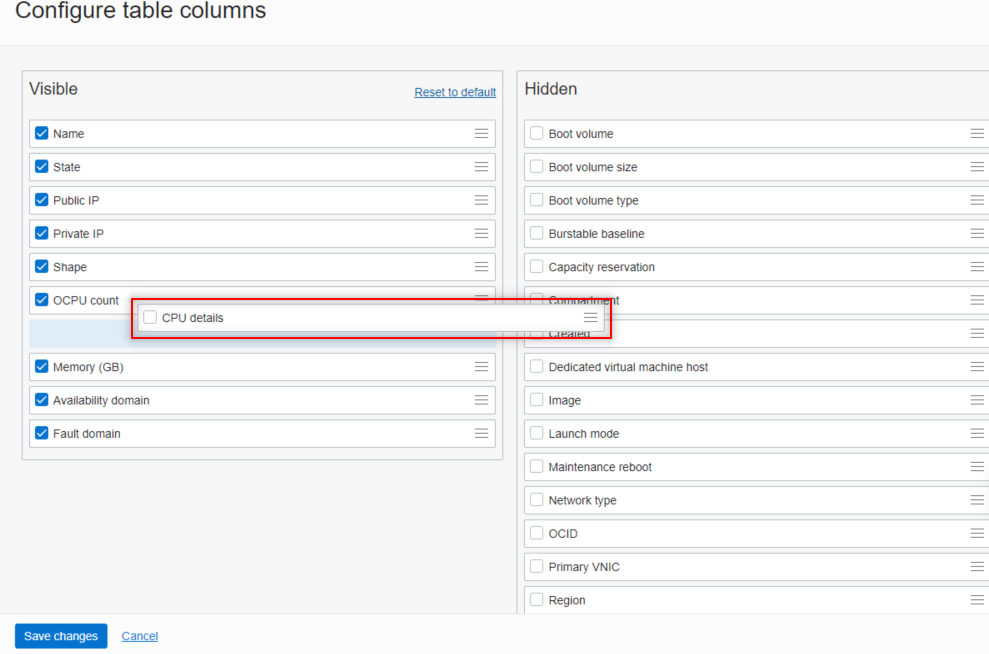
この新機能では、「インスタンス」ページの「表列の構成」パネルでデータ・フィールドをドラッグ・アンド・ドロップすることで、データ列の表示と非表示を切り替えることができます。新しいパネルには、2つのセクションがあります。左側のセクション「表示」にはすべての列が表示され、右側のセクション「非表示」には表示されない列があります。各データ・フィールドには名前カードがあります。ネーム・カードをドラッグ・アンド・ドロップして列の順序を変更できます。列をデフォルトの選択にリセットする場合は、「デフォルトにリセット」ボタンをクリックします。
たとえば、「インスタンス」ページのビューに「CPU詳細」列を追加するとします。ページの「表の設定」ボタンをクリックして、「表列の構成」パネルを開きます。次に、「CPU詳細」ネーム・カードを右のリストから左のリストにドラッグし、「OCPU数」ネーム・カードの下にドラッグします。「変更の保存」ボタンをクリックして、カスタマイズの変更を完了します。ただそれだけです!

試してください
「コンソール」ページの詳細は、ドキュメントを参照してください。Oracle Cloud Infrastructureサービスを試すには、$300分のクレジットが付いたトライアル・アカウントにサインアップしてください。