前回は、データベース内で管理するローカル・エンドユーザーを使って、SQLクライアントから直接接続し、管理職には自分と直属部下の3行、一般社員には自分の1行を返し、SSNは本人の行だけに表示されることを確認しました。
今回は、第16回の解説記事でご紹介した外部エンドユーザーを使用します。利用者とグループを OCI IAM Identity Domains で管理し、その情報を使って同じアクセス制御を構成してみます。
SQLクライアントは、Identity Domainが発行したOAuth 2.0アクセストークンを使ってデータベースへ直接接続します。
Deep Data Security(以下、Deep Sec) は、提示されたトークンを検証し、利用者のIDと有効なデータ・ロールをエンドユーザー・セキュリティ・コンテキストへ結び付けます。
それにより、データへの認可はデータベースで管理したまま、利用者の所属グループを認証基盤側で管理する構成とすることが可能です。
0. はじめに
本記事で実施する内容は以下のとおりです。
| 項目 | 内容 |
|---|---|
| 実施内容 | Identity Domainへのアプリケーション登録、ユーザーとグループの作成、グループ情報のトークンへの追加、DB側のIAM連携、トークンでの直接接続、結果の比較 |
| 対象データベース | Oracle AI Database 26ai、Release Update(RU)23.26.2以降 ※ ここでは 26ai FREE を使用します。 |
| 参照手順の実行環境 | Oracle AI Database 26ai Enterprise Edition 23.26.2、SQLcl 25.3 |
| サンプルデータ | 前回ローカル・エンドユーザー手順にて追加した HR.EMPLOYEES 表と5行の架空データ |
| 追加の準備 | 検証用Identity Domain、その管理権限、DBへのTLS接続、SQLcl、curl |
ここでは、SQLクライアントが利用者のトークンで直接ログオンし、データベースがその利用者のコンテキストを確立する流れを構成し、利用者とグループによる参照範囲を比較することとします。
※ ご存知の方向けになりますが、Oracle Database には「トークンベース認証」と呼ばれる OCI IAM のトークンにてアクセスできる機能があります。この際、OCI CLIの oci iam db-token get で OCI IAM Auth Token を取得することになりますが、Deep Sec で使用するトークンは種類と設定が異なりますので、ご注意ください。
接続方式の違いは以下ドキュメントも参照してください。
https://docs.oracle.com/en/database/oracle/oracle-database/26/ddscg/configure-sql-client-end-user-direct-logon.html
前回との違いは、利用者の認証と所属グループの管理を Identity Domain が担当する点になります。
データベース側では、グループをデータ・ロールへ対応付け、従業員表への認可ルールを設定し、「誰が所属するか」と「その所属にどのデータを許可するか」を、それぞれの場所で管理できることが特徴となります。
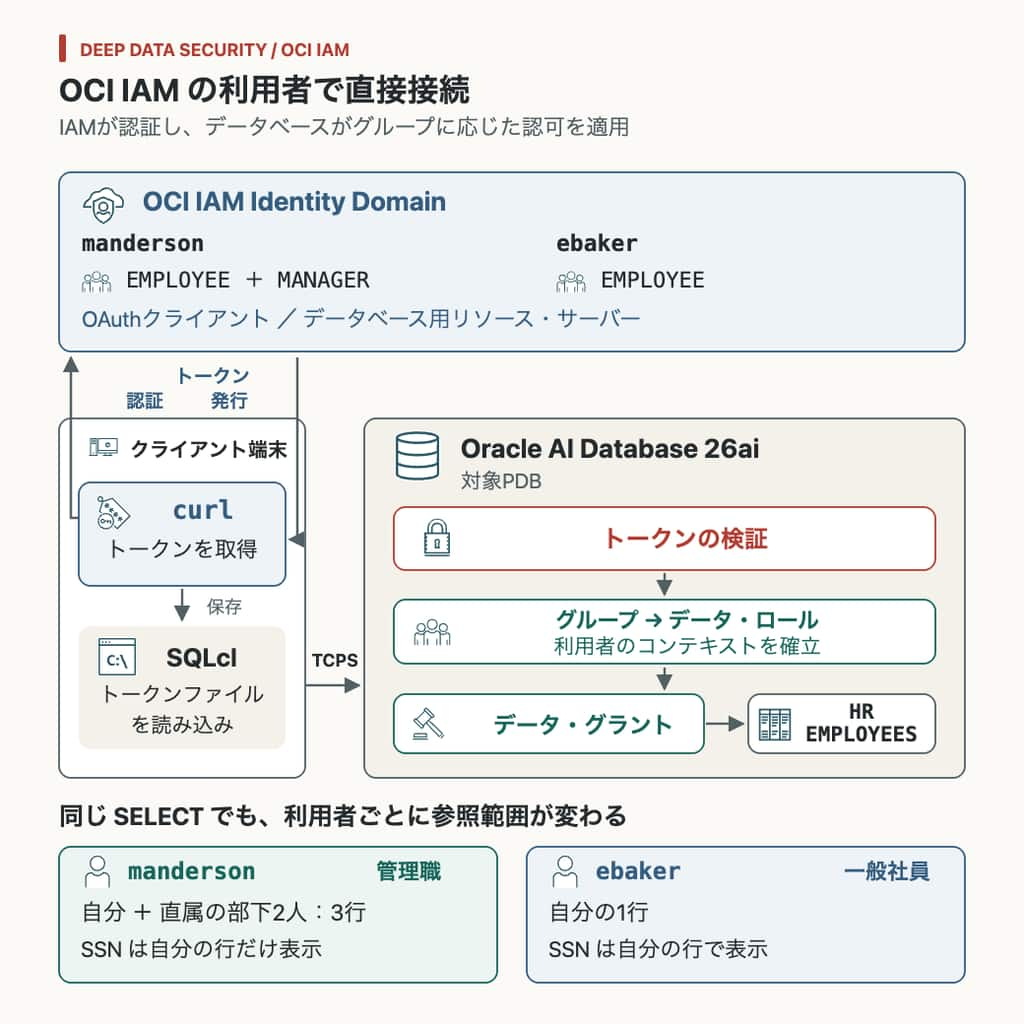
構成の概要は以下の通りです。IAMから取得したトークンをSQLclがデータベースへ渡し、データベース側でグループをデータ・ロールへ対応付けて認可を適用する流れとなります。
1. 前提
本手順を始める前提として、第17回の「2. サンプルスキーマとデータの作成」で作成した hr.employees 表と5行のデータをそのまま使用します。
第17回の「7. クリーンアップ」まで実施した場合は、HRスキーマと表、データも削除されていますので、その場合は、第17回の第2節の手順でサンプルスキーマとデータを準備してから、本記事を進めてください。
また、トークンを使用した認証にはデータベースへ TLS(TCPS)接続および DN マッチングが必須となります。この TLS 接続の設定手順は、第7回「Oracle Databaseの暗号化接続を実際に構成してみよう」をご参照ください。
前回の設定を残した環境では、同名のローカル・エンドユーザーやローカルData Roleと競合する場合があります。該当する部分で説明していますが、同名のエンドユーザーを作成している場合、削除することを推奨します。
2. OCI IAM Identity Domains の設定
2-1. Identity Domain の確認・作成
OCIコンソールで使用するIdentity Domainを確認します。既存のドメインを使用する場合は、新規作成は不要です。
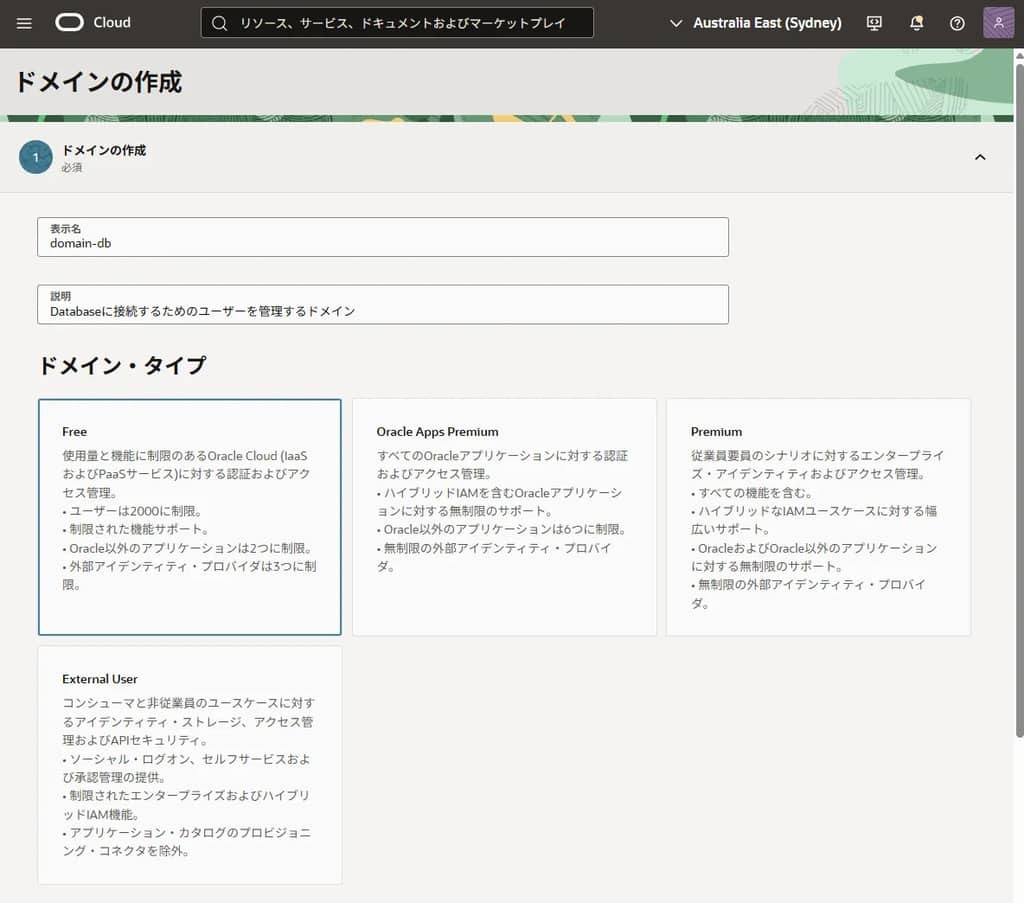
ここでは、Database認証用のIAM設定を独立して管理するため、domain-db という名前の専用ドメインを作成します。
OCIコンソールの左上のメニューボタンから、「アイデンティティとセキュリティ」→「ドメイン」と移動し、「ドメインの作成」をクリックします。
ドメインの作成
表示名を domain-db とし、各入力項目を入力します。
ドメインタイプは「Free」で問題ありません。
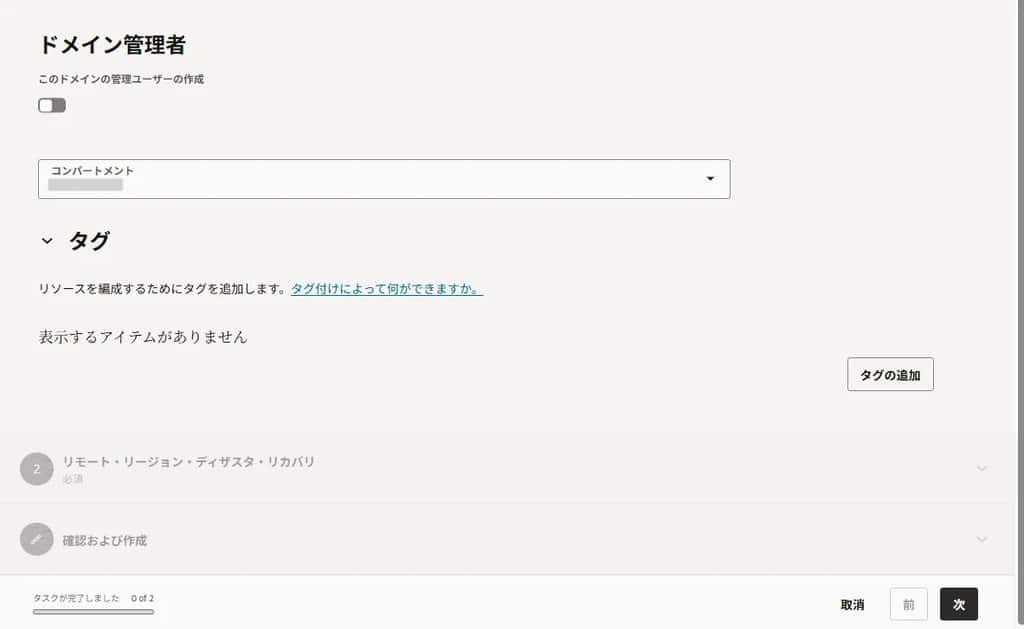
入力できたら「次」を選択します。
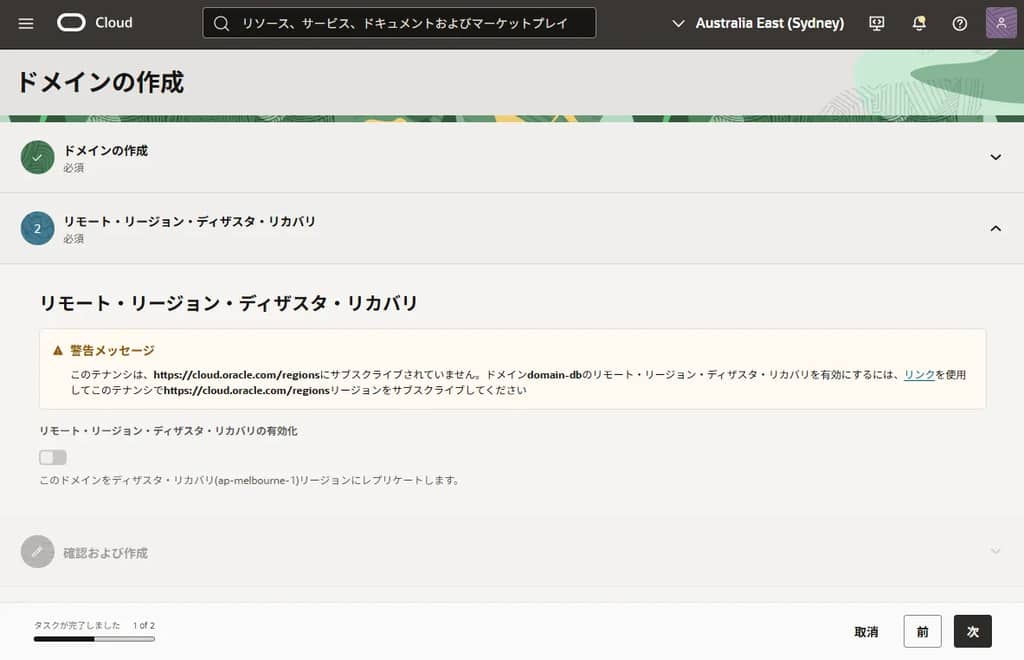
リモート・リージョン・ディザスタ・リカバリ
今回は設定を行わずに、「次」を選択します。
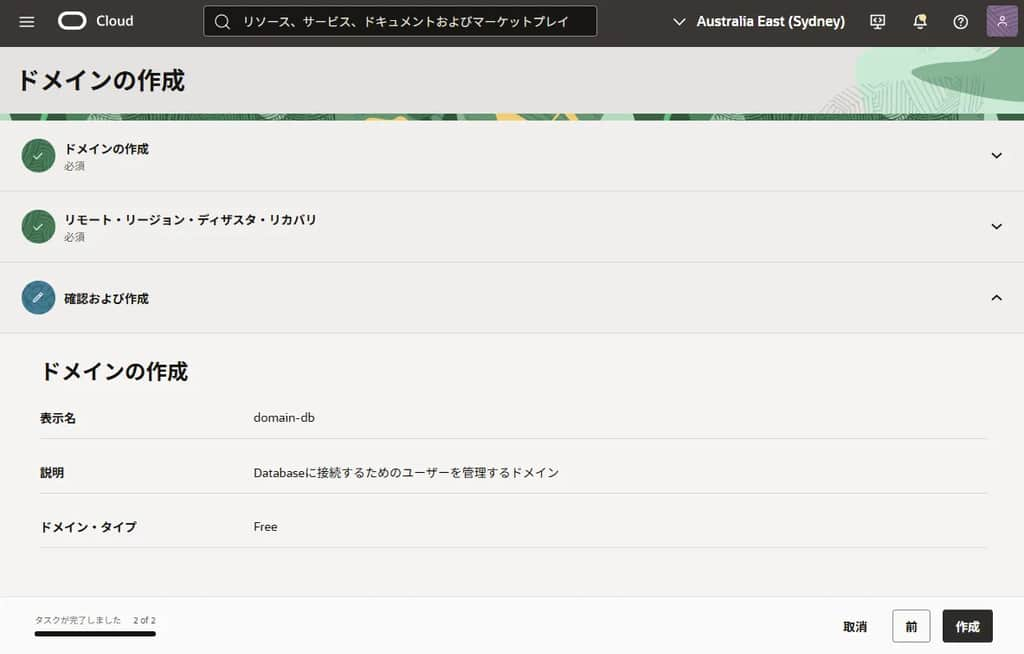
確認および作成
表示名と説明を確認して、「作成」を選択します。
2-2. リソース・サーバーの作成
Database をリソース・サーバーとして登録する機密アプリケーションを作成します。
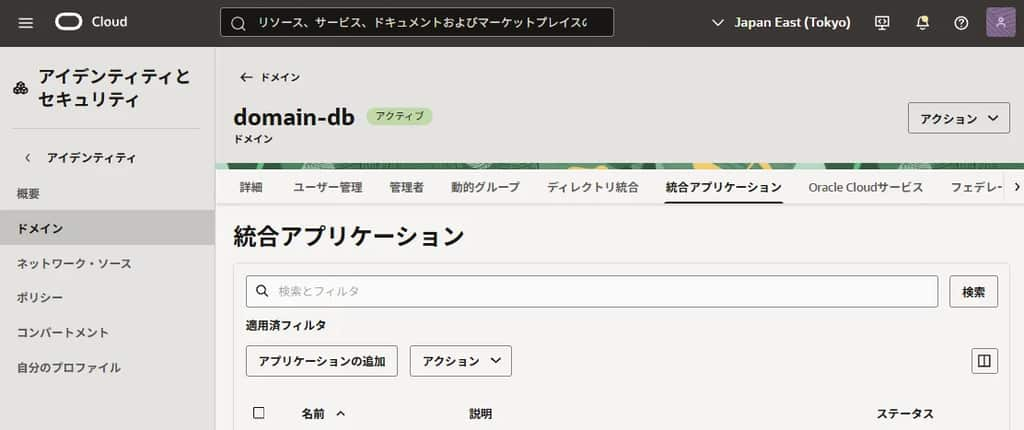
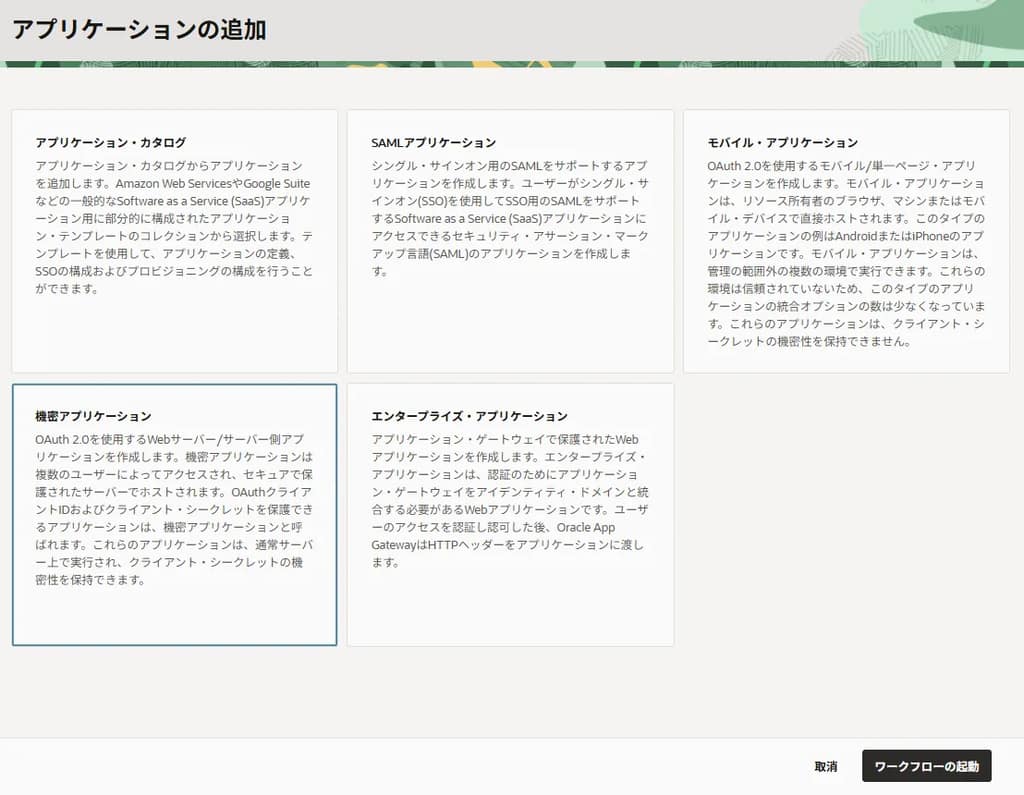
「統合アプリケーション」タブを選択し、「アプリケーションの追加」をクリック。その後「機密アプリケーション」を選択します。
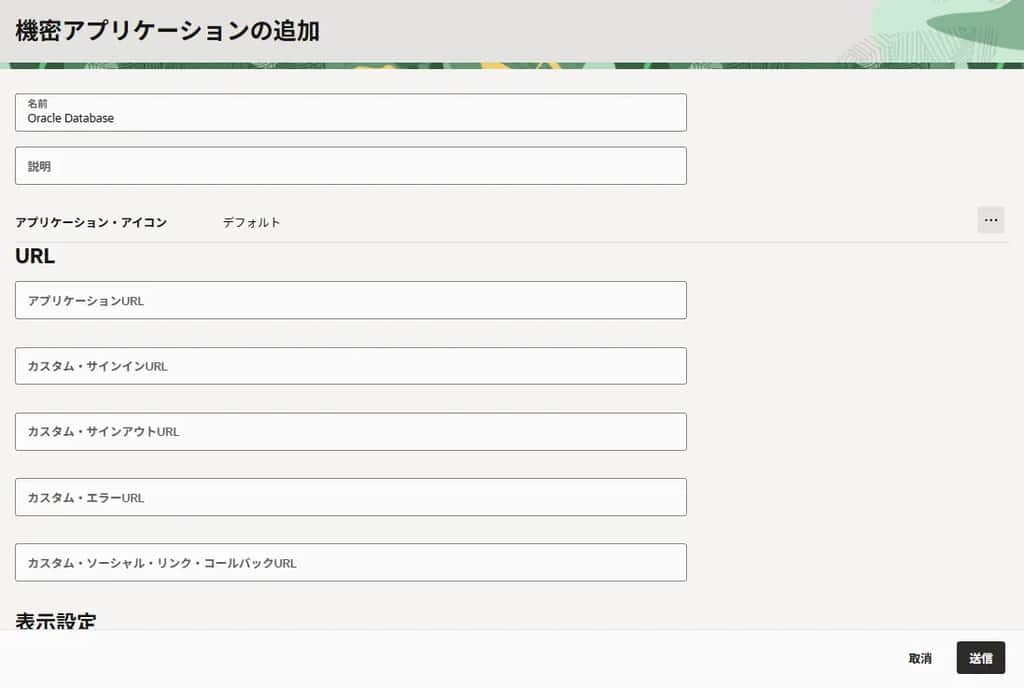
ここでは名前を「Oracle Database」としておきます。
作成したら、「アクション」ボタンよりアクティブ化しておきます。
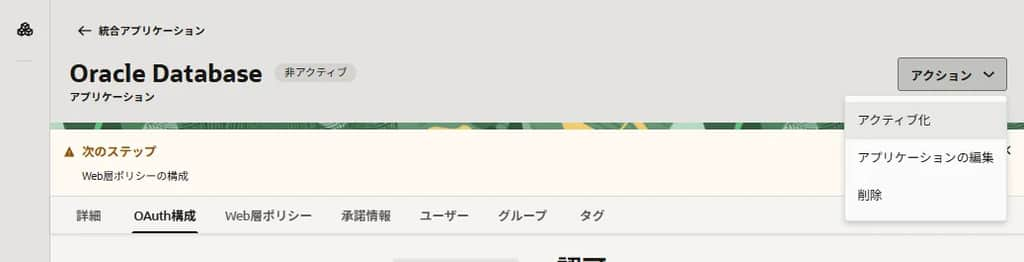
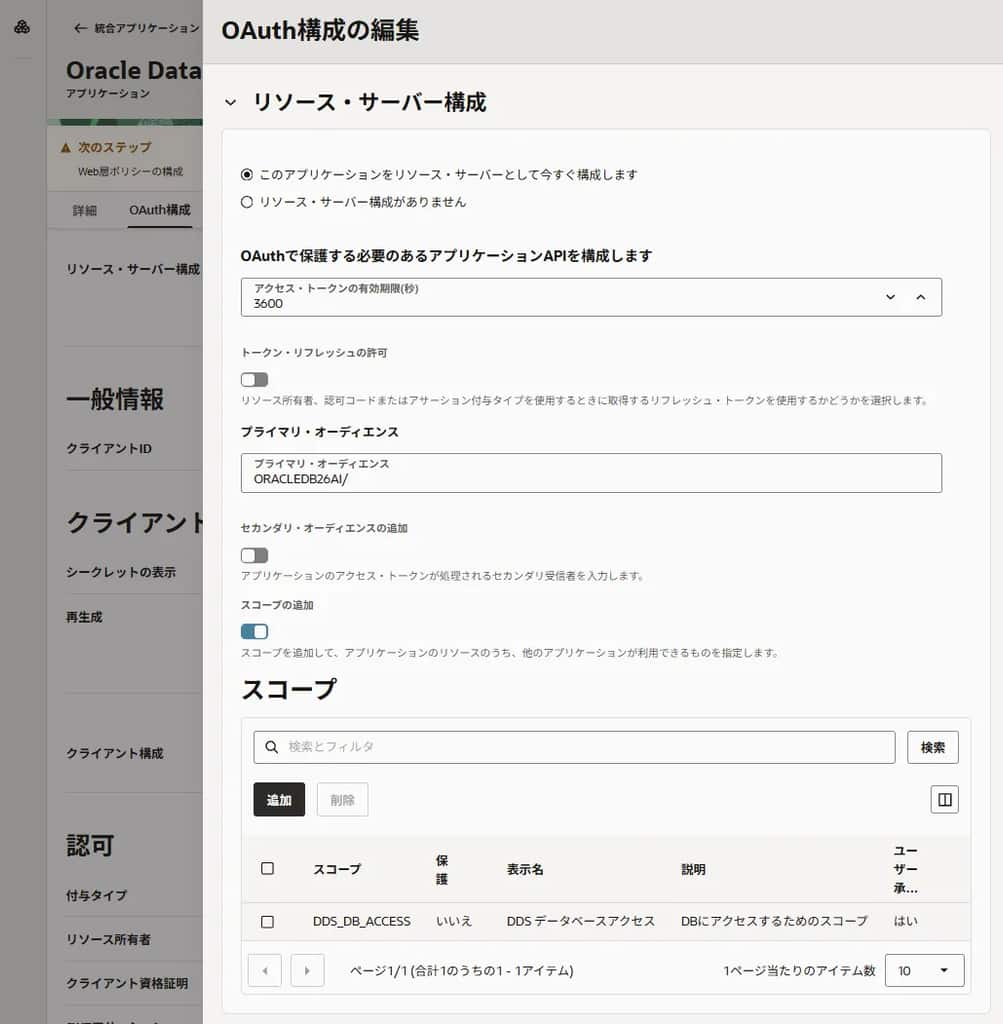
次に「OAuth 構成」タブより、「OAuth 構成の編集」をクリックし、「リソース・サーバーとして構成します」を選択します。
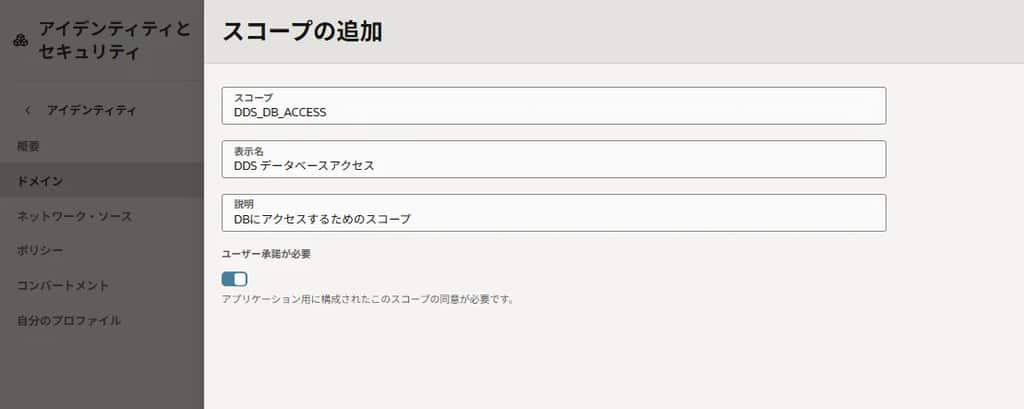
リソース・サーバーとして機能させるため、スコープも併せて作成しておきます。
ここでは、プライマリ・オーディエンスを ORACLEDB26AI/、スコープを DDS_DB_ACCESS としていますが任意の値で構いません。
オーディエンスはトークンの宛先を、スコープはその対象へ要求するアクセスの範囲を表しています。
なお、この例でトークンを要求するときのスコープ文字列は、2つを結合した ORACLEDB26AI/DDS_DB_ACCESS となります。
また、「クライアント構成」も有効化しておきます。
これでクライアント ID とクライアントシークレットが払い出されます。
データベース用アプリケーションのクライアント構成は、データベースがIAMの公開署名鍵を取得する際に使います。
また、この後の手順で使用するため、以下の3つを控えておきます。
- アプリケーション ID
- クライアント ID
- クライアントシークレット
アプリケーションIDは、この後の 3-1 の app_id に指定します。
クライアントIDとシークレットは、第3節でデータベース内に保存するクレデンシャルに使用します。
アプリケーションIDとクライアントIDは用途が異なるため、同じ値として扱わないようにします。
2-3. OAuth クライアントの作成
※ 2-2 で作成したアプリケーション自体を OAuth クライアントとしても使用できます。
検証環境ではクライアントを分けると権限の分離がより明確になります。
同様に、統合アプリケーションを「機密アプリケーション」で新規作成します。名前は任意ですが、この手順では「DDS Client」としています。
こちらは、利用者のトークンを要求する OAuth クライアントになります。
前項のデータベース用アプリケーションがアクセスを受ける対象を表すのに対し、このアプリケーションは、その対象向けのトークンを要求します。
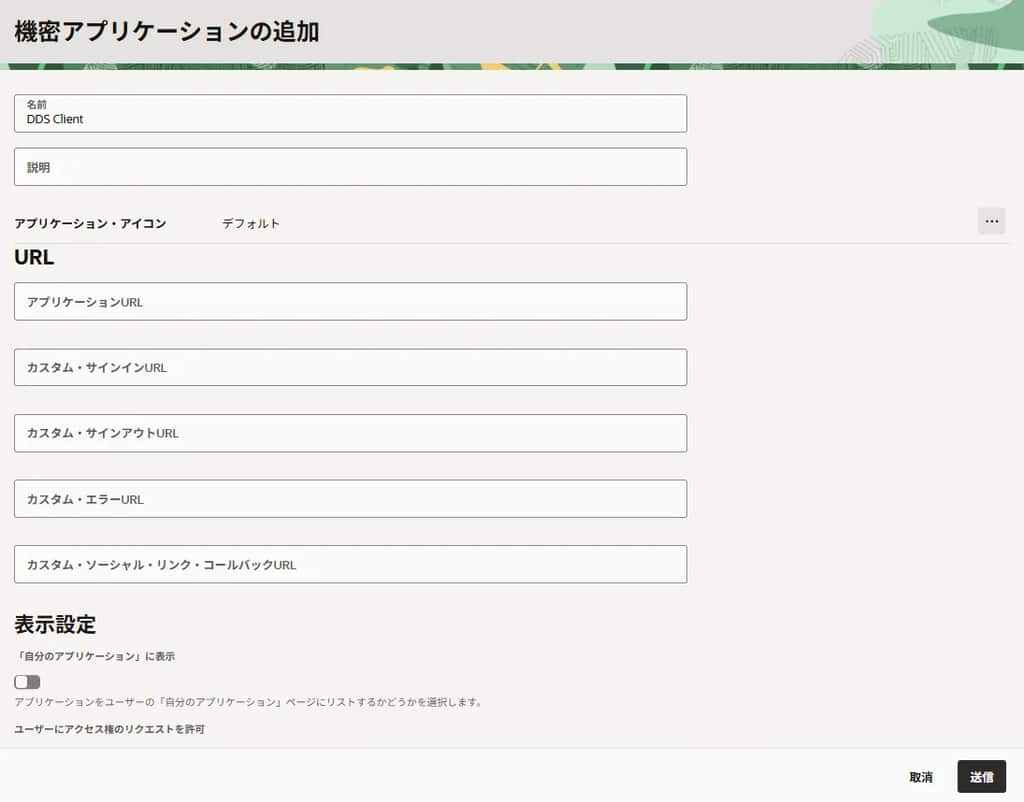
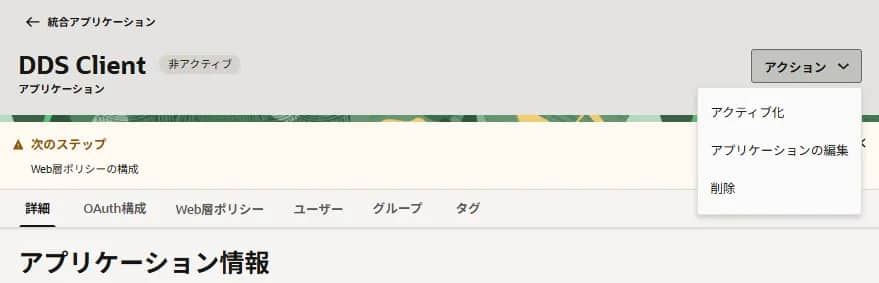
こちらも「アクション」よりアクティブ化しておきます。
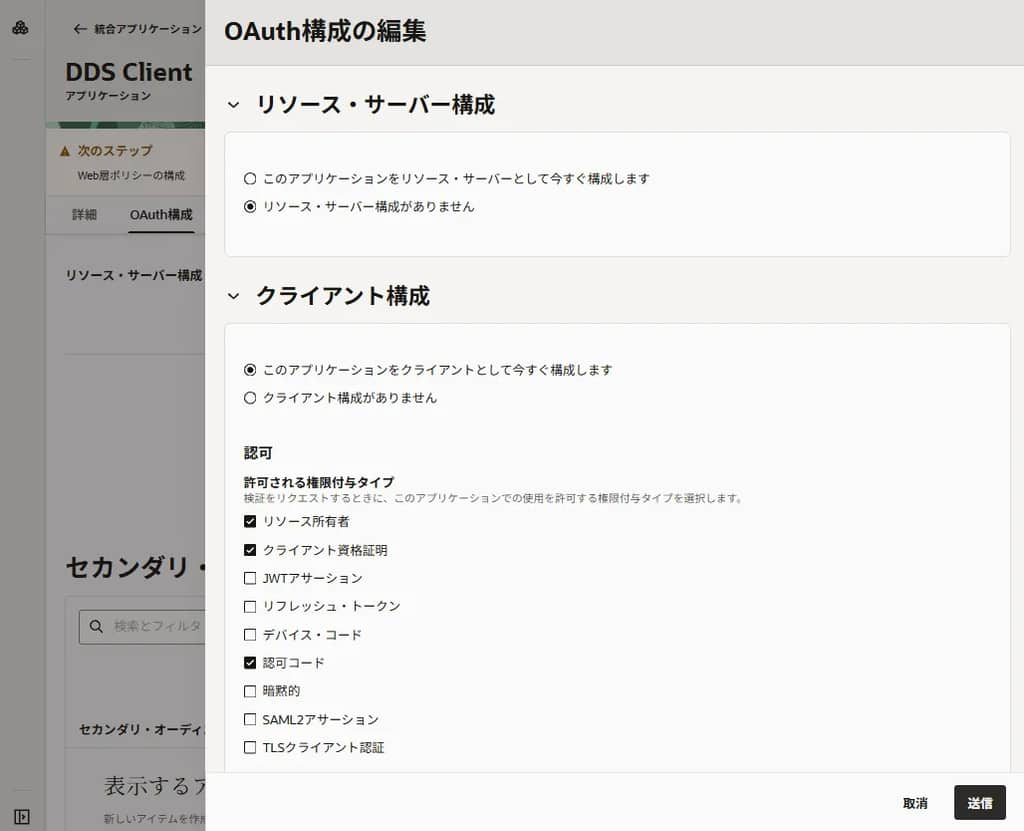
「クライアント構成」を有効化します。
Databaseへアクセスする際にトークンを取得するフローに応じて、権限付与タイプ(grant_type)を選択してください。ここでは手順の簡易化のため「リソース所有者(ROPC)」を使用していますが、本番環境では認可コードを基本的に使用するようにしてください。
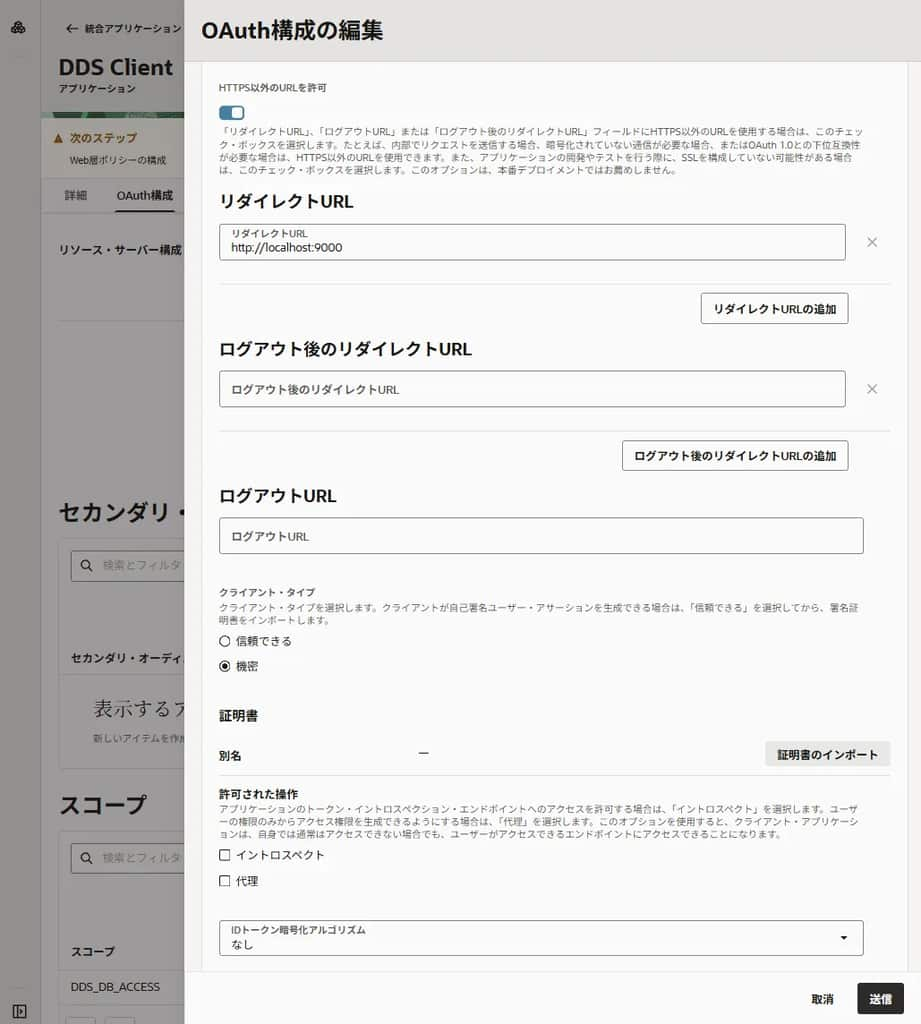
「認可コード」を使用する場合はリダイレクトURLも入力します。以下の画面ショットでは入力していますが、この手順では不要です。
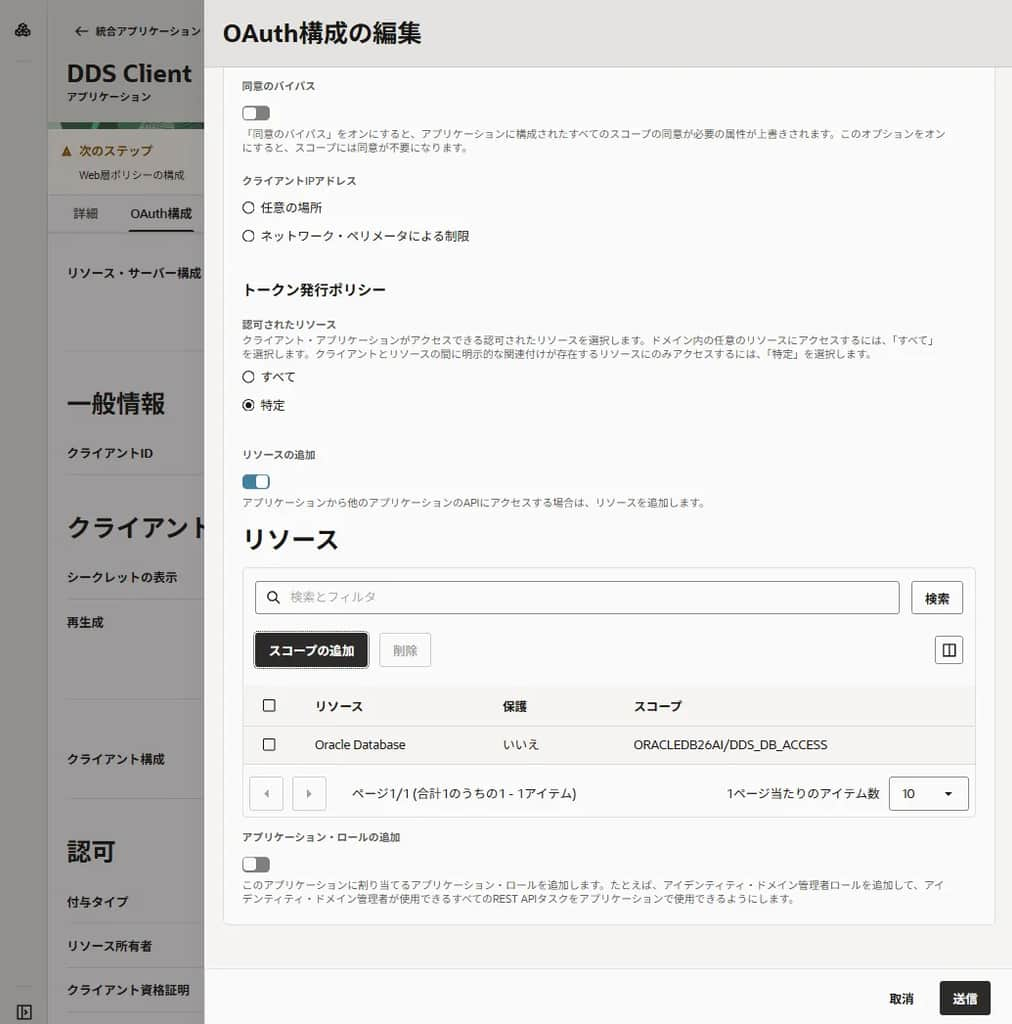
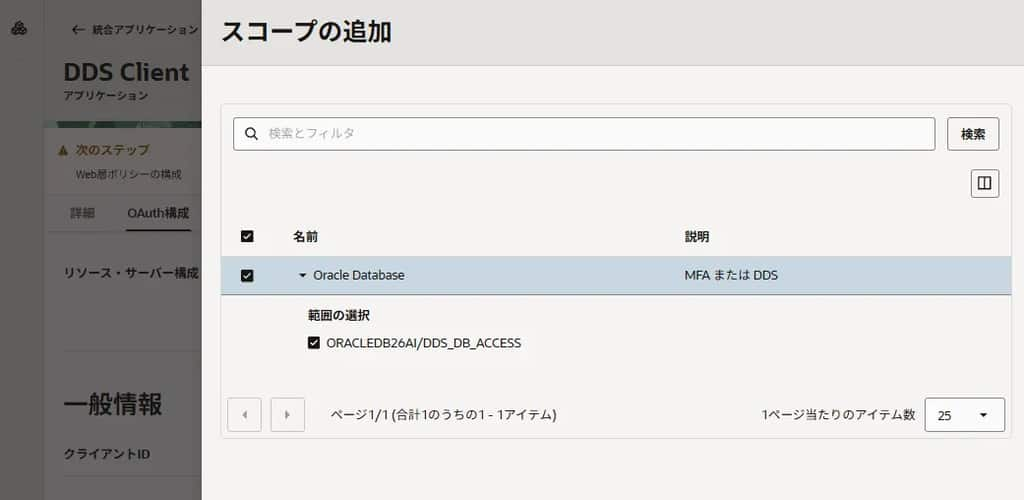
「リソースの追加」を有効化し、2-2 で作成したリソース・サーバーのスコープを要求できるようにしておきます。
この対応付けが、第5節でOAuthクライアントから ORACLEDB26AI/DDS_DB_ACCESS を要求するための設定になります。
2-4. カスタム claim の作成
Identity Domains が発行するアクセストークン(JWT)にはデフォルトではグループ情報が含まれません。
Database がグループ情報を参照して Data Role を有効化できるよう、group をカスタム claim として追加します。ここでは、所属グループの表示名を group という名前で渡し、データベース内のロールとの対応付けに使います。
OCI コンソールに Identity Domain の管理権限を持つユーザーでログインし、詳細画面の「トークンおよびキー」タブからアイデンティティ・ドメイン API を呼び出すトークンを取得します。
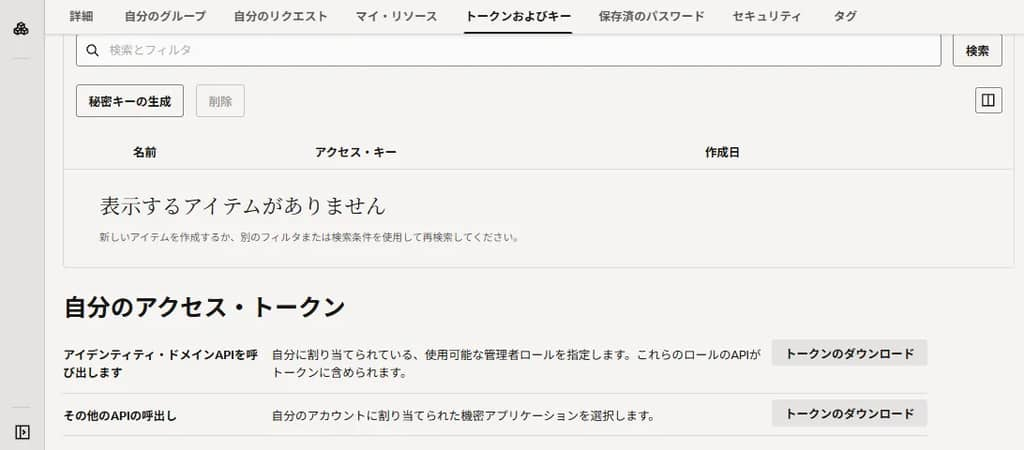
ダウンロードしたトークンを使用し、以下の curl コマンドを実行します。
この <access_token> は、ドメインの設定を変更するAPIを呼び出すための管理用トークンになりますので、この後の第5節で取得する、利用者がデータベースへ接続するためのトークンとは用途が異なります。
curl -X POST https://<domain_url>/admin/v1/CustomClaims \
  -H "Authorization: Bearer <access_token>" \
  -H "Content-Type: application/scim+json" \
  -d '{
    "schemas": [
      "urn:ietf:params:scim:schemas:oracle:idcs:CustomClaim"
    ],
    "name": "group",
    "value": "$user.groups.*.display",
    "expression": true,
    "mode": "always",
    "tokenType": "AT",
    "allScopes": true
}'これでトークンにグループ情報が含まれるようになります。value の $user.groups.*.display は、利用者が所属するグループの表示名を取り出す式です。tokenType: AT はアクセストークンへの追加、mode: always は常に含める指定になります。
さらに allScopes: true により、今回のデータベース用スコープに限らず、このドメインが発行するアクセストークンへグループ情報を含めます。
各指定の意味は、以下リンクも参照ください。
https://docs.oracle.com/en/database/oracle/oracle-database/26/ddscg/configure-custom-claims-group-information-oci-iam.html
2-5. ユーザーの作成
OCI IAM Identity Domain には以下の 2 ユーザーを作成します。
manderson(Marvin Anderson)ebaker(Emma Baker)
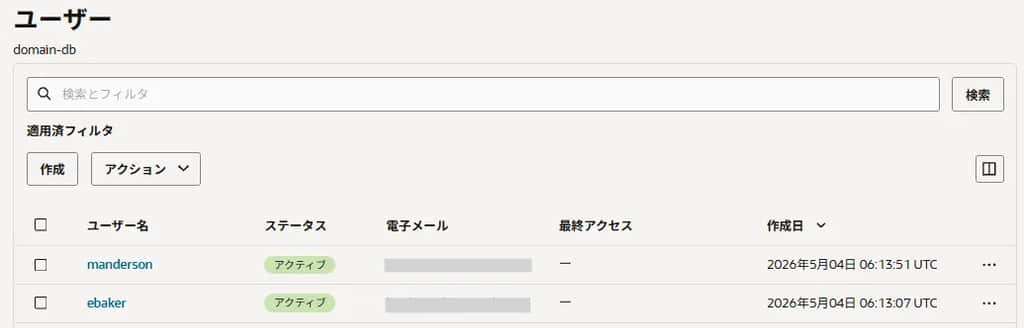
メールアドレスには自身のものを指定ください。作成後、アクティベーション用のメールが届くので、リンクをクリックしてパスワードを設定しておきます。
2-6. グループの作成とユーザーの割り当て
以下の 2 グループを作成し、ユーザーを割り当てます。
| グループ名 | 割り当てユーザー |
|---|---|
EMPLOYEE | manderson、ebaker(2人とも所属) |
MANAGER | manderson のみ |
トークンに含まれるのはグループの display name になります。
そのため、Database 側にてこのあと実行するコマンド内容(CREATE DATA ROLE ... MAPPED TO 'IAM_OAUTH_GROUP=<group_name>')と一致させるため、グループ名の大文字・小文字がぶれないよう留意ください。
参考までですが、グループの割り当てが完了すると、manderson のトークンに含まれるペイロードは以下のような形式になります。(一部省略しています。)
{
  "client_ocid": "ocid1.domainapp.oc1.ap-sydney-1.amaaaaaafdbha7aacptwt23l2aazaay2vpw427muf47wktbc5m7t4dgqej5a",
  ...
  "sub": "manderson",
  ...
  "iss": "https://identity.oraclecloud.com/",
  ...
  "client_id": "0ade767b9d9744e8bf717b05a6185212",
  ...
  "client_name": "Postman",
  ...
  "group": [
    "MANAGER",
    "EMPLOYEE"
  ],
  ...
  "user_displayname": "Marvin Anderson",
  ...
  "tok_type": "AT",
  "aud": [
    "https://idcs-7e70daa81c094dcc98776e4ee48be3d1.identity.oraclecloud.com",
    "https://idcs-7e70daa81c094dcc98776e4ee48be3d1.ap-sydney-idcs-1.secure.identity.oraclecloud.com",
    "urn:opc:lbaas:logicalguid=idcs-7e70daa81c094dcc98776e4ee48be3d1"
  ],
  ...
}
この抜粋では、sub が利用者の manderson を、group が MANAGER と EMPLOYEE の2つの所属を示していることがわかります。
データベース側では、本人の識別に利用者名を、業務上の役割の判定にグループの情報を使います。
3. Database の設定
DBA ユーザーで対象 PDB に接続して以下の設定を行います。
3-1. OCI IAM 連携設定
Identity Domains 画面から控えたドメインURLとアプリケーションIDを使って、パラメータを設定します。
設定前の状態を確認します。
以下の例では identity_provider_type が NONE で、外部の認証基盤が設定されていない状態です。
この後の設定では、検証対象のPDBにトークンを検証するための認証基盤を指定します。
SQL> sho parameter identity
NAME                           TYPE   VALUE
------------------------------ ------ -----
identity_provider_config       string
identity_provider_oauth_config string
identity_provider_type         string NONE
Oracle AI Database(非 Autonomous)の場合、対象 PDB で次を実行します。
ALTER SYSTEM SET IDENTITY_PROVIDER_TYPE = OCI_IAM SCOPE=BOTH;

ALTER SYSTEM SET IDENTITY_PROVIDER_OAUTH_CONFIG = '{
  "app_id": "<database_application_id>",
  "domain_url": "<oci_iam_domain_url>"
}' SCOPE=BOTH;
Autonomous Database の場合は DBMS_CLOUD_ADMIN.ENABLE_EXTERNAL_AUTHENTICATION を使います。
BEGIN
  DBMS_CLOUD_ADMIN.ENABLE_EXTERNAL_AUTHENTICATION(
    type   => 'OCI_IAM',
    params => JSON_OBJECT(
      'app_id'     VALUE '<database_application_id>',
      'domain_url' VALUE '<oci_iam_domain_url>'
    )
  );
END;
/
app_id は Database アプリケーションの Application ID、domain_url は Identity Domain URL です。IDENTITY_PROVIDER_TYPE は使用する認証基盤を、IDENTITY_PROVIDER_OAUTH_CONFIG は対象アプリケーションとドメインを指定します。
3-2. OCI IAM 署名鍵取得用 Credential の作成
IDENTITY_PROVIDER_OAUTH_CONFIG の設定に加え、IAMの公開鍵エンドポイントにアクセスするためのクライアントIDとクライアントシークレットを、クレデンシャルとしてDatabaseに保存します。
ここで使用するのは、第2-2節のデータベース用アプリケーションの資格証明になります。
これは利用者のパスワードを保存するものではなく、データベースが公開署名鍵を取得し、IAMが発行したトークンの署名を検証するために使用します。
Oracle AI Database の場合、SYS として実行します。
BEGIN
  DBMS_CREDENTIAL.CREATE_CREDENTIAL(
    credential_name => 'OCI_IAM_DOMAIN_DB_CRED$',
    username        => '<database_app_client_id>',
    password        => '<database_app_client_secret>'
  );
END;
/
Autonomous Database の場合、ADMIN として実行します。
BEGIN
  DBMS_CLOUD.CREATE_CREDENTIAL(
    credential_name => 'OCI_IAM_DOMAIN_DB_CRED$',
    username        => '<database_app_client_id>',
    password        => '<database_app_client_secret>'
  );
END;
/
設定後、パラメータが反映されていることを確認します。
show parameter identity3-3. Data Role の作成
OCI IAM グループと Database 側の Data Role を対応付けます。
グループ名の大文字・小文字は IAM 側と正確に一致させるようにしてください。
CREATE OR REPLACE DATA ROLE employee_role MAPPED TO 'IAM_OAUTH_GROUP=EMPLOYEE';
CREATE OR REPLACE DATA ROLE manager_role  MAPPED TO 'IAM_OAUTH_GROUP=MANAGER';
Database はトークン内の group claim と Data Role のマッピングを照合し、一致した Data Role をエンドユーザーのセキュリティコンテキストで有効化します。
このため、両グループに所属する manderson には両方のロールが、EMPLOYEE だけに所属する ebaker には employee_role が対応します。
ローカル編の個別のロール付与に相当する情報を、今回はIAM側のグループ所属から得る構成となります。
※ 第17回で同名の employee_role / manager_role をローカル Data Role として作成済みの場合、外部マップ Data Role への OR REPLACE ができないことがあります。その場合はローカル Data Role を先に削除してください。
DROP DATA ROLE [ IF EXISTS ] data_role;3-4. 接続用ロールの作成
OCI IAM ユーザーが SQL クライアントで直接ログインするには、Data Role が Database への接続権限を持つ必要があります。
汎用の DB ロールを作成し、CREATE SESSION を付与したうえで Data Role へ付与します。
※ 第17回で作成した db_role と同じ役割ですので、すでにある場合はそのまま流用することも可能です。
CREATE ROLE deepsec_login_role;

GRANT CREATE SESSION TO deepsec_login_role;

GRANT deepsec_login_role TO employee_role;これにより、EMPLOYEE グループの ebaker も、EMPLOYEE と MANAGER 両方に属する manderson も、Deep Data Security セッションとして接続できます。
3-5. Data Grant の作成
第17回と同じ Data Grant を作成します。ORA_END_USER_CONTEXT.username にはアクセス・トークンの sub(IAM ユーザー名)が入ります。
本人の行を選ぶ email と、直属部下の行を選ぶ manager の比較条件は、ローカル編と同じです。
そのため利用者名を得る方法が外部トークンに変わっても、データに対する認可の条件は共通にすることができます。
-- employee_role へ自分の email と一致する行の全列を SELECT できる
CREATE OR REPLACE DATA GRANT hr.employees_own_record
  AS SELECT
  ON hr.employees
  WHERE email = ORA_END_USER_CONTEXT.username
  TO employee_role;

-- manager_role へ manager 列が自分と一致する行を SELECT(SSN 列は除く)
CREATE OR REPLACE DATA GRANT hr.manager_direct_reports
  AS SELECT (ALL COLUMNS EXCEPT ssn)
  ON hr.employees
  WHERE manager = ORA_END_USER_CONTEXT.username
  TO manager_role;
3-6. (参考)Mandatory Access Control の有効化
ここでは参考までの記載にとどめますが、Data Grant だけでアクセスを制御する場合、以下のコマンドで対象テーブルを Mandatory Access Control モードにできます。
SET USE DATA GRANTS ONLY ON hr.employees ENABLED;4. SQL クライアントの接続設定
SQL クライアントが Identity Domain から取得したトークンで接続するよう、tnsnames.ora を構成します。
ここで、トークン認証には TLS(TCPS)接続と DN マッチングが必須です。設定の手順として、第7回「Oracle Databaseの暗号化接続を実際に構成してみよう」を参考に、TLS で接続できるようにしておくようにしてください。
tnsnames.ora に接続エントリを追加します。TOKEN_AUTH=OAUTH と SSL_SERVER_DN_MATCH=YES を設定してください。TOKEN_AUTH はOAuthトークンによる認証、TOKEN_LOCATION はクライアントが読み込むトークンの保存先を指定します。WALLET_LOCATION はTLS接続のためのウォレットの場所です。
DNマッチングでは接続先の証明書を照合し、トークンを渡す相手が想定したデータベースであることを確認します。
oradb26ai_vm_pdb1_ocitoken =
  (DESCRIPTION=
    (ADDRESS=(PROTOCOL=tcps)(HOST=vm-db26)(PORT=1522))
    (CONNECT_DATA=(SERVICE_NAME=ORCLPDB1))
    (SECURITY=
      (TOKEN_AUTH=OAUTH)
      (TOKEN_LOCATION=/home/ubuntu/tnsfiles/token/oci/db-token)
      (WALLET_LOCATION=/home/ubuntu/tnsfiles/wallet/tls/db-vm26-ee)
      (SSL_SERVER_DN_MATCH=YES)
    )
  )
DN マッチングが有効になっていない場合は以下のエラーが発生します。
Connection failed
  USER          =
  URL           = jdbc:oracle:thin:@oradb26ai_vm_pdb1_ocitoken
  Error Message = ORA-18718: Configuration for token-based authentication is invalid: Distinguished Name (DN) matching must be enabled for token-based authentication
https://docs.oracle.com/error-help/db/ora-18718/
5. 接続して確認する
5-1. トークンの取得
トークンの取得方法はいくつかありますが、ここでは Identity Domain ユーザーのユーザー名とパスワードを直接指定してトークンを取得する Resource Owner Password Credentials(ROPC) を使用します。
※ ROPC は非本番環境での検証向けの手段です。本番環境では認可コードを使用するようにしてください。
ここで、以下のパラメータを事前に用意します。
| パラメータ | 内容 |
|---|---|
<encoded_app_credentials> | OAuth クライアントの client_id:client_secret を Base64 エンコードした文字列 |
<domain_url> | Identity Domain の URL |
<username> / <password> | IAM ユーザーのユーザー名とパスワード |
<application_scope> | リソース・サーバーのオーディエンスとスコープを結合した値(例: ORACLEDB26AI/DDS_DB_ACCESS) |
curl -i \
  -H "Authorization: Basic <encoded_app_credentials>" \
  -H "Content-Type: application/x-www-form-urlencoded;charset=UTF-8" \
  --request POST https://<domain_url>/oauth2/v1/token \
  -d "grant_type=password&username=<username>&password=<password>&scope=<application_scope>"
この要求のBasic認証には、第2-3節のOAuthクライアントの資格証明を使用し、一方でリクエスト本体の username と password は、manderson または ebaker という利用者の資格証明になっています。
取得したトークンはファイルとして保存し、 パスをtnsnames.ora の TOKEN_LOCATION にて指定します。
※ 保存する内容は、トークン応答のJSON全体ではなく、その中の access_token の文字列になります。
5-2. データベースに接続する
/@<tns_alias> の形式でユーザー名・パスワードなしで接続します。
この形式では、クライアントが接続エントリで指定されたトークンを読み込んで提示します。
そして認証後は、その利用者に対応するエンドユーザー・セキュリティ・コンテキストが確立されます。
➜  ~ sql /@oradb26ai_vm_pdb1_ocitoken

SQLcl: Release 25.3 Production on Mon May 04 23:50:33 2026

Copyright (c) 1982, 2026, Oracle.  All rights reserved.

Connected to:
Oracle AI Database 26ai Enterprise Edition Release 23.26.2.0.0 - Production
Version 23.26.2.0.0

SQL> show user
USER is "XS$NULL"
ここでの XS$NULL は、ローカル編と同じエンドユーザー接続時の表示となっていることがわかります。
データへの認可は、接続に付けたDBユーザー名ではなく、トークンから確立した利用者のコンテキストに基づいて行われます。
なお、同名のローカル・エンドユーザーが存在する場合、以下のエラーが発生します。
同名のローカル・エンドユーザーを削除してから再接続してください。
Connection failed
  USER          =
  URL           = jdbc:oracle:thin:@oradb26ai_vm_pdb1_ocitoken
  Error Message = ORA-52604: Unable to complete the operation with the specified external end-user "manderson"

https://docs.oracle.com/error-help/db/ora-52604/
5-3. データアクセスの確認
サンプルデータを参照し、アクセス制御が働いていることを確認します。manderson は自分の行と部下の行(SSN 除く)が見え、ebaker は自分の行のみが見えることが確認できます。
-- manderson でアクセスした場合
SQL> select * from hr.employees;

EMPLOYEE_ID FIRST_NAME LAST_NAME EMAIL     MANAGER   SSN         SALARY PHONE
___________ __________ _________ _________ _________ ___________ ______ ________
        200 Marvin     Anderson  manderson vwilliams 457-55-5462  12030 555-0200
        400 Emma       Baker     ebaker    manderson               8200 555-0400
        500 Taylor     Mills     tmills    manderson               9000 555-0500

-- ebaker でアクセスした場合
SQL> select * from hr.employees;

EMPLOYEE_ID FIRST_NAME LAST_NAME EMAIL  MANAGER   SSN         SALARY PHONE
___________ __________ _________ ______ _________ ___________ ______ ________
        400 Emma       Baker     ebaker manderson 733-02-9821   8200 555-0400
200番は manderson 本人の行で、400番と500番は直属部下の行で、管理職の結果ではこの3行のみであり、部下のSSNだけが空欄になっています。
一方、ebaker の結果では400番の本人の行だけが返り、同じ行のSSNも表示されていることがわかります。
5-4. コンテキストの確認
トークン接続時のコンテキストを確認します。USER.TOKEN にトークンの iss / sub / aud が格納されています。
SQL> SELECT ORA_END_USER_CONTEXT.USER.TOKEN FROM DUAL;

TOKEN
___________________________________________________________________________________
{"iss":"https://identity.oraclecloud.com/","sub":"manderson","aud":"ORACLEDB26AI/"}
データベースがトークンから発行者などの情報を受け取っていることがわかります。
また、sub が manderson、aud が第2節で設定した ORACLEDB26AI/ になっており、どの利用者がどの対象向けのトークンで接続したかもここから読み取れます。
また参考までに、コンテクストの全体を以下にサンプルとして示します。
SQL> SELECT JSON_SERIALIZE(
  2           ORA_END_USER_CONTEXT
  3           RETURNING VARCHAR2(4000)
  4           PRETTY
  5         ) AS ctx
  6* FROM dual;

CTX
________________________________________________________________________________________________________
{
  "SERVER_HOST" : "vm-db26",
  "NLS_DATE_FORMAT" : "DD-MON-RR",
  "IS_DG_ROLLING_UPGRADE" : "FALSE",
  "CURRENT_USER" : "XS$NULL",
  "HOST" : "edge-dev",
  "USER" :
  {
    "TOKEN" :
    {
      "iss" : "https://identity.oraclecloud.com/",
      "sub" : "manderson",
      "aud" : "ORACLEDB26AI/"
    }
  },
  "NLS_CURRENCY" : "$",
  "INSTANCE_NAME" : "ORCLCDB",
  "NLS_DATE_LANGUAGE" : "AMERICAN",
  "PID" : "101",
  "NLS_TERRITORY" : "AMERICA",
  "SCHEDULER_JOB" : "N",
  "AUTHENTICATION_METHOD" : "TOKEN_GLOBAL",
  "DB_NAME" : "ORCLPDB1",
  "UNIFIED_AUDIT_SESSIONID" : "866957642826845769",
  "LANG" : "US",
  "ISDBA" : "FALSE",
  "OS_USER" : "ubuntu",
  "AUTHENTICATED_IDENTITY" : "manderson",
  "MODULE" : "SQLcl",
  "ORACLE_HOME" : "/opt/oracle/product/26ai/dbhome_2",
  "CURRENT_SCHEMA" : "XS$NULL",
  "TLS_CIPHERSUITE" : "TLS_AES_256_GCM_SHA384",
  "CURRENT_USERID" : "2147483638",
  "NETWORK_PROTOCOL" : "tcps",
  "IP_ADDRESS" : "10.0.0.24",
  "CLIENT_PROGRAM_NAME" : "SQLcl",
  "SID" : "297",
  "LOGON_END_USER" : "manderson",
  "SESSION_EDITION_ID" : "140",
  "NLS_SORT" : "BINARY",
  "CURRENT_END_USER" : "manderson",
  "SERVICE_NAME" : "orclpdb1",
  "CDB_NAME" : "ORCLCDB",
  "CON_ID" : "3",
  "INSTANCE" : "1",
  "SESSION_USERID" : "2147483638",
  "SESSION_USER" : "XS$NULL",
  "CLOUD_MIGRATION_MODE" : "OFF",
  "CURRENT_EDITION_NAME" : "ORA$BASE",
  "TERMINAL" : "unknown",
  "TLS_VERSION" : "TLS 1.3",
  "USERNAME" : "manderson",
  "DATABASE_ROLE" : "PRIMARY",
  "LANGUAGE" : "AMERICAN_AMERICA.AL32UTF8",
  "SESSION_EDITION_NAME" : "ORA$BASE",
  "NLS_CALENDAR" : "GREGORIAN",
  "IDENTIFICATION_TYPE" : "XS",
  "DB_UNIQUE_NAME" : "ORCLCDB",
  "CON_NAME" : "ORCLPDB1",
  "PLATFORM_SLASH" : "/",
  "IS_APPLY_SERVER" : "FALSE",
  "SESSIONID" : "120242",
  "DRAIN_STATUS" : "NONE",
  "CURRENT_SCHEMAID" : "2147483638",
  "GLOBAL_CONTEXT_MEMORY" : "0",
  "RESET_STATE" : "NONE",
  "CURRENT_EDITION_ID" : "140",
  "FG_JOB_ID" : "0",
  "ENTERPRISE_IDENTITY" : "ocid1.user.oc1..aaxxxxefi27bmchsafq"
}全体の出力では、USERNAME が manderson、AUTHENTICATION_METHOD が TOKEN_GLOBAL、NETWORK_PROTOCOL が tcps となっています。
ローカル編の PASSWORD と tcp の例と比べると、同じ利用者名であっても、今回はトークン認証とTLS接続を使っていることが分かります。
認可に使う利用者名と、どのように認証して接続したかを、コンテキスト上で対応付けて読むことができます。
6. まとめ
今回は、OCI IAM Identity Domainsで管理する利用者とグループを、Deep Secのデータ・ロールへ対応付ける手順を紹介しました。
結果の見え方は以前のローカル・エンドユーザーを使用した場合とそこまで変わりませんでしたが、クラウド認証基盤(Identity Domain)にてユーザーを管理できることから、利用者を認証し、ロールの根拠となる情報を管理する場所に大きな違いがあります。
そのため、認証基盤のグループ管理と、データベース内のデータ・グラントを結び付けることで、外部で管理する利用者にもデータ側の認可ルールを適用できるため、これから作成していくアプリケーション開発においては、この構成は大きな選択肢になってくるはずです。
7. 補足:アプリケーションから業務固有のコンテキストを渡す
今回は扱いませんでしたが、実際の業務アプリケーションでは、利用者のIDやグループに加え、「いま、どの業務操作を行っているか」も認可に使うことがあります。その場合、アプリケーションがエンドユーザー・セキュリティ・コンテキストのペイロードを組み立て、DB接続へ設定することになります。
以下は既存の従業員表を使った実装例となります。あくまでサンプルとしてご覧ください。
7-1. 利用者のトークン、アプリケーションのトークン、業務属性を渡す
コンテキストをアプリケーション経由でわたす構成では、次の3つ情報をまとめてデータベースへ渡すことになります。
| 情報 | この例での役割 |
|---|---|
利用者のトークン(end_user_identity) | IAMが認証した利用者と所属グループを示す |
アプリケーションのDBアクセストークン(database_access_token) | アプリケーションがDBリソースへアクセスすることを認める |
カスタム属性(attributes) | アプリケーションが判断した業務操作などの値を渡す |
OCI IAMでは、利用者は認可コードで認証し、アプリケーションはClient CredentialsでDBアクセストークンを取得します。
もちろん、利用者用にはアプリケーションのスコープ、アプリケーション用にはDBのスコープを要求するため、アプリケーション経由のOCI IAM登録も必要となってきます。
https://docs.oracle.com/en/database/oracle/oracle-database/26/ddscg/register-application-oci-iam.html
カスタム属性はJWTとは別の項目としてペイロードに含めます。DBはトークンを検証し、利用者、データ・ロール、業務属性を結び付けたコンテキストでSQLを認可します。
https://docs.oracle.com/en/database/oracle/oracle-database/26/ddscg/end-user-security-context.html
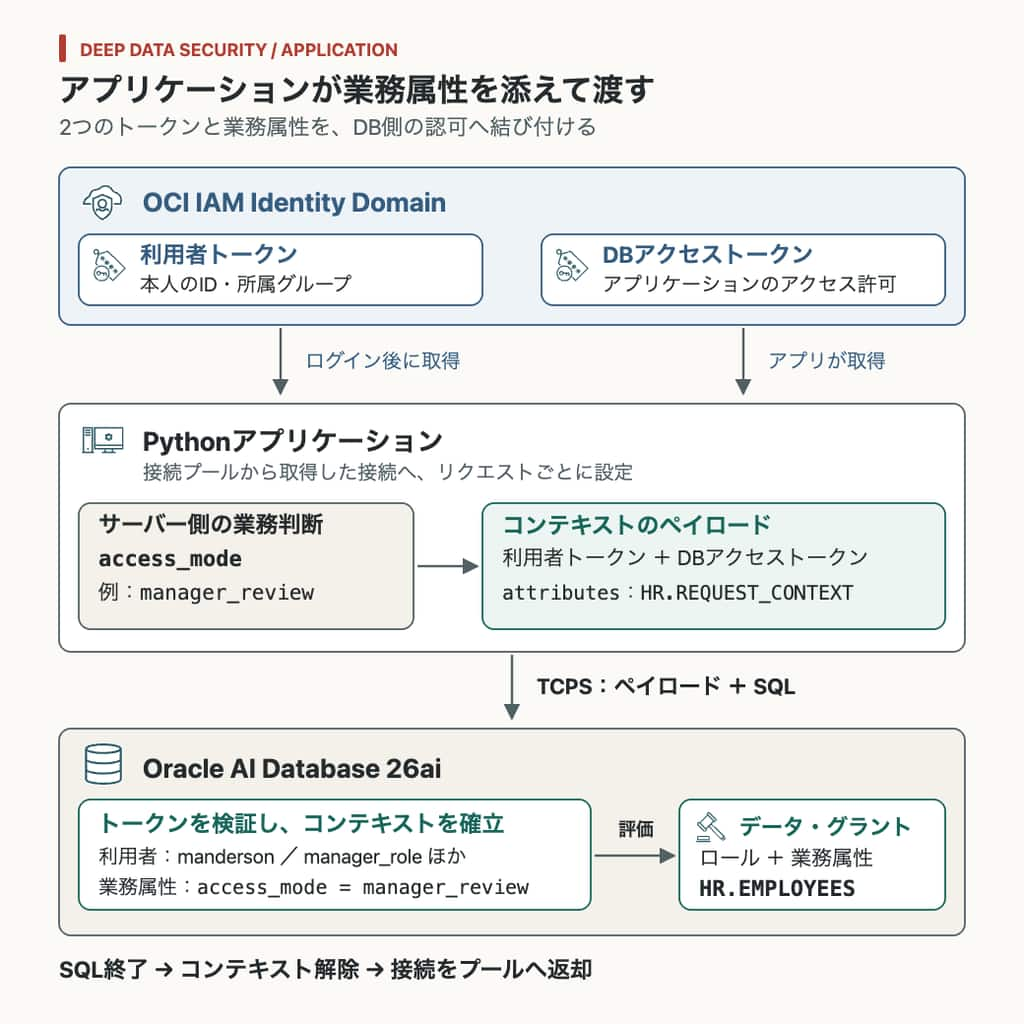
ここでは、access_mode という業務属性を追加し、本人の情報を確認する操作を self、部下の情報を確認する操作を manager_review とします。
管理職のグループに属する利用者でも、アプリケーションが manager_review を設定した場合だけ、部下の行を参照させる例を想定しています。
7-2. DB側で属性と認可条件を定義する
管理者は対象PDBで、HR.REQUEST_CONTEXT に文字列型の access_mode (既定値は self)を定義します。なお、作成には対象スキーマに応じて CREATE END USER CONTEXT または CREATE ANY END USER CONTEXT 権限が必要です。
構文は以下リンクを参照ください。
https://docs.oracle.com/en/database/oracle/oracle-database/26/ddscg/create-custom-end-user-context.html
CREATE END USER CONTEXT HR.REQUEST_CONTEXT USING JSON SCHEMA '{
  "type": "object",
  "properties": {
    "access_mode": {"type": "string", "default": "self"}
  }
}';
employee_role に対象コンテキストの参照権限を与え、今回の2人とも属性を参照できるようにします。
作成する管理者には ADMINISTER ANY DATA GRANT などの権限が必要になります。
https://docs.oracle.com/en/database/oracle/oracle-database/26/ddscg/read-end-user-context-attributes.html
CREATE DATA GRANT HR.REQUEST_CONTEXT_READ
  AS SELECT
  ON SYS.END_USER_CONTEXT
  WHERE OWNER = 'HR' AND NAME = 'REQUEST_CONTEXT'
  TO employee_role;
第3-5節の hr.manager_direct_reports を置き換え、部下の参照条件に業務属性の判定を加えます。
CREATE OR REPLACE DATA GRANT hr.manager_direct_reports
  AS SELECT (ALL COLUMNS EXCEPT ssn)
  ON hr.employees
  WHERE manager = ORA_END_USER_CONTEXT.username
    AND ORA_END_USER_CONTEXT.hr.request_context.access_mode.string()
        = 'manager_review'
  TO manager_role;
manager_role が有効で、かつ access_mode が manager_review の場合に、直属部下の行をSSN以外の列で参照できます。
本人の行を許可する hr.employees_own_record はそのままなので、self では本人の行だけが対象になります。
業務属性を追加しても、一般社員に管理職のデータ・ロールが付与されるわけではありません。
許可はこれまで通り和集合として評価されるため、元の広い許可を残したまま別名のグラントを追加しても、参照範囲を絞ることはできません。
7-3. Pythonでリクエストごとにコンテキストを設定する
次は、python-oracledb 4.0以降のThinモードで、Deep Data Security APIを使う例となります。
ペイロードを作成し、接続へ設定してからSQLを実行します。
pool は起動時に作成済みとし、専用の通常DBユーザーで、証明書の信頼設定と接続先照合を行ったTLS接続を使います。
接続ユーザーには CREATE SESSION と CREATE END USER SECURITY CONTEXT が必要になりますが、従業員表の参照権限は直接与える必要はありません。
https://docs.oracle.com/en/database/oracle/oracle-database/26/ddscg/configure-database-iam-integration.html
import oracledb


def list_employees(pool, *, user_token, db_access_token, authorized_mode):
    # 呼び出し元のサーバー処理で、認証と業務操作の権限確認を済ませる。
    if authorized_mode not in ("self", "manager_review"):
        raise ValueError("未定義の業務操作です")

    context = oracledb.create_end_user_security_context(
        end_user_identity=user_token,
        database_access_token=db_access_token,
        attributes={
            "HR.REQUEST_CONTEXT": {"access_mode": authorized_mode}
        },
    )

    with pool.acquire() as connection:
        connection.set_end_user_security_context(context)
        try:
            with connection.cursor() as cursor:
                cursor.execute("SELECT * FROM hr.employees ORDER BY employee_id")
                return cursor.fetchall()
        finally:
            connection.clear_end_user_security_context()
attributes のキーには、DB側の定義に対応するスキーマ名付きの HR.REQUEST_CONTEXT を指定します。user_token と db_access_token は上述の通り、利用者とアプリケーションがそれぞれ取得するトークンですね。
処理の後、 finally でコンテキストを解除し、接続をプールへ返しています。
カスタム属性はアプリケーションが渡す情報なので、その値を決める処理も認可の一部になります。
そのため、属性を決めるサーバー処理、トークンとシークレットの保管、コンテキストを設定できる接続ユーザーを、信頼する範囲として設計する必要があります。
また、1接続を同時共有せず、リクエストごとに取得から返却までを1つに完結させるようご注意ください。