

1 – Introdução
O serviço Oracle Cloud Migrations fornece uma experiência de autoatendimento abrangente de ponta a ponta para migrar cargas de trabalho baseadas em máquinas virtuais VMware e AWS existentes do local para o Oracle Cloud Infrastructure (OCI).
O Oracle Cloud Migrations permite que você identifique cargas de trabalho de máquinas virtuais hospedadas em um ambiente externo ao OCI, planeje migrações e automatize fluxos de trabalho de migração.
O serviço Oracle Cloud Migrations permite que você execute as seguintes tarefas:
- Descubra automaticamente máquinas virtuais externas ao Oracle Cloud Infrastructure.
- Organize máquinas virtuais para migração.
- Replique os dados da máquina virtual para o OCI.
- Planeje a reimplantação de máquinas virtuais.
- Reconfigure máquinas virtuais para iniciar com sucesso como instâncias de computação OCI automaticamente.
- Inicie máquinas virtuais como instâncias de computação OCI usando dados replicados.
A seguir, veremos minimamente como executar estas atividades para o ambiente AWS.
2 – Procedimento
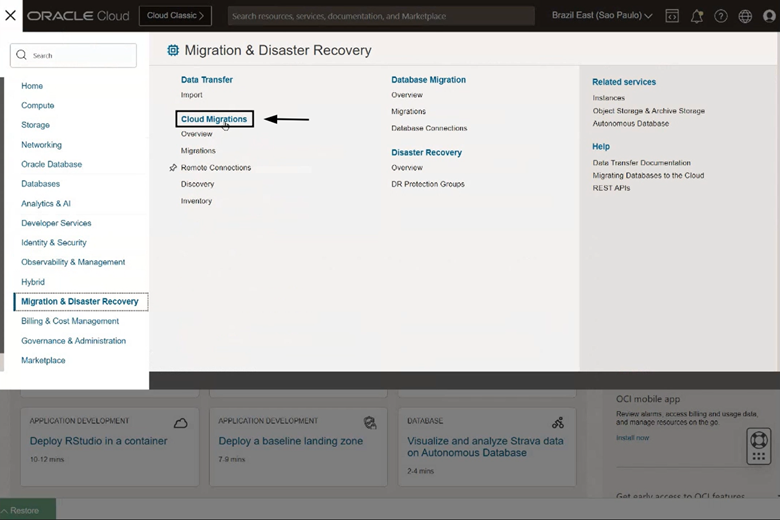
Primeiramente, após estar devidamente logado na console do OCI, vamos acessar o diretório do OCM em Main Menu > Migration & Disaster Recovery > Cloud Migrations
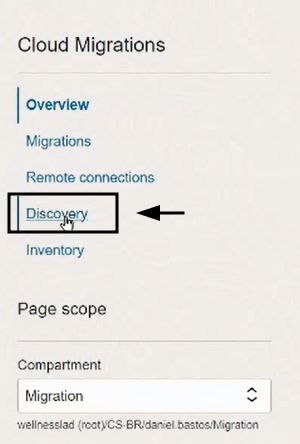
Após acessar o diretório do OCM, vamos criar o Asset Source dentro do menu “Discovery”, em seguida, acessaremos a caixa “Create asset source”
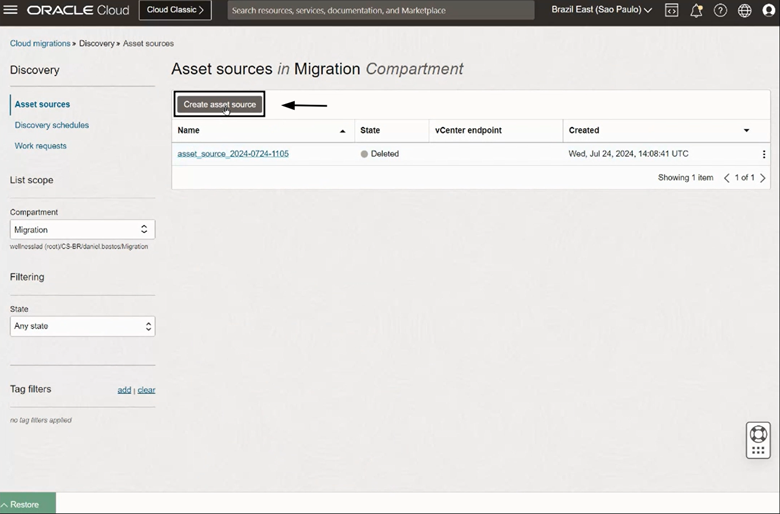
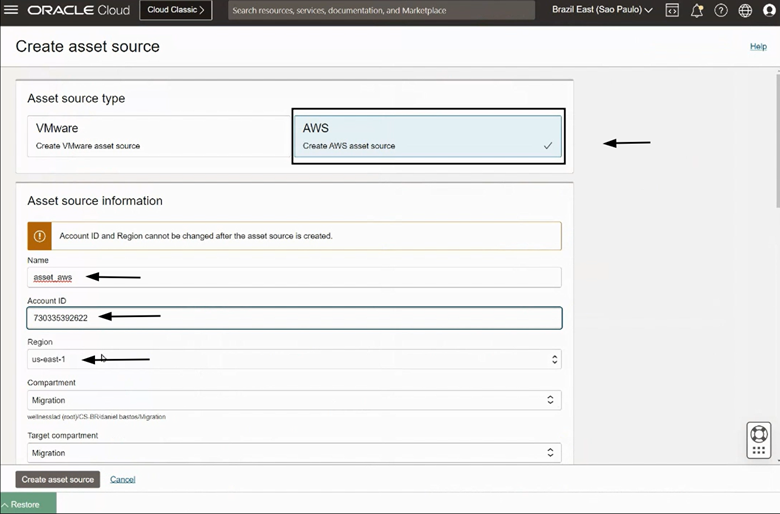
Já no formulário de criação do Asset source, selecione o Asset source type como “AWS” para informar que será migrado um recurso vindo de AWS.
Em “Asset source information” atente-se aos campos “Account ID” e “Region” que são referentes às credenciais do usuário dentro da AWS que será o responsável por executar a comunicação OCM / AWS.
Todas estas informações podem ser consultadas na console da AWS.
Em seguida, no mesmo formulário mais abaixo, no campo “Remote connections source environment” acesse a opção “Create new” para criar uma nova conexão com o ambiente de origem.
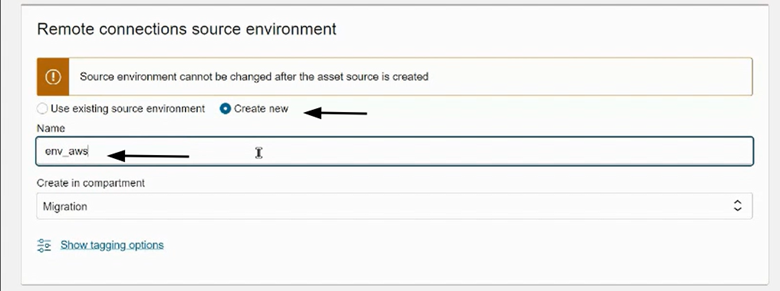
Ainda em “Create asset source”, no campo “Discovery credencial” selecione a opção “Create secret” para criar as credenciais necessárias para que o serviço funcione.
Lembrando que o processo previamente deverá haver criado o compartment “MigrationSecrets”.
Desta maneira, nos campos “Vault in” e “Master encryption in” selecione o compartment “MigrationSecrets” para criar as credenciais, e para que o OCM encontre as chaves de criptografia no momento de acessar o ambiente AWS.
Estas informações estarão disponíveis na console AWS em IAM > Users > Usuário_de_migração > Security credentials > Access keys
Caso o usuário não possua uma chave previamente criada, basta clicar em “Create access key” , criando uma chave do tipo “Other” , e atribuir uma descrição. Desta maneira, estarão disponíveis a “Access key” e a “Secret access key” necessários para este step.
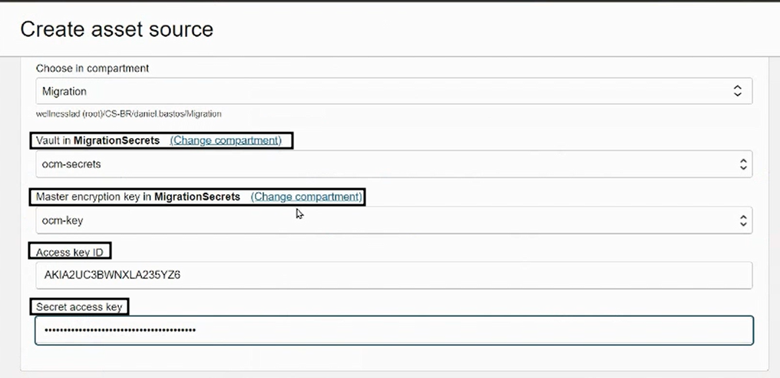
Em seguida, clique em “Create asset source” e aguarde a criação do recurso.
Na tela inicial do Asset source é possível acompanhar a porcentagem da criação do recurso
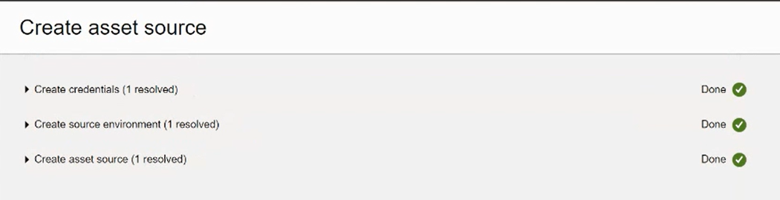
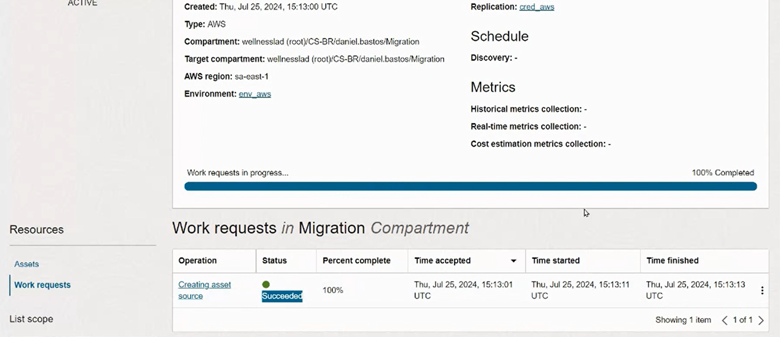
Na tela inicial do OCM, no menu Cloud Migrations, vamos acessar a opção “Discovery” e checar se Asset source está disponível.
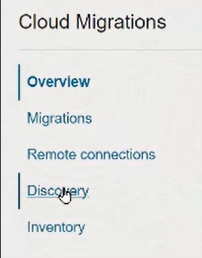
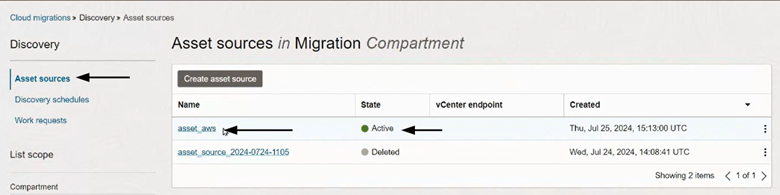
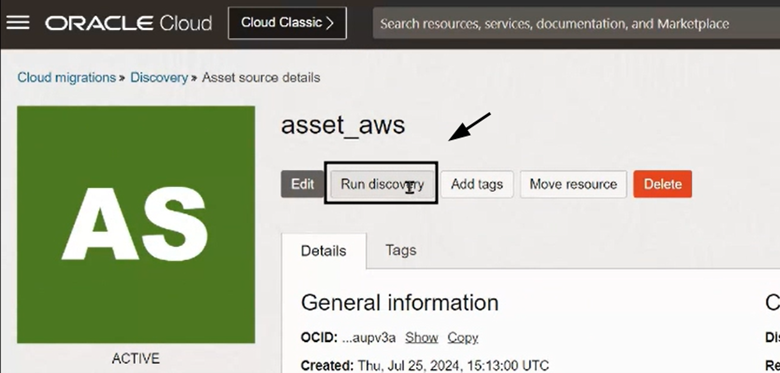
Vamos acessar o Asset source criado clicando sob o mesmo, e executar o primeiro discovery clicando em “Run discovery”.
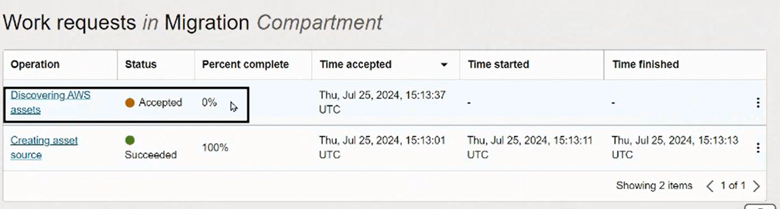
Logo após confirme clicando em “Run discovery”. Aguarde a descoberta dos recursos. Caso deseje, clique em “Asset source work request details” para acompanhar a descoberta.
Após a descoberta, vamos acessar o menu inicial do OCM e em seguida em “Discovery” e então sobre o Asset criado. Na guia de Asset source details, no campo “Assets”, devem constar os recursos encontrados na AWS.
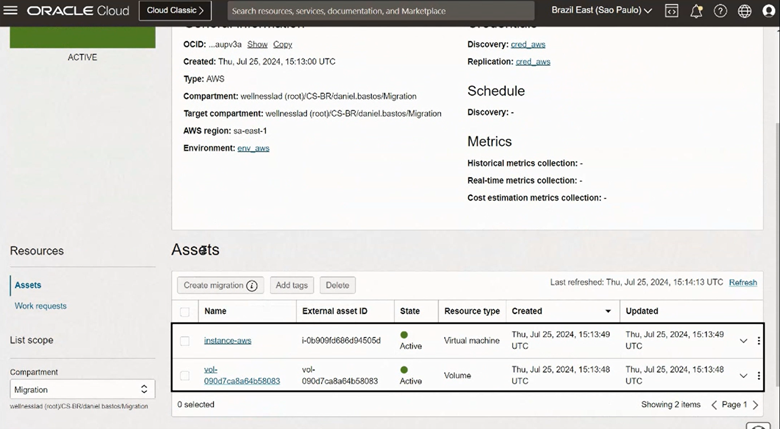
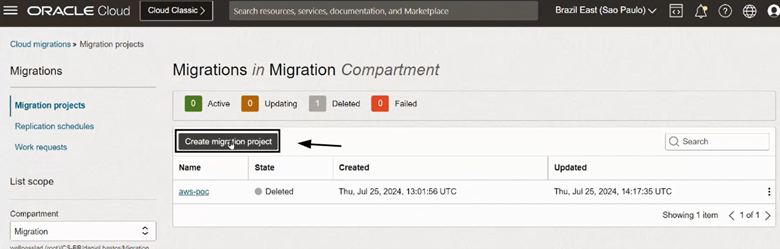
Voltando ao menu do Oracle Cloud Migrations, na opção “Migrations” no submenu “Migration projects”, vamos acessar a opção “Create migration project” para começar a criar nosso projeto de migração.
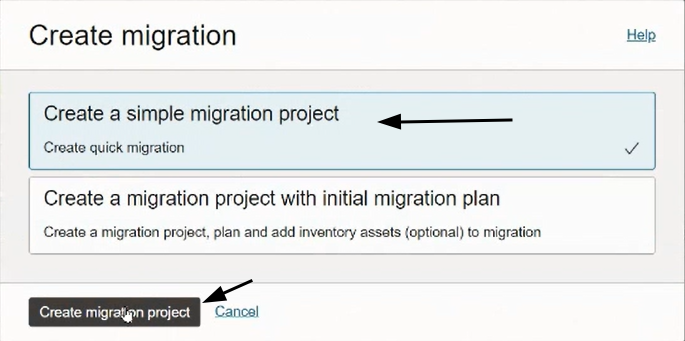
Create a single migration project, e então “Create migration project”.
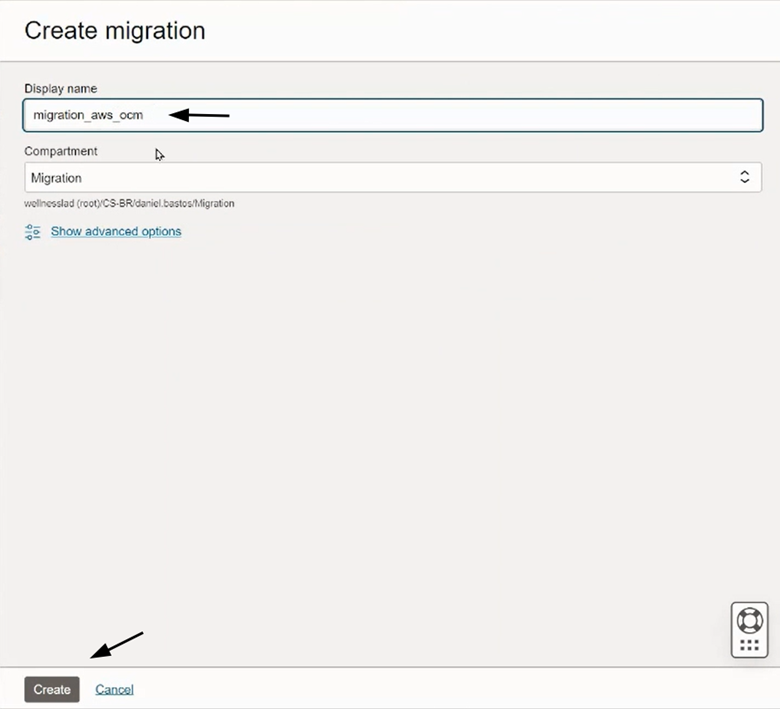
Atribua um nome ao projeto, então clique em “Create”.
Já na tela seguinte, em “Migration plans” , vamos acessar a opção “Create migration plan”.
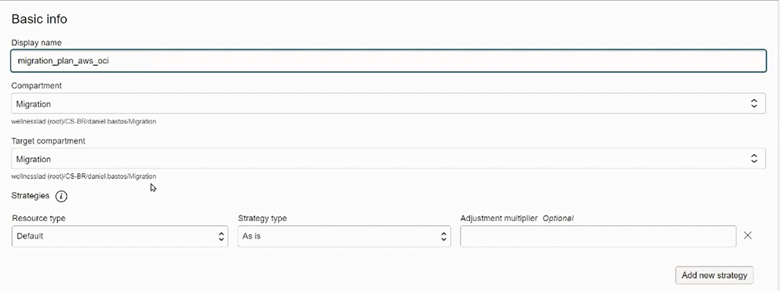
Defina um nome de exibição para o plano de migração, cheque o target compartment, e os campos “Resource type” e “Strategy type” de acordo com a necessidade da migração.
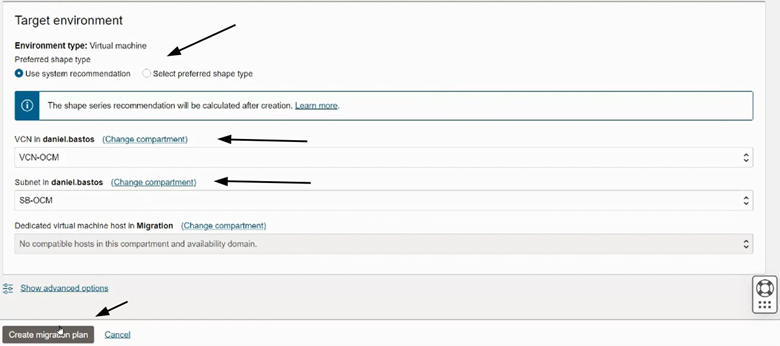
A seguir em “Target environment”, você pode optar por escolher o shape desejado para a instância a ser migrada, bem como pode selecionar os compartments onde se encontram os recursos da VCN a ser atribuídos à instância.
Após tudo conferido, continue com “Create migration plan”.
Aguarde a criação do plano de migração. Na guia “Work request details” é possível acompanhar a porcentagem do avanço do processo de criação do plano.
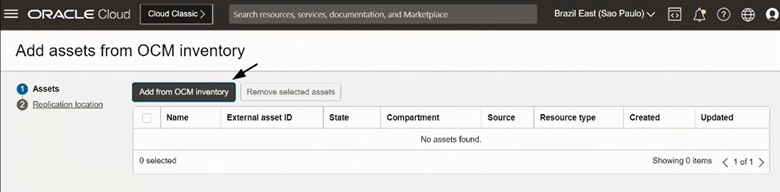
Após a criação ser executada com sucesso, voltando ao menu “Migration project details”, acessando a opção “Migration assets” no Resource menu, vamos clicar sob a opção “Add migration assets” para definir os recursos a serem migrados.
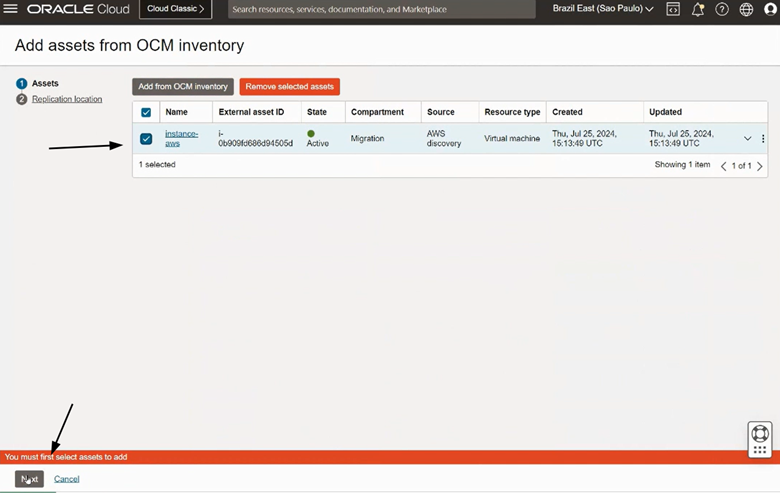
Caso não sejam encontrados assets, clicaremos sob “Add from OCM inventory” para podemos adicionar o recurso encontrado pelo OCM.
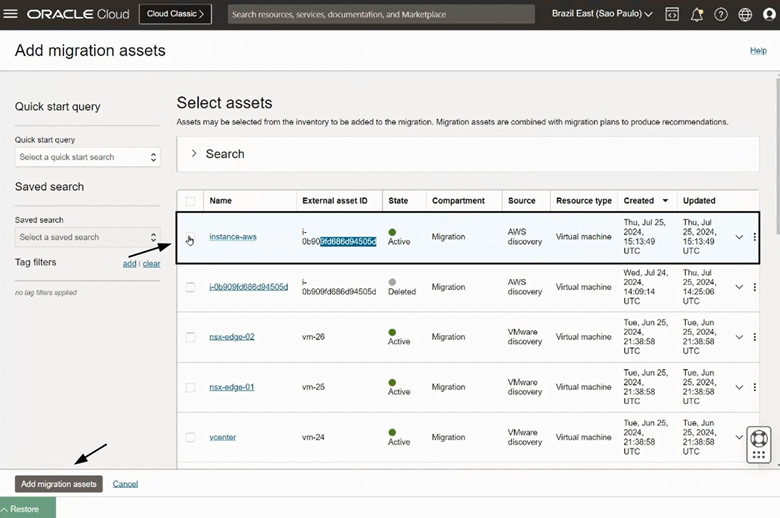
Localize e selecione os recursos desejados para migração. Em seguida, clique sob “Add migration assets”.
Seguindo, na próxima tela, selecione o recurso adicionado e clique em “Next”.
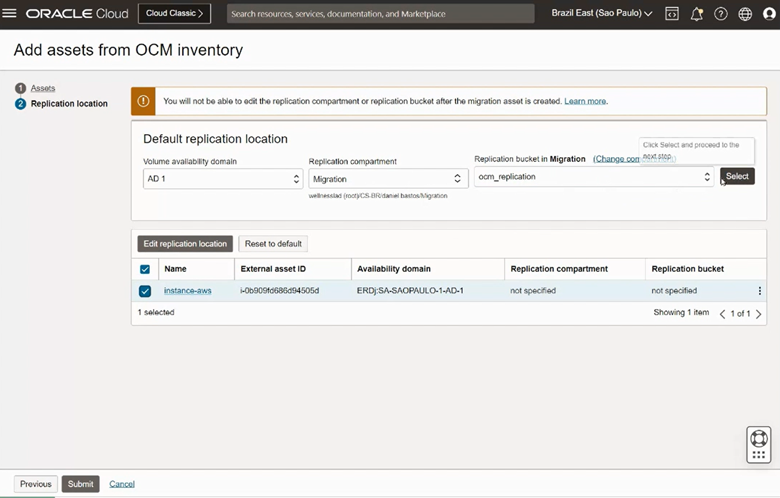
Em seguida, na guia “Default replication location”, selecione o AD desejado, o compartment de replicação, e o bucket a ser utilizado para replicação do recurso. Na sequência, selecione o recurso a ser migrado, e clique em “Submit”.
Aguarde a conclusão do processo.
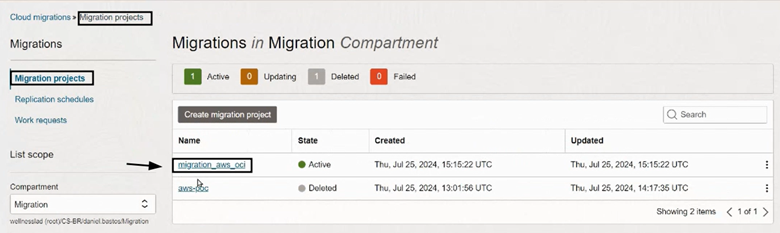
Voltando para o submenu “Migration projects”, clique sob o projeto de migração criado.
Em seguida, acessaremos o Resource menu “Migration assets”, e então clicaremos sobre o recurso a ser migrado, neste caso, a instância.
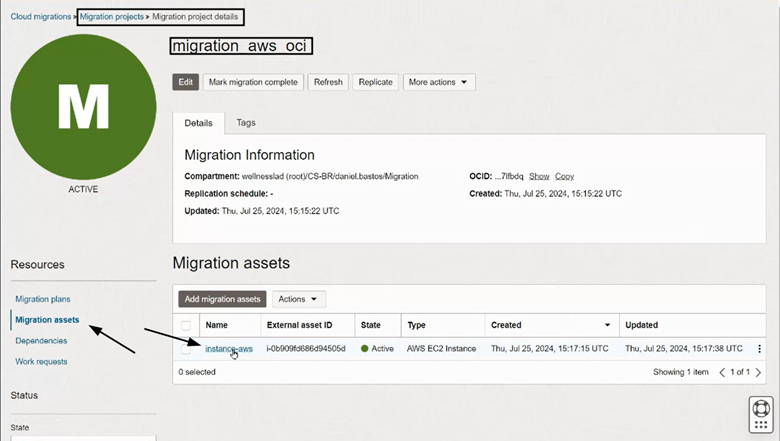
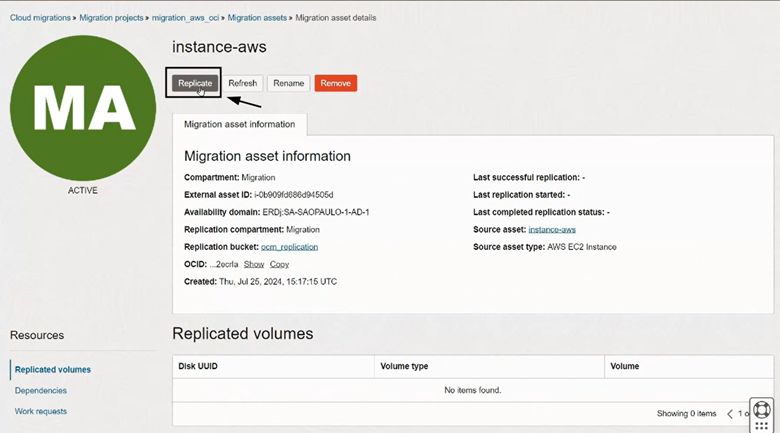
Estando dentro dos details do asset a ser migrado, executaremos o comando para replicação do asset, “Replicate”.
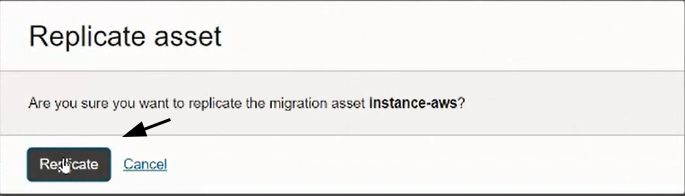
Confirme a replicação.
Observe as notificações acerca da replicação informando o início do processo de replicação, a informação relatando que o tempo de replicação do asset deve variar de acordo com a banda de rede entre a origem e o OCI, e mais abaixo o status de replicação do asset.
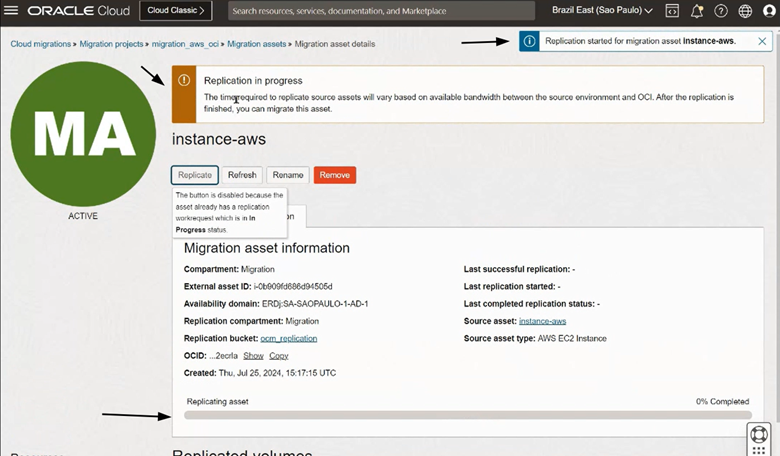
É possível acompanhar o processo de replicação do asset através do menu “Work requests” dentro do Resource menu.

Após a replicação atingir 100%, voltaremos ao menu “Migration projects” afim de iniciar o processo de clone do asset.
Para isso, clicaremos sobre o projeto de migração em questão, em seguida, clicaremos sob o plano de migração criado, na guia “Migration plans”.
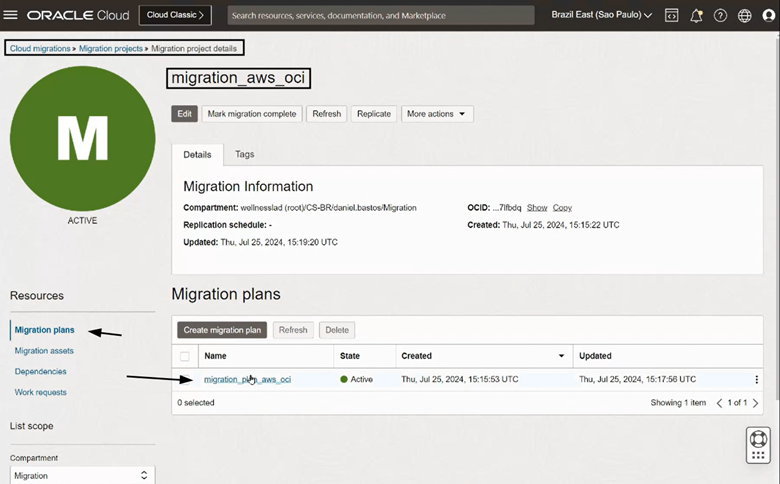
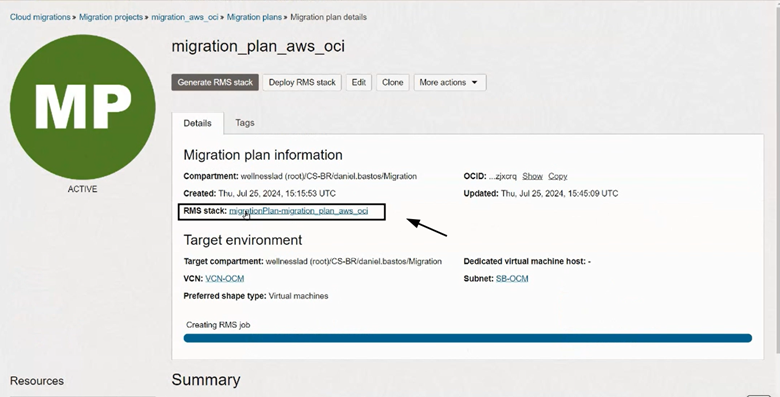
Já na próxima tela, clicaremos sob “Generate RMS stack” para criar a stack do clone.
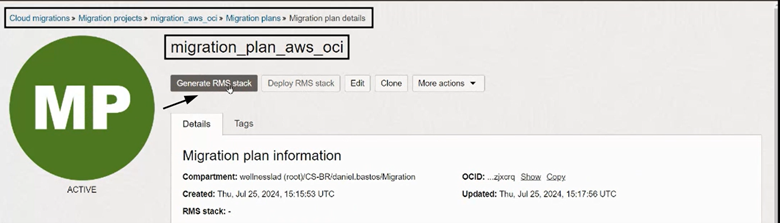
Aguarde a geração do stack.
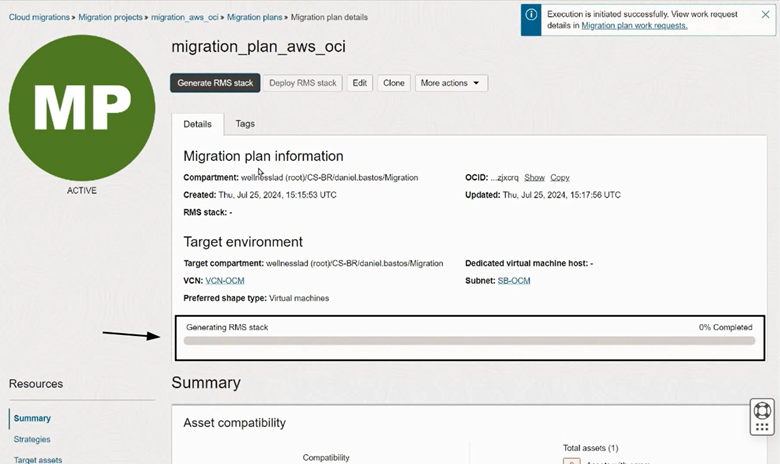
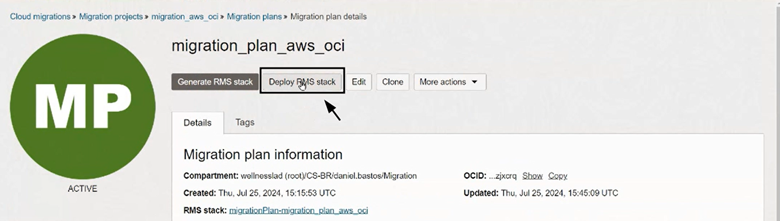
Após a geração da stack ser finalizada, na mesma tela, ao lado de onde clicamos para gerar a stack, clicaremos em “Deploy RMS stack”.
Aguarde a criação do RMS job;
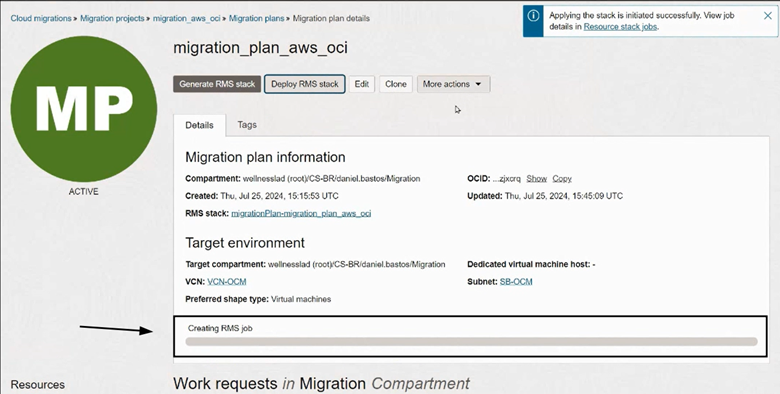
Após a conclusão, clicando sob o stack é possível checar os detalhes sob a migração.
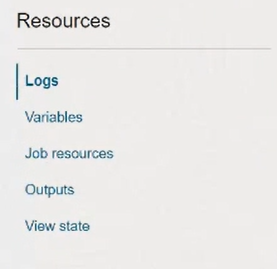
Na sequência, podemos então checar se a instância foi migrada com sucesso para o OCI indo até o Main menu > Compute > Instances.
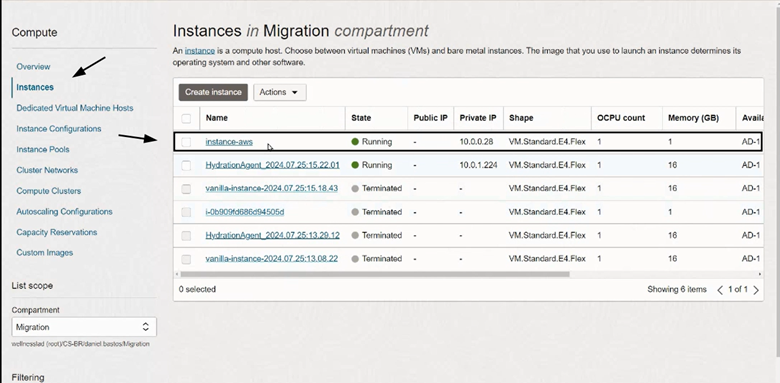
Após a migração somente devemos fazer o testes de acesso e checar se tudo chegou ao destino conforme deveria.
Vale lembrar que é bom executar um double-check entre origem e destino ( AWS x OCI ) para garantir que todas as configurações foram criadas com sucesso.