


Objetivo
Neste documento vamos abordar como trabalhar com APIs de Desenvolvimento do OIC e um exemplo de como implementar uma chamada de API numa esteira de CI/CD utilizando o OCI DevOps.
OIC:
- como acionar as APIs de Desenvolvimento do Oracle Integration Cloud (OIC);
- como configurar um confidential application e o que é necessário para acionar as APIs de Desenvolvimeno do OIC;
- como realizar o export de um projeto OIC;
- como configurar, ativar e testar uma conexão;
- como ativar e testar sua integração;
- como importar um projeto OIC.
OCI DevOps:
- deploy de um arquivo CAR do OIC pelo OCI DevOps, acionando as APIs de Desenvolvimento do OIC;
- detalhes sobre o produto OCI DevOps;
- como configurar um repositório GIT e extrair um arquivo .CAR, que é um deploy de um projeto OIC;
- detalhes sobre pipeline de build e pipeline de deploy;
- exemplo de como realizar o import de um arquivo .CAR para o OIC;
- exemplo de Shell Script para extrair o arquivo do Artifact Registry e importar via API do OIC.
Safe Harbor
IMPORTANTE: Esse conteúdo foi desenvolvido exclusivamente para fins educacionais e de estudo. Ele fornece um ambiente para que aprendizes possam experimentar e adquirir experiência prática em um cenário controlado. É importante destacar que as configurações e práticas de segurança utilizadas neste laboratório podem não ser adequadas para cenários do mundo real. As considerações de segurança para aplicações reais costumam ser muito mais complexas e dinâmicas. Portanto, antes de implementar qualquer uma das técnicas ou configurações demonstradas aqui em um ambiente de produção, é essencial realizar uma avaliação e revisão de segurança abrangente. Essa revisão deve incluir todos os aspectos de segurança, como controle de acesso, criptografia, monitoramento e conformidade, garantindo que o sistema esteja alinhado com as políticas e padrões de segurança da organização. A segurança deve sempre ser uma prioridade máxima ao fazer a transição de um ambiente de laboratório para uma implementação no mundo real.
Pré-requisitos
- ter um tenancy OCI;
- uma instância do OIC;
- um Bucket configurado, porque iremos construir uma integração no OIC para listar os arquivos (objetos) deste bucket;
- uma conta no GitHub, que será utilizado neste exemplo;
- criar um projeto no OCI DevOps, para configurarmos nossa esteira de deploy do OIC;
- curl, jq, OpenSSL e OCI CLI configurados.
Informações para acionarmos as APIs do OIC
Antes de usar as APIs do OIC, configure a autenticação OAuth através do IAM seguindo a documentação Call the Developer APIs with Client Credentials.
Vamos precisar das seguintes informações para acionar as APIs do OIC:
- endpoint do seu ambiente IAM (Identity & Security -> Domains -> Escolha o seu domínio -> Details -> Domain URL)
- endpoint de design do seu ambiente OIC (Developer Services -> Application Integration -> Integration -> Escolha a sua instância do OIC -> Details -> Design-time URL)
- scope do ambiente OIC (O scope do seu ambiente OIC que foi adicionado na Confidential Application que possui
/ic/api/) - Client ID (informação da sua Confidential Application)
- Client Secret (informação da sua Confidential Application)
Atenção
Devemos gerar a informação para autenticação (Header de Authorization) em base64 concatenando [Client ID + : + Client secret] da Confidential Application que foi criada no IAM.
echo -n "Client ID:Client Secret" | openssl enc -base64 -AVisão geral do fluxo para configurar o OIC
- Extrair o artefato CAR do ambiente de origem
- Importar o CAR no ambiente de destino
- Configurar conexões necessárias
- Validar / testar as conexões
- Ativar a integração
- Testar a Integração
Preparar o ambiente OIC
Para realizarmos os testes:
- Importe o arquivo LAB-DEVOPS-DEPLOY001.car no seu ambiente OIC:
Projects -> Clique no botão Add -> Utilize a Opção Import (Upload a CAR File)
Com isso, teremos o projeto labDevOps importado.

2. Configure a conexão BUCKET:
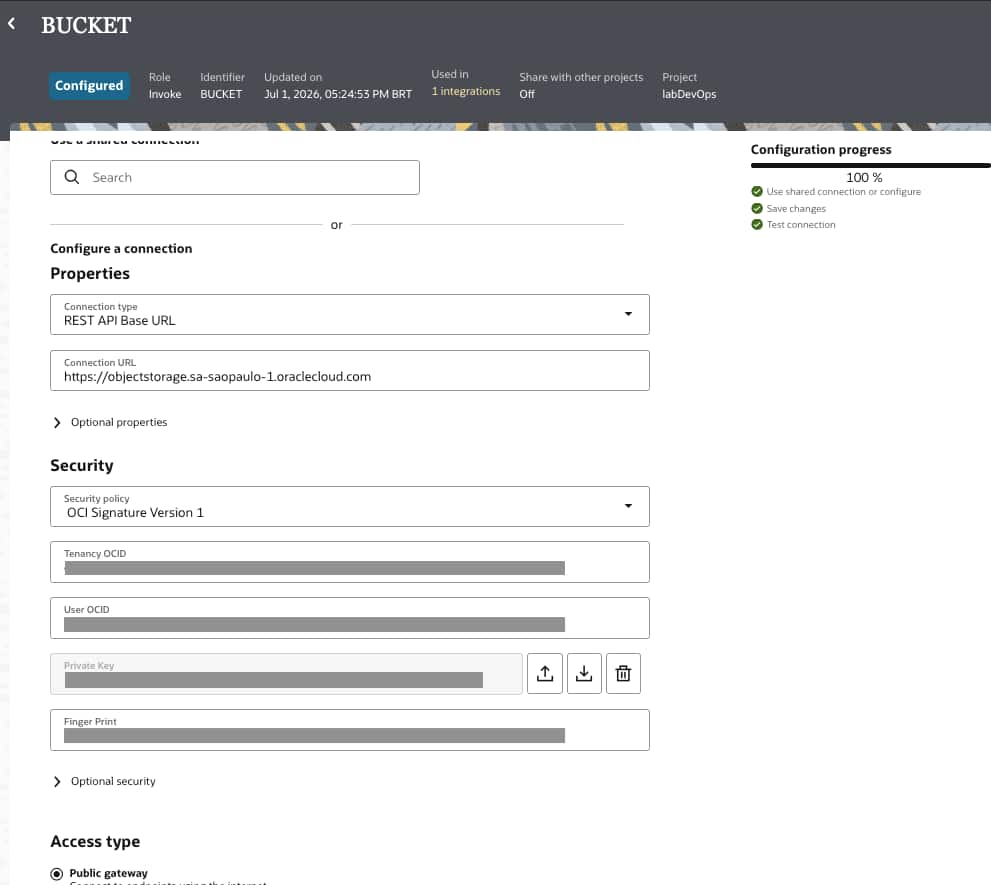
- De acordo com a sua região da OCI, escolha o endpoint adequado para o Bucket conforme documentação Object Storage Service API;
- Preencha todas as informações necessárias para conexão;
- Teste e Salve a conexão.
Em caso de problemas, consulte esses documentos:
- Troubleshoot the REST Adapter
- Invoke Oracle Cloud Infrastructure Object Storage from an Integration with an OCI Object Storage Action
- Ative e Teste a integração
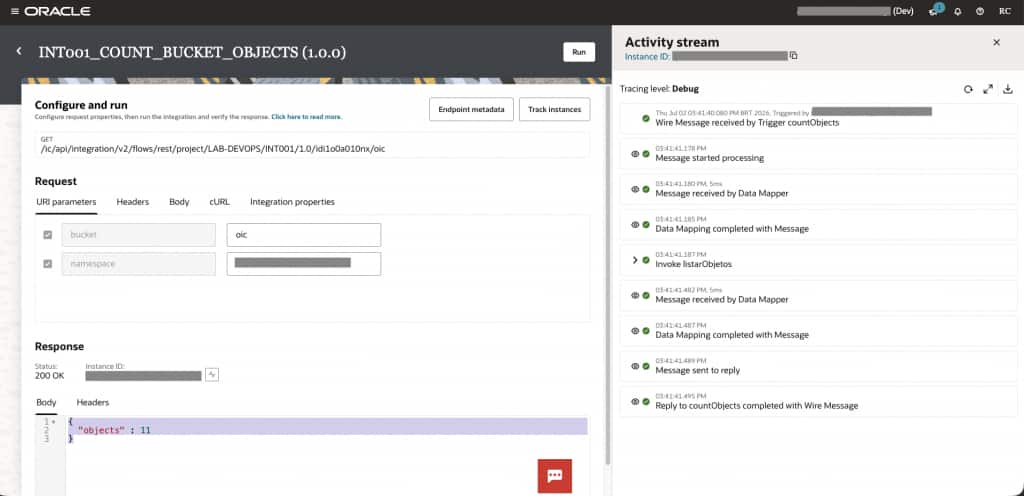
- Na integração
INT001_COUNT_BUCKET_OBJECTSutilizamos a API ListObjectsGET /n/{namespaceName}/b/{bucketName}/o - Ela é uma integração que recebe apenas dois URI parameters:
- namespace: namespace do bucket;
- bucket: nome do bucket;
- Ela retorna a quantidade de objetos existentes no bucket informado:
{
  "objects" : 11
}- Crie um Deploy
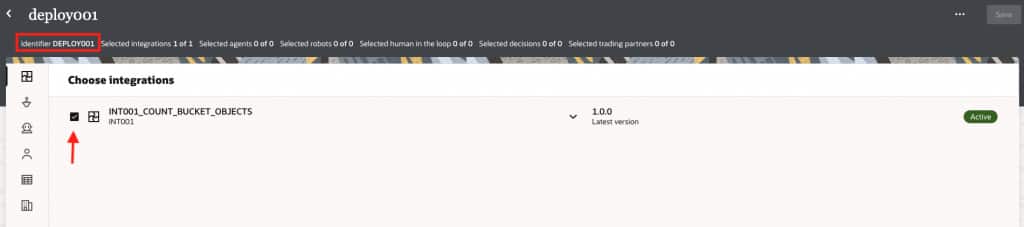
No OIC criamos o deploy chamado DEPLOY001, selecionando a integração que ativamos no passo anterior:
Etapas de uso das APIs do OIC
1. Extrair um CAR do ambiente de Origem do OIC
A exportação do arquivo CAR será baseada no deploy criado, no qual selecionamos os artefatos que fazem parte dele.
Utilize a API Export a Project para gerar o arquivo CAR:
ACCESS_TOKEN=$(curl -s --request POST \
  --url https://your-idcs.identity.oraclecloud.com/oauth2/v1/token \
  --header 'Authorization: Basic BASE64-YOUR_CREDENTIALS' \
  --header 'content-type: application/x-www-form-urlencoded;charset=UTF-8' \
  --data 'grant_type=client_credentials&scope=https://YOUR-OIC-SCOPE.integration.sa-saopaulo-1.ocp.oraclecloud.com:443/ic/api/' | jq -r '.access_token');
  echo "The access_token is: " $ACCESS_TOKEN


curl --fail-with-body -X POST \
  -H "Authorization: Bearer $ACCESS_TOKEN" \
  -H "Content-Type: application/json" \
  -d @request_payload.json \
  -o LAB-DEVOPS-DEPLOY001.car \
  "https://design.integration.sa-saopaulo-1.ocp.oraclecloud.com/ic/api/integration/v1/projects/YOUR-PROJECT/archive?integrationInstance=your-oic-instance"
O arquivo request_payload.json deve conter as seguintes informações:
- type: DEVELOPED, informação fixa;
- code: o identificador do seu projeto;
- label: o identificador do seu deploy.
Para o nosso exemplo:
{
  "type": "DEVELOPED",
  "code": "LAB-DEVOPS",
  "label" : "DEPLOY001"
}
O arquivo LAB-DEVOPS-DEPLOY001.car será gerado no diretório onde o comando curl foi executado.
2. Importar o CAR no ambiente Destino
Para importar o arquivo na instância de destino do OIC, devemos utilizar a API Import (Add) a Project:
ACCESS_TOKEN=$(curl -s --request POST \
  --url https://your-idcs.identity.oraclecloud.com/oauth2/v1/token \
  --header 'Authorization: Basic BASE64-YOUR_CREDENTIALS' \
  --header 'content-type: application/x-www-form-urlencoded;charset=UTF-8' \
  --data 'grant_type=client_credentials&scope=https://YOUR-OIC-SCOPE.integration.sa-saopaulo-1.ocp.oraclecloud.com:443/ic/api/' | jq -r '.access_token');
  echo "The access_token is: " $ACCESS_TOKEN

curl -X POST \
  -H "Authorization: Bearer $ACCESS_TOKEN" \
  -F file=@LAB-DEVOPS-DEPLOY001.car -F type=application/octet-stream \
  "https://design.integration.sa-saopaulo-1.ocp.oraclecloud.com/ic/api/integration/v1/projects/archive?integrationInstance=your-oic-instance"
O retorno esperado é esse:
{
  "cloneRestrict": "NONE",
  "code": "LAB-DEVOPS",
  "id": "LAB-DEVOPS",
  "links": [
    {
      "href": "https://design.integration.sa-saopaulo-1.ocp.oraclecloud.com/ic/api/integration/v1/projects/LAB-DEVOPS?integrationInstance=your-oic-instance",
      "rel": "self"
    },
    {
      "href": "https://design.integration.sa-saopaulo-1.ocp.oraclecloud.com/ic/api/integration/v1/projects/LAB-DEVOPS?integrationInstance=your-oic-instance",
      "rel": "canonical"
    }
  ],
  "mcpEnabled": false,
  "name": "labDevOps",
  "origin": {},
  "simplifiedMode": false,
  "smartTags": [
    "app:rest",
    "style:app driven orchestration"
  ],
  "state": {
    "assets": {
      "labelsRs": {
        "items": [
          {
            "code": "DEPLOY001",
            "integrations": [
              {
                "code": "INT001",
                "version": "01.00.0000"
              }
            ],
            "lastUpdated": "2026-09-17T19:23:49.887+0000",
            "name": "deploy001"
          }
        ]
      }
    },
    "created": {
      "by": "091e196a37b849a6918e0df40d77fb39",
      "date": "2026-09-17T19:23:49.872+0000"
    },
    "latest": {
      "by": "091e196a37b849a6918e0df40d77fb39",
      "date": "2026-09-17T19:23:49.872+0000"
    },
    "projectRevisionId": 0,
    "serviceInstanceId": 0,
    "status": "DRAFT",
    "updated": {
      "by": "091e196a37b849a6918e0df40d77fb39",
      "date": "2026-09-17T19:23:49.872+0000"
    }
  },
  "type": "DEVELOPED",
  "viewRestricted": false
}
O projeto será criado no OIC de destino:

Com o arquivo .CAR importado, podemos observar que a conexão BUCKET está com o status Draft. Isso significa que precisamos informar todos os dados necessários para configurar e testar a conexão, antes de ativarmos a integração.
3. Configurar uma conexão
Para configurar uma conexão, devemos utilizar a API Update a Connection in a Project.
No exemplo que vamos configurar, utilizaremos uma conexão REST com a política de segurança OCI_SIGNATURE_VERSION1, para conectividade com um Bucket da OCI.
Sugestão para configurar o payload
Consultamos uma conexão existente e já configurada via console do OIC, realizando GET na API, e analisamos o payload retornado, para servir de exemplo na configuração da conexão em outro ambiente.
ACCESS_TOKEN=$(curl -s --request POST \
  --url https://your-idcs.identity.oraclecloud.com/oauth2/v1/token \
  --header 'Authorization: Basic BASE64-YOUR_CREDENTIALS' \
  --header 'content-type: application/x-www-form-urlencoded;charset=UTF-8' \
  --data 'grant_type=client_credentials&scope=https://YOUR-OIC-SCOPE.integration.sa-saopaulo-1.ocp.oraclecloud.com:443/ic/api/' | jq -r '.access_token');
  echo "The access_token is: " $ACCESS_TOKEN


curl --fail-with-body -X POST \
  -H "Authorization: Bearer $ACCESS_TOKEN" \
  -H "Content-Type: application/json" \
  -H "X-HTTP-Method-Override:PATCH" \
  -d @request_payload_conexao_BUCKET.json \
  "https://design.integration.sa-saopaulo-1.ocp.oraclecloud.com/ic/api/integration/v1/projects/LAB-DEVOPS/connections/BUCKET?integrationInstance=your-oic-instance"
Exemplo do arquivo request_payload_conexao_BUCKET.json:
{
   "connectionProperties":
   [
      {
         "propertyGroup": "CONNECTION_PROPS",
         "propertyName": "connectionType",
         "propertyType": "CHOICE",
         "propertyValue": "restUrl"
      },

      {
         "propertyGroup": "CONNECTION_PROPS",
         "propertyName": "connectionUrl",
         "propertyType": "URL",
         "propertyValue": "https://objectstorage.sa-saopaulo-1.oraclecloud.com"
      }
   ],
   "securityPolicy": "OCI_SIGNATURE_VERSION1",
   "securityProperties":    [
      {
         "propertyGroup": "CREDENTIALS",
         "propertyName": "TenancyOCID",
         "propertyType": "STRING",
         "propertyValue": "ocid1.tenancy.oc1..AAA"
      },
      {
         "propertyGroup": "CREDENTIALS",
         "propertyName": "UserOCID",
         "propertyType": "STRING",
         "propertyValue": "ocid1.user.oc1..AAA"
      },

      {
         "propertyGroup": "CREDENTIALS",
         "propertyName": "FingerPrint",
         "propertyType": "STRING",
         "propertyValue": "your-finger-print"
      }
   ]
}
Neste caso, para concluir a configuração da conexão há uma propriedade, Private Key, que precisa de um arquivo do tipo PEM. Precisamos utilizar a API Upload Connection Property Attachment in a Project:
Atenção Esse comando demora alguns instantes, por favor, tenha paciência!
Não mantenha a conexão aberta na console do OIC durante a execução dos comandos pela API, pois isso pode bloquear a atualização e causar erros.
ACCESS_TOKEN=$(curl -s --request POST \
  --url https://your-idcs.identity.oraclecloud.com/oauth2/v1/token \
  --header 'Authorization: Basic BASE64-YOUR_CREDENTIALS' \
  --header 'content-type: application/x-www-form-urlencoded;charset=UTF-8' \
  --data 'grant_type=client_credentials&scope=https://YOUR-OIC-SCOPE.integration.sa-saopaulo-1.ocp.oraclecloud.com:443/ic/api/' | jq -r '.access_token');
  echo "The access_token is: " $ACCESS_TOKEN


curl -X POST \
  -H "Authorization: Bearer $ACCESS_TOKEN" \
  -F file=@your-file.pem -F type=application/octet-stream \
  "https://design.integration.sa-saopaulo-1.ocp.oraclecloud.com/ic/api/integration/v1/projects/LAB-DEVOPS/connections/BUCKET/attachments/PrivateKey?integrationInstance=your-oic-instance"
4. Testar a conexão
Após o preenchimento de todas as informações obrigatórias para a conexão, será necessário testar a conexão utilizando a API Test a Connection in a Project:
curl -X POST -H "Authorization: Bearer $ACCESS_TOKEN" \
-H "Content-Type:application/json" \
"https://design.integration.sa-saopaulo-1.ocp.oraclecloud.com/ic/api/integration/v1/projects/LAB-DEVOPS/connections/BUCKET/test?integrationInstance=your-oic-instance"
Resultado esperado:
{"details":"Test of BUCKET connection succeeded.","id":"BUCKET","status":"SUCCESS"}5. Ativar a integração
Para iniciar o processo de ativação da integração, que precisa estar com o status = CONFIGURED, utilize a API Update an Integration in a Project:
curl -X POST -H "Authorization: Bearer $ACCESS_TOKEN" \
-H "Content-Type:application/json" \
-H "X-HTTP-Method-Override:PATCH" \
-d @activate.json \
"https://design.integration.sa-saopaulo-1.ocp.oraclecloud.com/ic/api/integration/v1/projects/LAB-DEVOPS/integrations/INT001%7C01.00.0000?integrationInstance=your-oic-instance"
Exemplo do arquivo activate.json:
{"status":"ACTIVATED"}Retorno esperado:
{
   "apiDeploymentInprogress":false,
   "compatible":false,
   "links":[

   ],
   "lockedFlag":false,
   "scheduleApplicableFlag":false,
   "scheduleDefinedFlag":false,
   "softDeactivated":false,
   "status":"ACTIVATION_INPROGRESS",
   "tempCopyExists":false,
   "totalEndPoints":0
}
Para se certificar de que a integração foi ativada, podemos consultar a API Retrieve Integration Activation Status in a Project:
curl -X GET -H "Authorization: Bearer $ACCESS_TOKEN" \
-H "Content-Type:application/json" \
"https://design.integration.sa-saopaulo-1.ocp.oraclecloud.com/ic/api/integration/v1/projects/LAB-DEVOPS/integrations/INT001%7C01.00.0000/activationStatus?integrationInstance=your-oic-instance"
Resultado esperado:
{"activationStatus":"ACTIVATED"}6. Testar a integração
Para testarmos a integração, precisamos das seguintes informações:
- scope que consta na confidential application que possui
urn:opc:resource:consumer::all; - o endpoint de runtime do OIC.
ACCESS_TOKEN=$(curl -s --request POST \
  --url https://your-idcs.identity.oraclecloud.com/oauth2/v1/token \
  --header 'Authorization: Basic BASE64-YOUR_CREDENTIALS' \
  --header 'content-type: application/x-www-form-urlencoded;charset=UTF-8' \
  --data 'grant_type=client_credentials&scope=your-oic-scopeurn:opc:resource:consumer::all' | jq -r '.access_token');
  echo "The access_token is: " $ACCESS_TOKEN

curl -X GET -H "Authorization: Bearer $ACCESS_TOKEN" \
"https://your-runtime-oic-endpoint.oraclecloud.com/ic/api/integration/v2/flows/rest/project/LAB-DEVOPS/INT001/1.0/bucketNameSpace/BucketName"
Resultado esperado, com a quantidade de objetos que existem no seu bucket:
{
  "objects" : 11
}
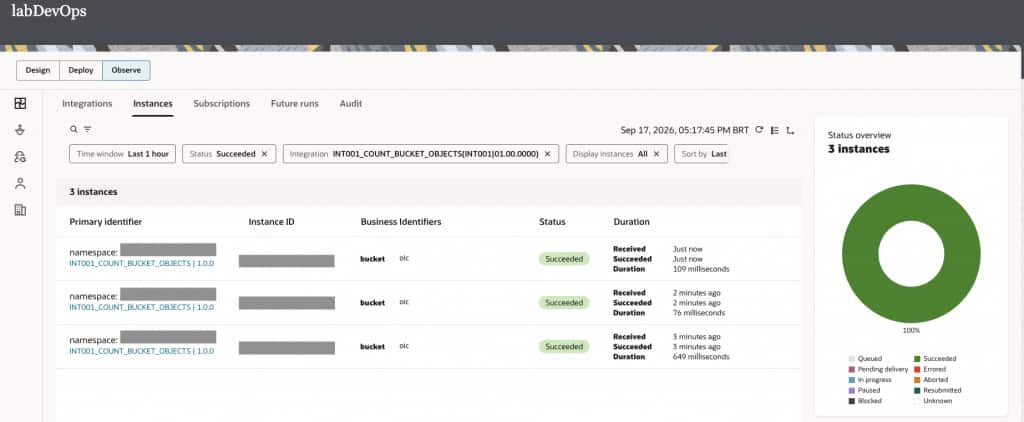
Tela de monitoramento do OIC com as execuções bem-sucedidas da integração:
Sobre o OCI DevOps
O OCI DevOps é o serviço de CI/CD gerenciado da Oracle Cloud Infrastructure. Ele permite criar pipelines automatizados para build, teste e deploy de aplicações e integrações.
- Artifact: é o pacote de saída produzido pela etapa de build. No contexto do OIC, um artefato pode ser um arquivo CAR, um pacote ZIP ou qualquer bundle que será consumido pelo deploy.
- Build: etapa em que o código ou integração é compilado, testado e empacotado. O build produz o artifact que será usado pelo deploy.
- Deploy: etapa em que o artifact é aplicado no ambiente alvo. Para OIC, neste exemplo a etapa realiza a importação do CAR via API do OIC.
- Shell stage: stage que executa comandos shell (bash) ou scripts em um ambiente controlado, ideal para automações como chamadas
curl, transformação de arquivos ou invocação de utilitários.
Exemplo de Esteira OCI DevOps para o OIC
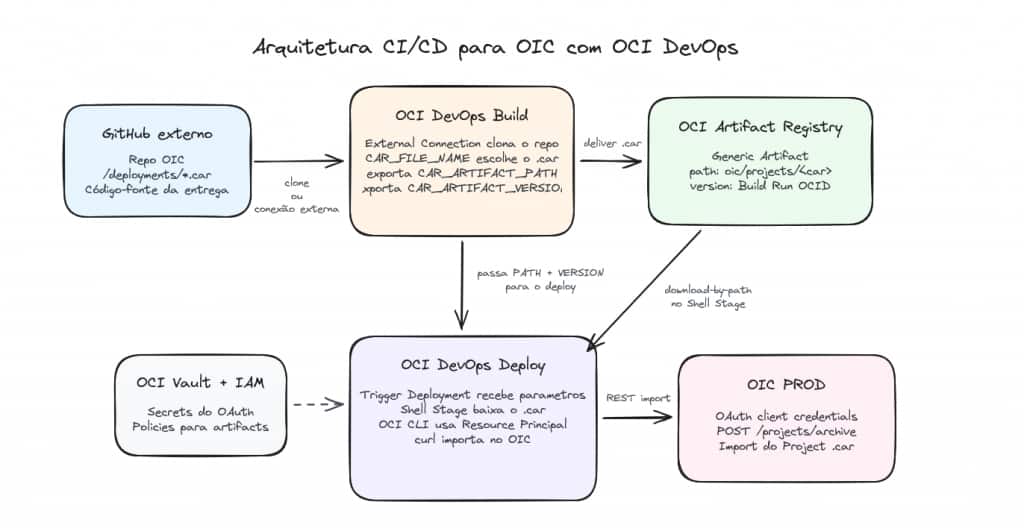
O objetivo é servir como referência para reutilização em outros projetos.
Visão Geral da Solução
A esteira implementa o fluxo abaixo:
- O código-fonte do projeto OIC fica em um repositório GitHub externo.
- O stage de build seleciona um arquivo
.carexistente no repositório, copia-o paraout/project.care o disponibiliza como artefato de saída. - O stage de entrega publica esse arquivo como Generic Artifact no OCI Artifact Registry.
- O stage de trigger inicia uma deployment pipeline e repassa os parâmetros exportados no build.
- A deployment pipeline executa um Shell stage com command spec.
- Esse Shell stage baixa o
.cardo Artifact Registry, obtém um token OAuth do OIC e executa o import do projeto via API. - O projeto DevOps envia notificações para um tópico OCI Notifications associado ao projeto.
Vamos utilizar e configurar os seguintes recursos:
Notifications Topic: canal de notificação associado ao projeto DevOps para eventos operacionais.DevOps Project: agrupador lógico dos recursos de CI/CD.External Connection: credencial e vínculo para acesso ao repositório GitHub.Build Pipeline: pipeline responsável por selecionar, validar e publicar o.car.Build Spec: arquivo YAML com os comandos executados no build runner.Generic Artifact: artefato binário publicado no OCI Artifact Registry.Deployment Pipeline: pipeline responsável por consumir o artefato e executar o deploy.Shell Stage: stage de deploy que executa comandos customizados em uma container instance.Command Spec: arquivo YAML com os comandos do Shell stage.
Criação da esteira no OCI DevOps
0. Tópico e Projeto
Antes de iniciarmos no OCI DevOps, primeiro devemos ter um topic criado:
- Developer Services -> Notifications -> Notifications -> Topics
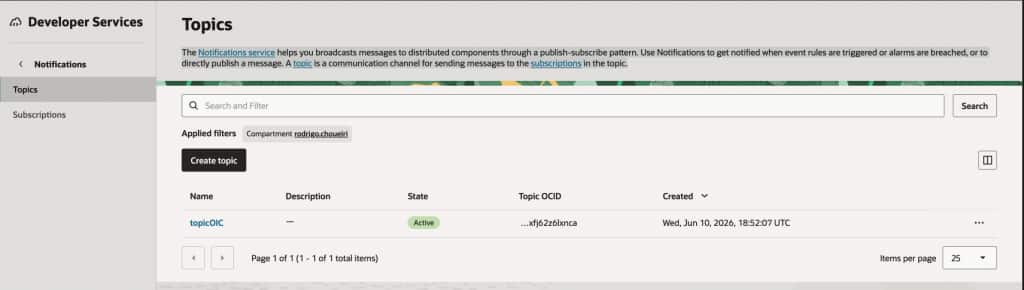
The Notifications service helps you broadcast messages to distributed components through a publish-subscribe pattern. Use Notifications to get notified when event rules are triggered or alarms are breached, or to directly publish a message. A topic is a communication channel for sending messages to the subscriptions in the topic.
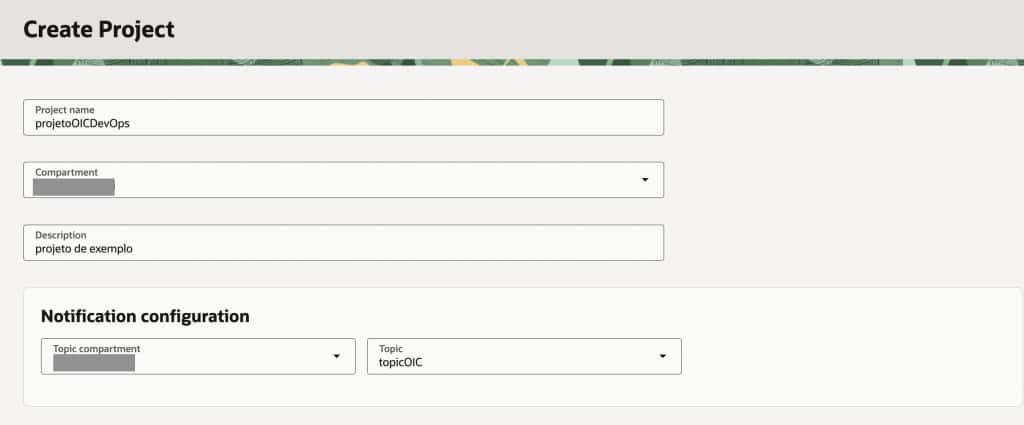
Agora precisamos criar um projeto e utilizar o topic gerado anteriormente:
- Developer Services -> DevOps -> Projects
1. Criando o External Connection
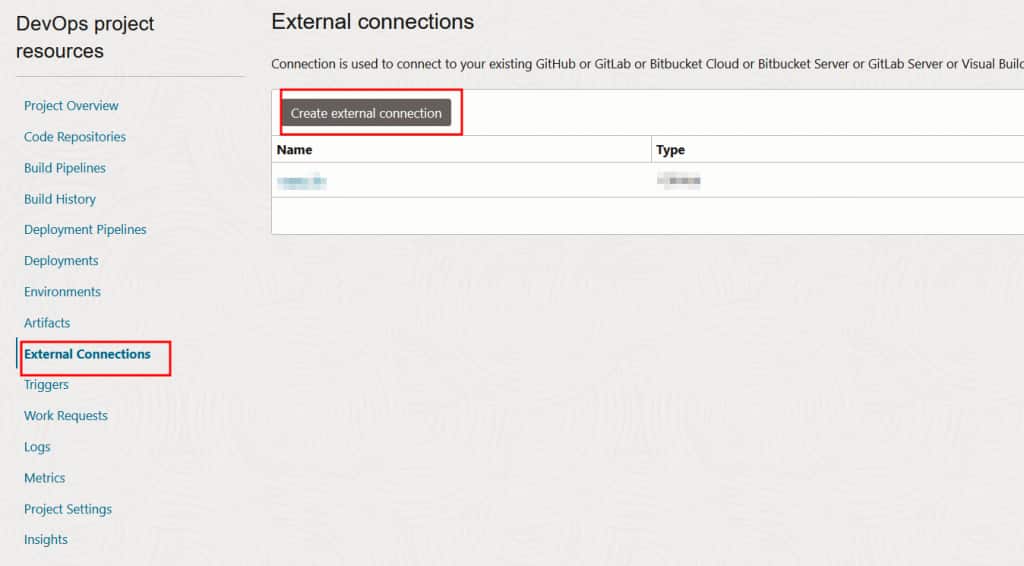
Uma vez criado o Projeto no OCI DevOps, primeiro iremos criar um External Connection para se conectar ao SCM (GitHub, GitLab ou Bitbucket). É necessário também ter gerado um Token no SCM para acesso ao repositório e criar um Vault e depois Secret para guardar o seu Token.
- Ir em
External Connectionse depois emCreate External Connections
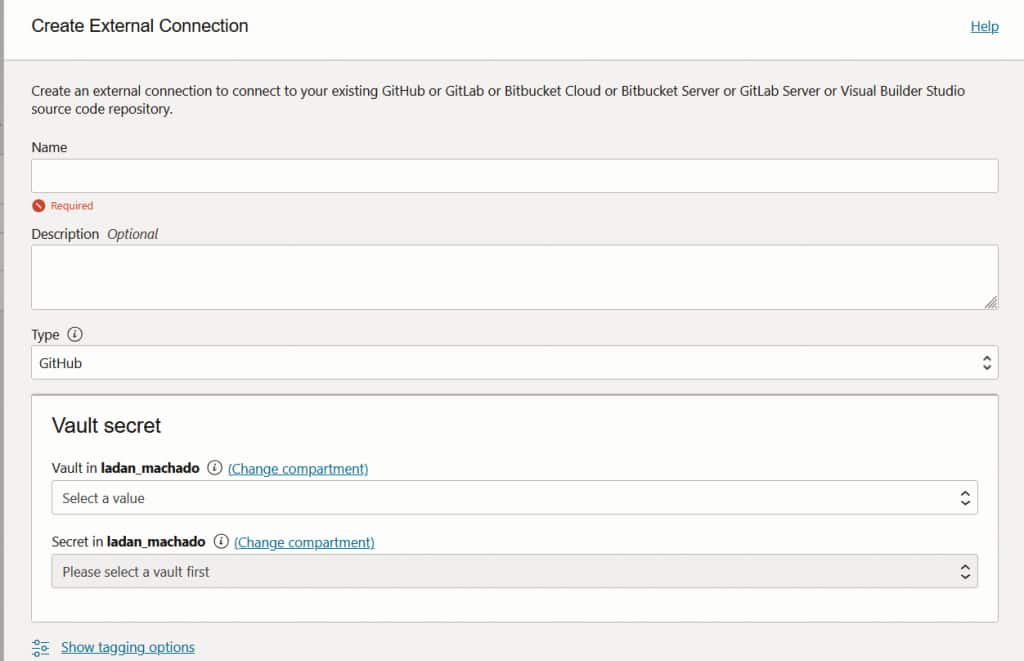
Colocar o Name, escolher o Type e o Vault e Secret onde está o Token.
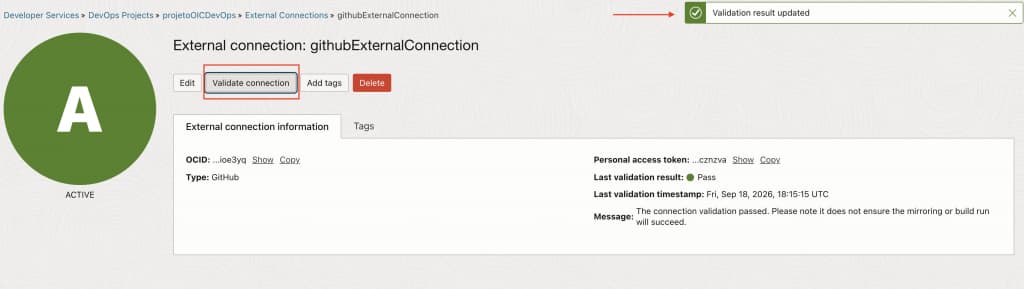
Após a criação fazer um Validate Connection para verificar se o OCI DevOps está conectado ao seu repositório de código.
2. Criando o repositório de artefato
Primeiro vamos em um serviço fora do OCI DevOps:
Developer Services->Artifact Registry->Create repository.
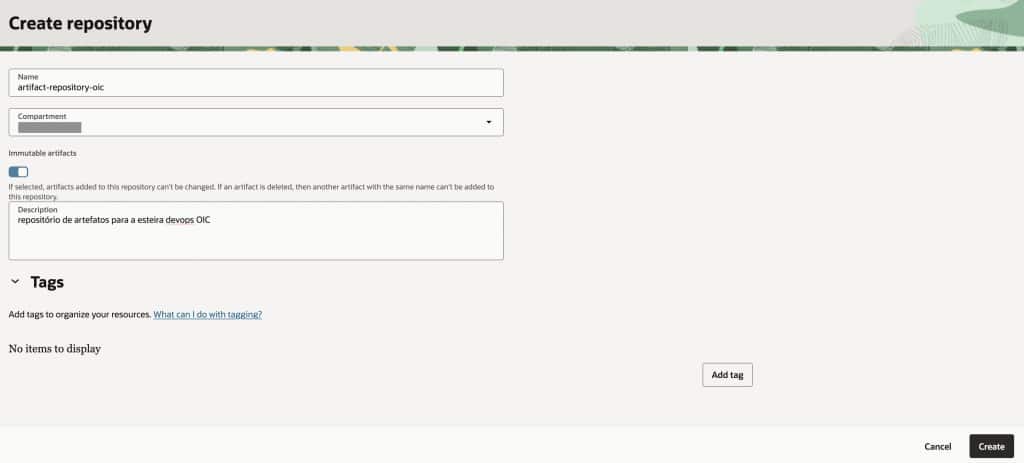
Copie o OCID deste repositório, que iremos utilizar a seguir.
O stage de entrega publicará o arquivo
.carneste repositório.
Após a criação do Artifact Registry voltaremos ao projeto no OCI DevOps.
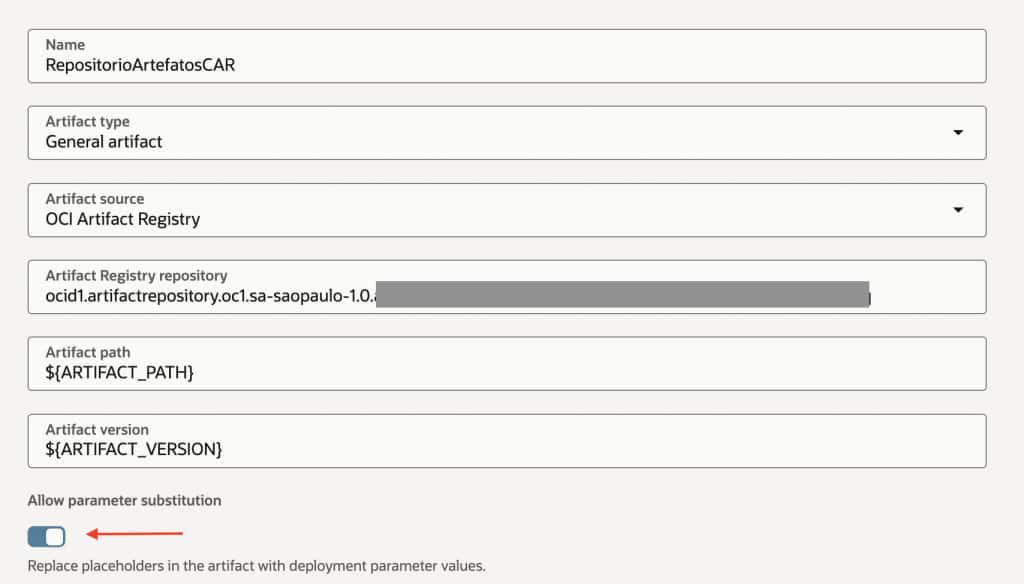
Em Latest artifacts -> Add Artifact. Informar o Nome e no Artifact Type colocar General artifact. No Artifact Source utilize a opção OCI Artifact Registry. Copie o OCID do passo anterior, algo como ocid1.artifactrepository.oc1.sa-saopaulo-1.0.xyz, para o atributo Artifact Registry repository.
Em Artifact Location, escolha Enter a path and version, informando os seguintes parâmetros:
Artifact Path: ${ARTIFACT_PATH}Version: ${ARTIFACT_VERSION}
Conforme a imagem abaixo:
Após a criação do Artefato vamos criar a nossa esteira de build.
3. Criando o Build Pipeline
Nessa parte iremos criar dois stages:
- o primeiro seleciona o arquivo
.caratravés do nosso arquivo build_spec_oic.yaml; - o segundo faz a entrega desse artefato no repositório criado no passo anterior.
3.1 Criando o Build Pipeline
Ir em Latest Build Pipelines -> Create Build Pipeline, utilize o nome oicBuildPipeline:
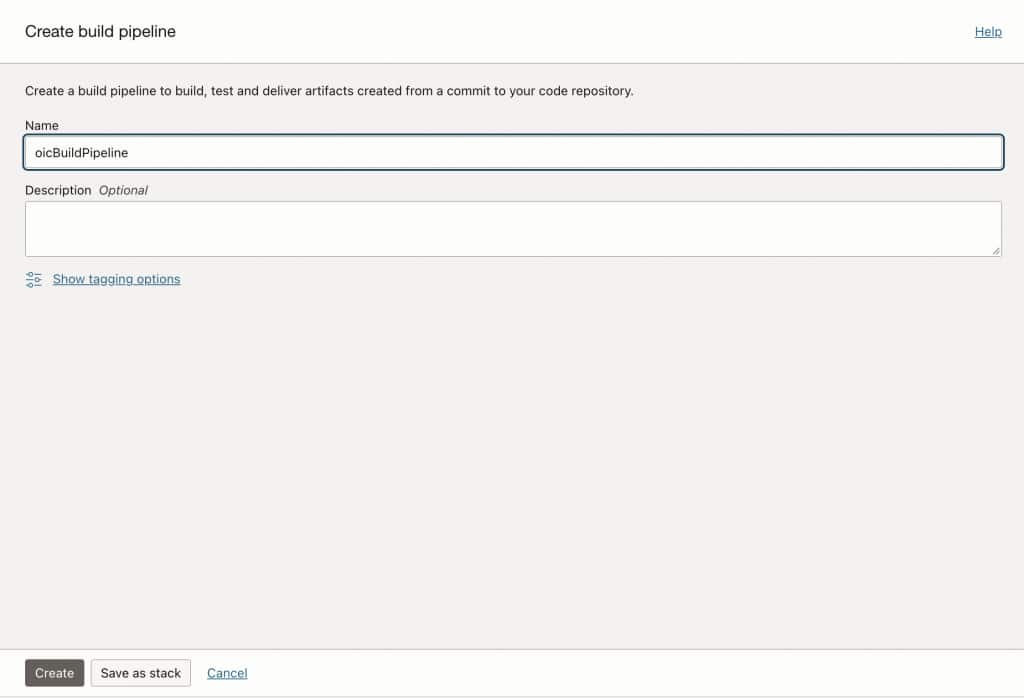
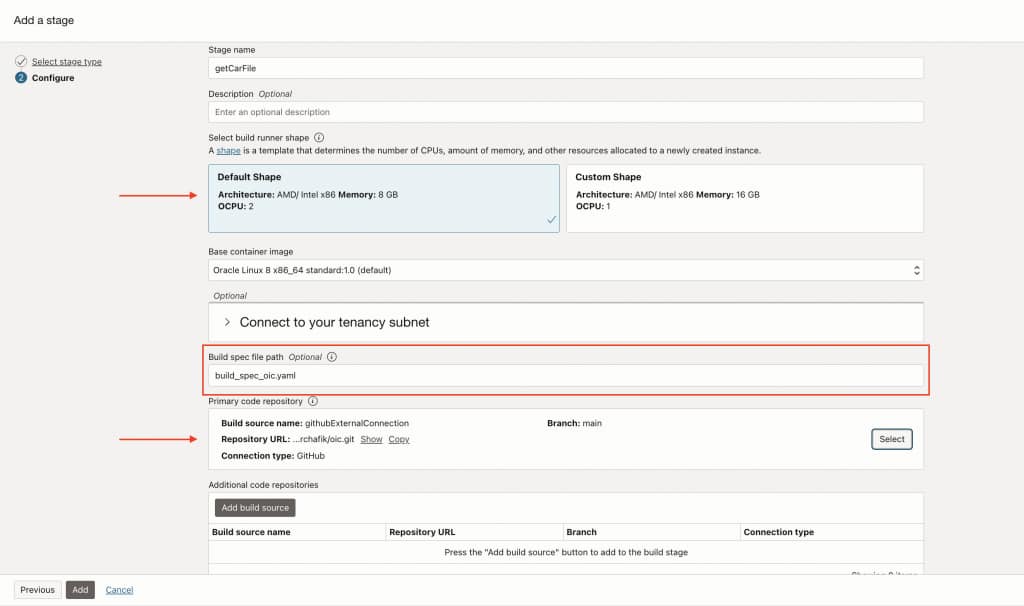
Entre no Build pipeline criado e clique no símbolo de + para adicionar um stage Managed Build.
Nessa parte é onde escolhemos o shape da máquina que irá fazer o build, neste caso podemos utilizar o Default Shape.
O arquivo de build_spec tem o seguinte nome: build_spec_oic.yaml.
Em Primary code repository vamos selecionar o External Connection que criamos no passo 1, informando o repositório e a branch utilizada, e clicar no botão Add.
Nesse momento iremos criar o segundo stage para fazer a entrega do binário .car no registry criado no passo 2.
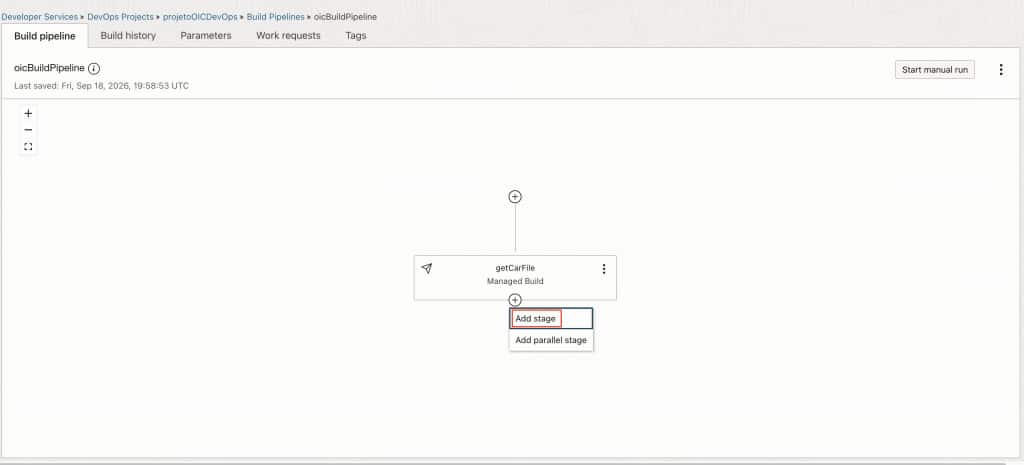
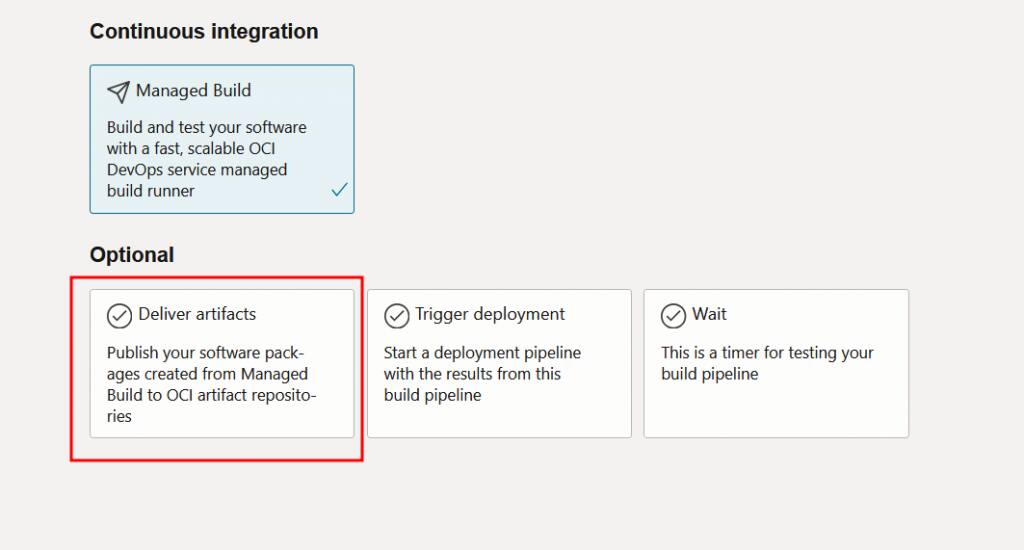
Ir em Add Stage -> escolher Delivery artifacts
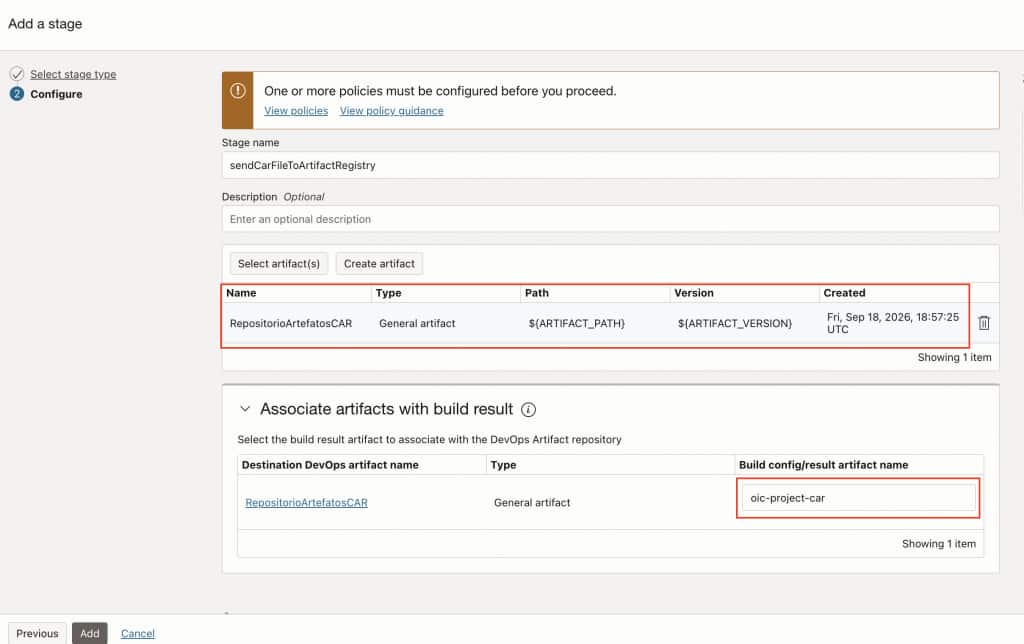
Ir em Select artifacts -> Incluir o artefato criado no passo 2 -> Ir em Add Stage -> Add
Na parte de Build config/result artifact name, colocar oic-project-car.
O valor oic-project-car informado no atributo
Build config/result artifact namedeve corresponder ao nome do artefato de saída definido embuild_spec_oic.yaml. Esse artefato aponta paraout/project.car, uma cópia do CAR selecionado no repositório.
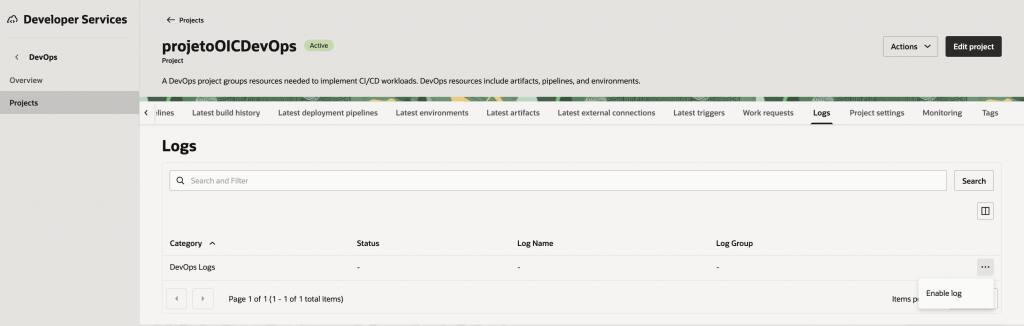
3.2 Habilitar Log e Testes Iniciais
Antes de iniciarmos alguns testes iniciais, precisamos habilitar o log:
Neste momento nosso build pipeline está desta forma:
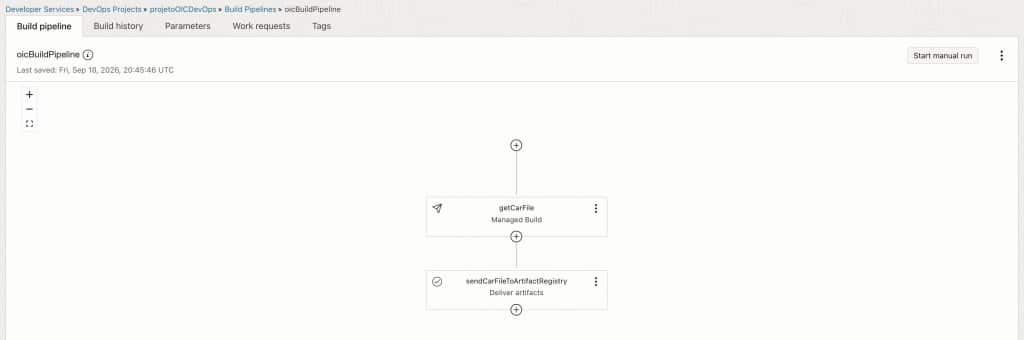
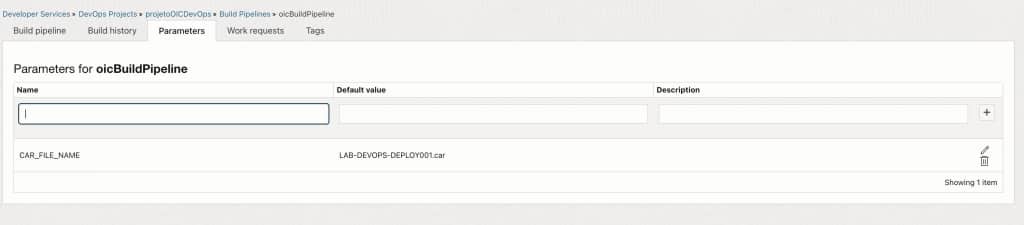
Acesse a aba Parameters para informar o nome do arquivo CAR que será utilizado no build:
- Name: CAR_FILE_NAME
- Default value: LAB-DEVOPS-DEPLOY001.car
Voltando para a aba Build pipeline, vamos clicar no botão Start manual run.
Assim, confirmamos que todas as configurações feitas até agora estão funcionando:
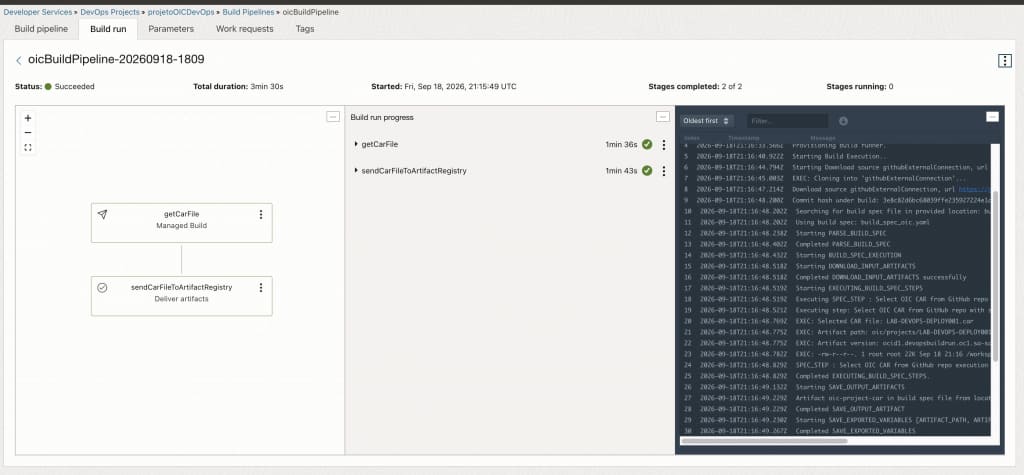
O arquivo do repositório git foi entregue ao Artifact Registry:
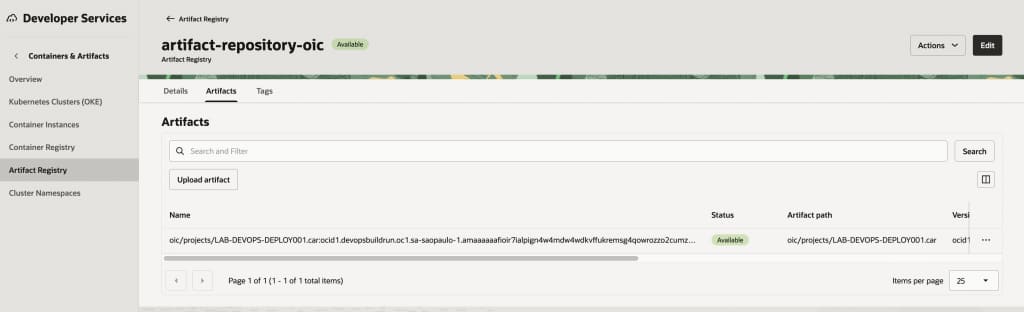
4. Criando a Deployment Pipeline
A Deployment Pipeline será responsável por consumir o .car publicado no Artifact Registry e executar o arquivo de comandos import_oic.yaml.
Ir em Latest deployment pipelines -> Create Pipeline.
Preencher:
Name: nome da pipeline de deploy, por exemplodeployOIC;Description: descrição opcional;
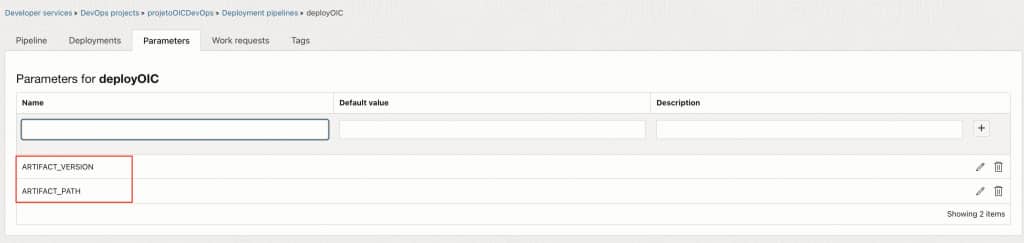
Depois de criar a pipeline, adicionar os parâmetros que serão recebidos da build:
ARTIFACT_PATHARTIFACT_VERSION
Esses dois parâmetros precisam ter exatamente os mesmos nomes exportados no arquivo build_spec_oic.yaml. Eles serão usados pelo import_oic.yaml para baixar o arquivo
.carcorreto do Artifact Registry.
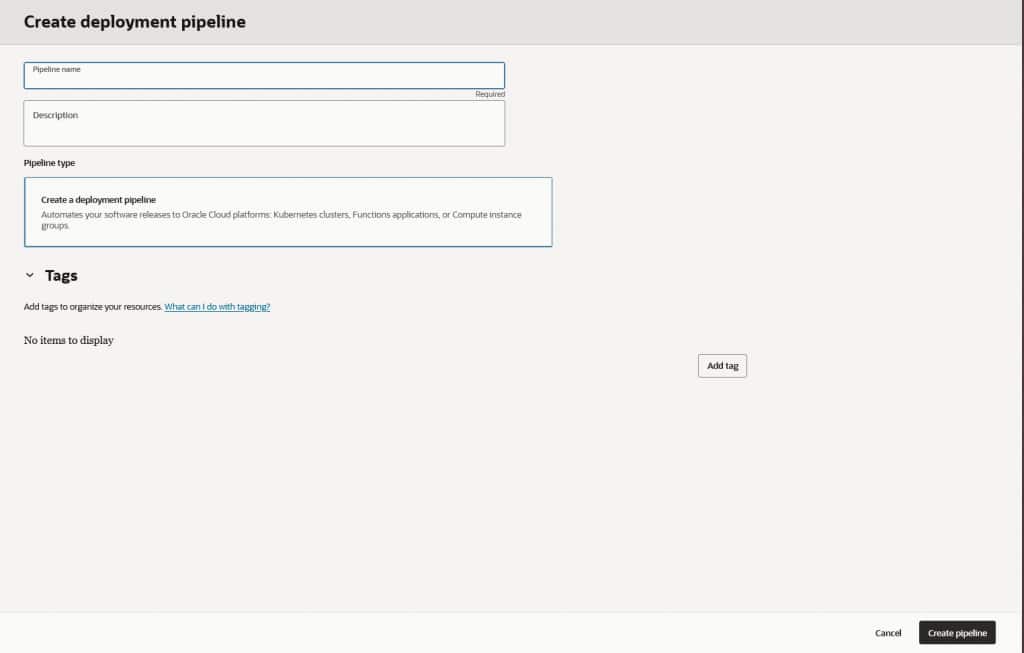
Ir em Parameters e adicionar o ARTIFACT_PATH e ARTIFACT_VERSION.
5. Preparando o Artifact do tipo Command specification
O arquivo import_oic.yaml executa três ações principais:
- baixa o
.cardo Artifact Registry usandoARTIFACT_PATHeARTIFACT_VERSION; - obtém um token OAuth no IAM usando a secret
OIC_BASIC_AUTH_B64; - importa o projeto no OIC chamando a API
/ic/api/integration/v1/projects/archive.
Prepare o seu arquivo baseado no import_oic.yaml, substituindo os placeholders pelos valores específicos do ambiente:
TOKEN_URL: endpoint OAuth do domínio IAM;OIC_SCOPE: scope do OIC para uso das Developer APIs;OIC_HOST: endpoint design-time do OIC;OIC_INSTANCE: nome da instância OIC;ARTIFACT_REPOSITORY_ID: OCID do repositório no OCI Artifact Registry;OIC_BASIC_AUTH_B64: OCID da secret no Vault que guarda o valor em base64 deClient ID:Client Secret.
Essa secret deverá ser criada com o conteúdo gerado pelo comando openssl, citado anteriormente para o consumo das APIs do OIC.
6. Criando o Shell Stage de Importação no OIC
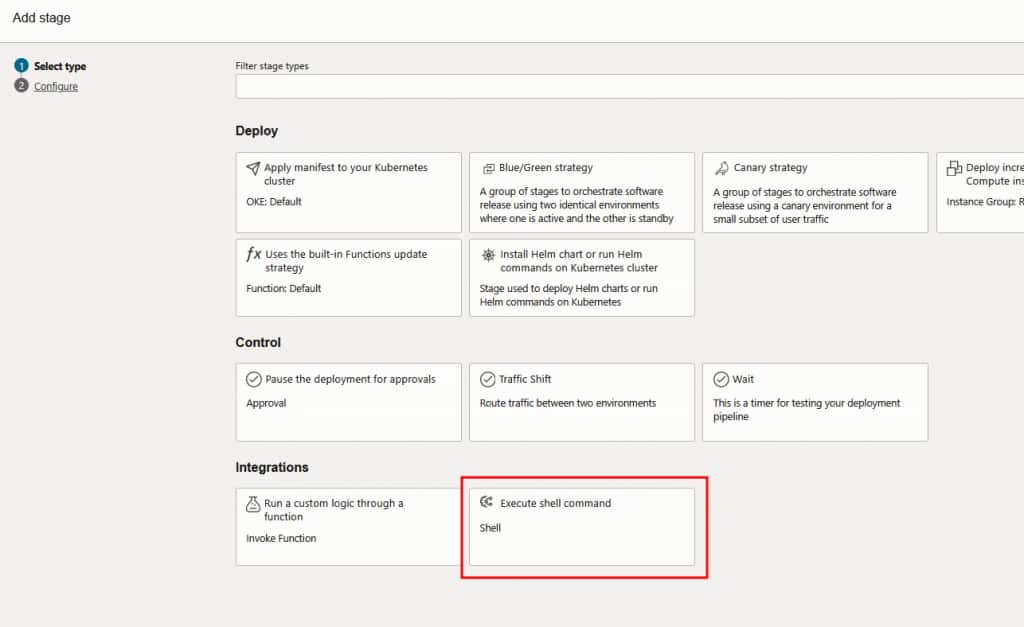
Vamos voltar para o Deployment Pipeline criado no passo 4 e adicionar um stage do tipo Shell.
Ir em Add Stage -> Shell.
Preencher:
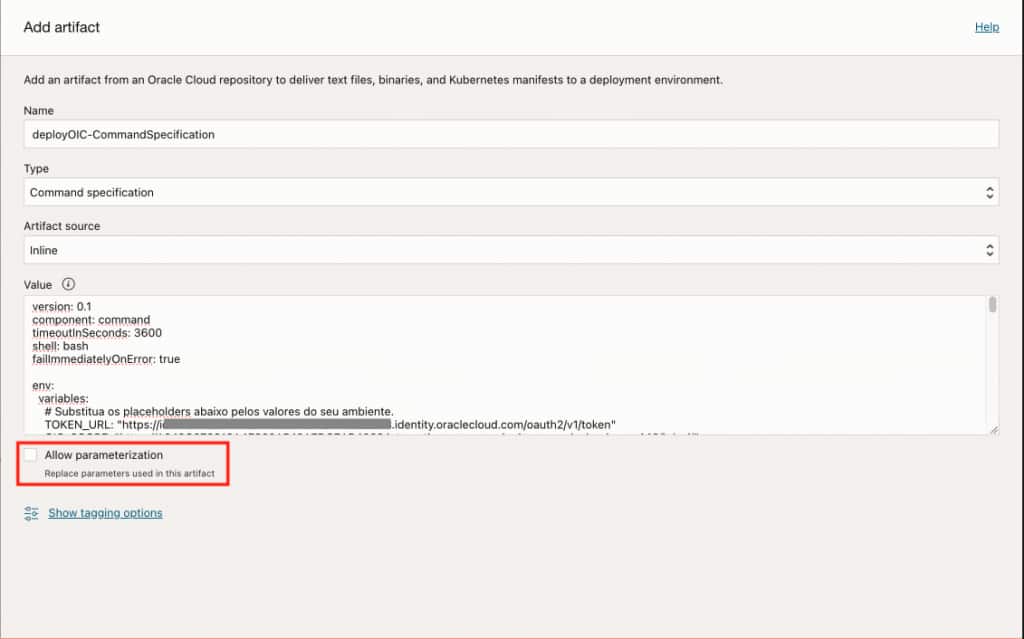
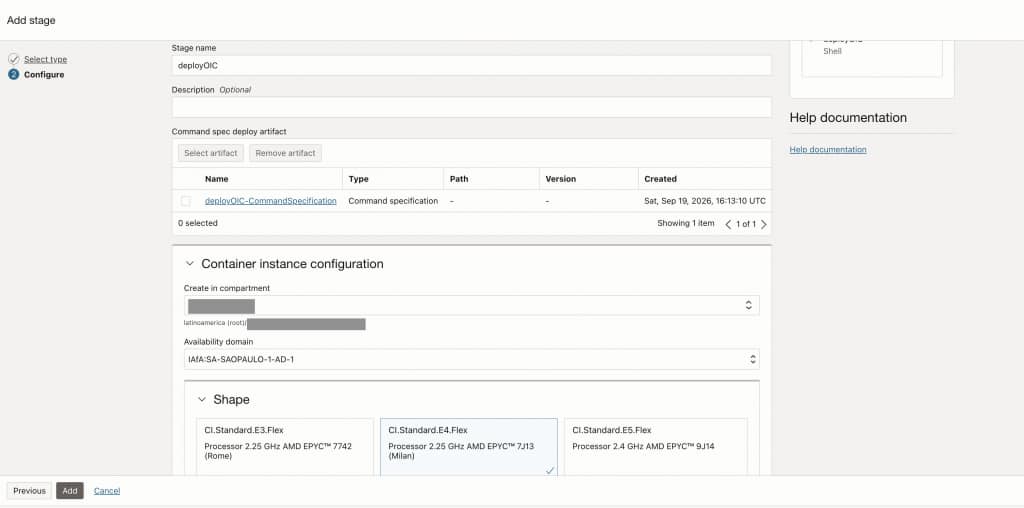
Stage name:deployOIC;Command spec artifact: vamos clicar no botão Select artifact e depois teremos a opção para criar o Artefato:- Name: deployOIC-CommandSpecification;
- Type: Command specification;
- Artifact source: inline; cole o conteúdo do
import_oic.yamljá ajustado com os valores do ambiente; - Allow parametrization: desabilitado.
Shape: selecionar um shape compatível com Shell stage, por exemploCI.Standard.E4.Flex;OCPUseMemory: definir conforme o padrão do ambiente. Para este exemplo,1 OCPUe1 GBsão suficientes;Network: selecionar a VCN, subnet e NSG, se aplicável, com saída para o endpoint do IAM, para o Artifact Registry e para o endpoint design-time do OIC;Timeout: definir tempo suficiente para download do artifact, autenticação e importação do.car.
Esse stage executará o import_oic.yaml em um container instance gerenciado pelo OCI DevOps. O OCI CLI já fica disponível no runtime do Shell stage e usa o resource principal do pipeline para acessar recursos OCI.
7. Validando IAM, Vault e Rede
Crie um dynamic group para os pipelines de build e deploy da esteira. A regra abaixo inclui os pipelines oicBuildPipeline e deployOIC pelos seus OCIDs, delimitando quais recursos receberão as permissões IAM.
Substitua os valores abaixo pelos OCIDs da tenancy e dos pipelines criados nos passos 3 e 4. Os OCIDs dos pipelines estão disponíveis nas respectivas páginas de detalhes.
TENANCY_OCID="<ocid-da-tenancy>"
BUILD_PIPELINE_OCID="<ocid-do-pipeline-oicBuildPipeline>"
DEPLOY_PIPELINE_OCID="<ocid-do-pipeline-deployOIC>"

oci iam dynamic-group create \
  --profile DEFAULT \
  --compartment-id "$TENANCY_OCID" \
  --name "dg-oic-devops" \
  --description "Pipelines de build e deploy da esteira OIC" \
  --matching-rule "ANY {
    resource.id = '${BUILD_PIPELINE_OCID}',
    resource.id = '${DEPLOY_PIPELINE_OCID}'
  }"
Nesse comando, --compartment-id recebe o OCID da tenancy, que corresponde ao compartimento raiz. Confirme que o dynamic group dg-oic-devops está no estado ACTIVE antes de utilizá-lo. Consulte a referência do comando de criação e a documentação das regras de associação.
O dynamic group identifica os pipelines que receberão as permissões definidas nas policies. No Shell stage, o OCI CLI utiliza a identidade do pipeline de deploy para acessar os recursos OCI. A autenticação nas APIs do OIC continua sendo realizada pelo token OAuth configurado no exemplo. Consulte a documentação do Shell stage.
Se os pipelines forem excluídos e recriados, atualize os OCIDs na regra do dynamic group.
Antes de executar a esteira, validar as permissões necessárias para o OCI DevOps:
- acesso à secret do Vault usada em
OIC_BASIC_AUTH_B64; - acesso de leitura ao Artifact Registry usado pelo
ARTIFACT_REPOSITORY_ID; - permissão para criar/executar os recursos temporários do Shell stage, como container instances, containers e VNICs;
- permissão de uso da subnet, DHCP options e NSG, quando usado;
- saída de rede para o
TOKEN_URL,OIC_HOSTe Artifact Registry.
As policies abaixo referenciam o dynamic group pelo nome dg-oic-devops, definido no comando de criação. Substitua <compartment> pelo nome do compartimento ao qual cada permissão se aplica:
Allow dynamic-group dg-oic-devops to manage devops-family in compartment <compartment>
Allow dynamic-group dg-oic-devops to read secret-family in compartment <compartment>
Allow dynamic-group dg-oic-devops to read all-artifacts in compartment <compartment>
Allow dynamic-group dg-oic-devops to manage generic-artifacts in compartment <compartment-artifact-registry>
Allow dynamic-group dg-oic-devops to use ons-topics in compartment <compartment-notifications>
Allow dynamic-group dg-oic-devops to manage compute-container-instances in compartment <compartment>
Allow dynamic-group dg-oic-devops to manage compute-containers in compartment <compartment>
Allow dynamic-group dg-oic-devops to use vnics in compartment <compartment>
Allow dynamic-group dg-oic-devops to use subnets in compartment <compartment>
Allow dynamic-group dg-oic-devops to use dhcp-options in compartment <compartment>
Allow dynamic-group dg-oic-devops to use network-security-groups in compartment <compartment>
Ajuste o dynamic group e o compartment conforme o padrão IAM do ambiente. Em ambientes com recursos em compartments diferentes, separe as policies por compartment.
8. Conectando a Build Pipeline com a Deployment Pipeline
Depois que a Deployment Pipeline estiver pronta, voltar para a Build Pipeline e adicionar o stage que dispara o deploy.
Ir na Build Pipeline -> Add Stage -> Trigger Deployment.
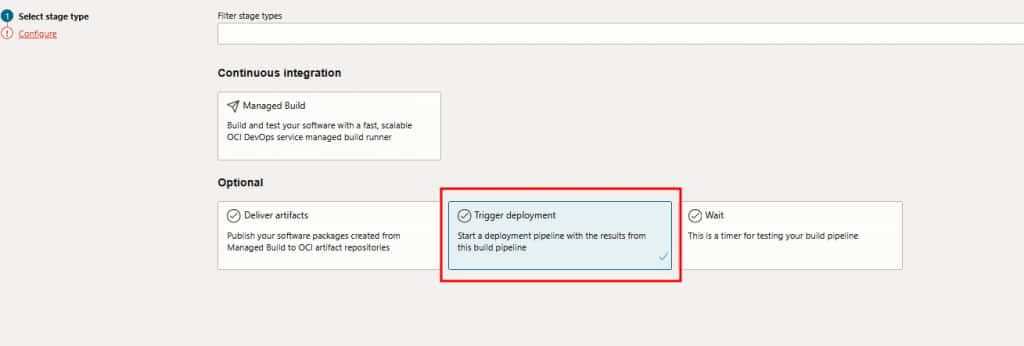
Preencher:
Stage name:deployOIC;Deployment Pipeline: selecionar a pipeline criada no passo 4;Send build pipelines Parameters: selecionado.
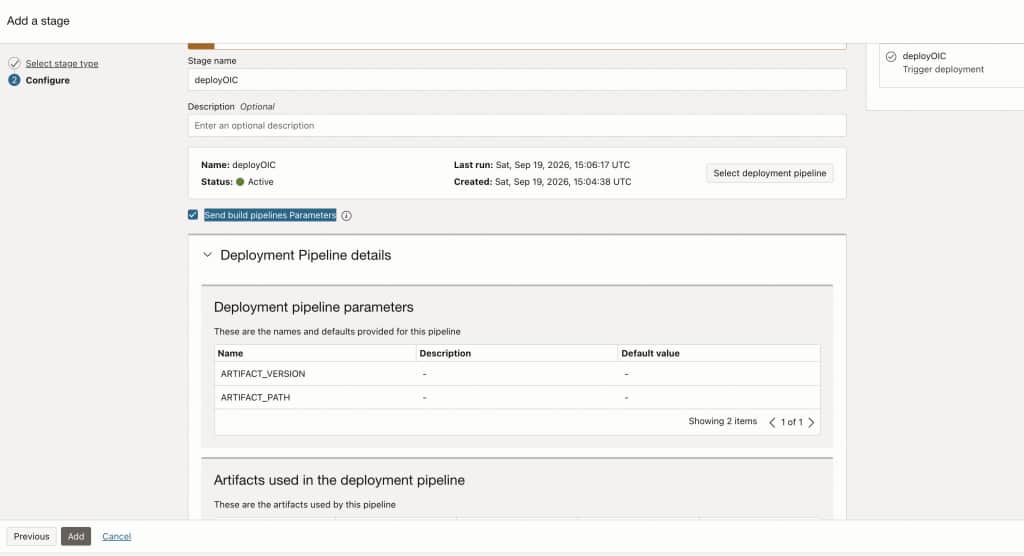
O
Send build pipelines Parametersé obrigatório para este fluxo, pois a build exportaARTIFACT_PATHeARTIFACT_VERSIONe a deployment pipeline usa esses valores para baixar exatamente o artifact produzido naquela execução.
A ordem final da Build Pipeline deve ficar:
Managed Build: executabuild_spec_oic.yaml;Deliver Artifacts: publicaoic-project-carno Artifact Registry;Trigger Deployment: chama a Deployment Pipeline e repassa os parâmetros.
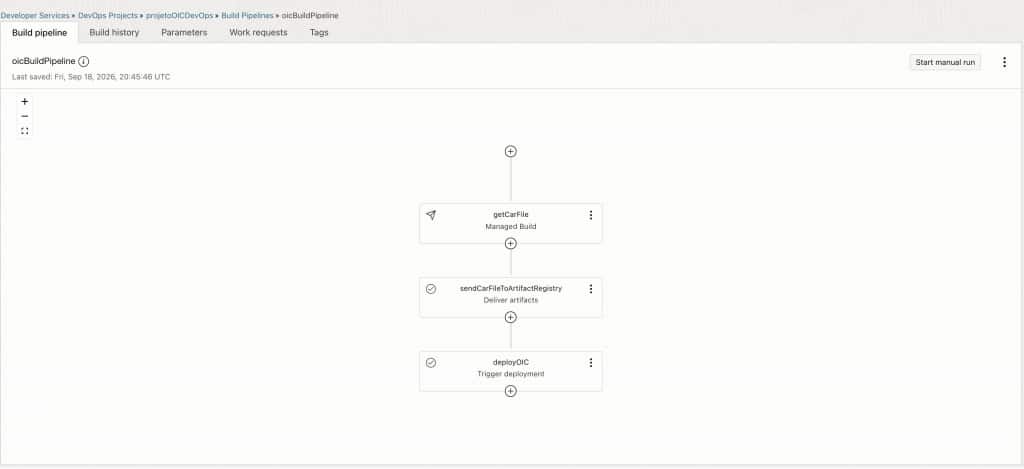
9. Executando e Validando a Esteira
Para executar:
- Ir na Build Pipeline.
- Clicar em
Start manual run. - Informar o parâmetro
CAR_FILE_NAMEcom o nome do arquivo.cardentro da pastadeployments, por exemploLAB-DEVOPS-DEPLOY001.car.
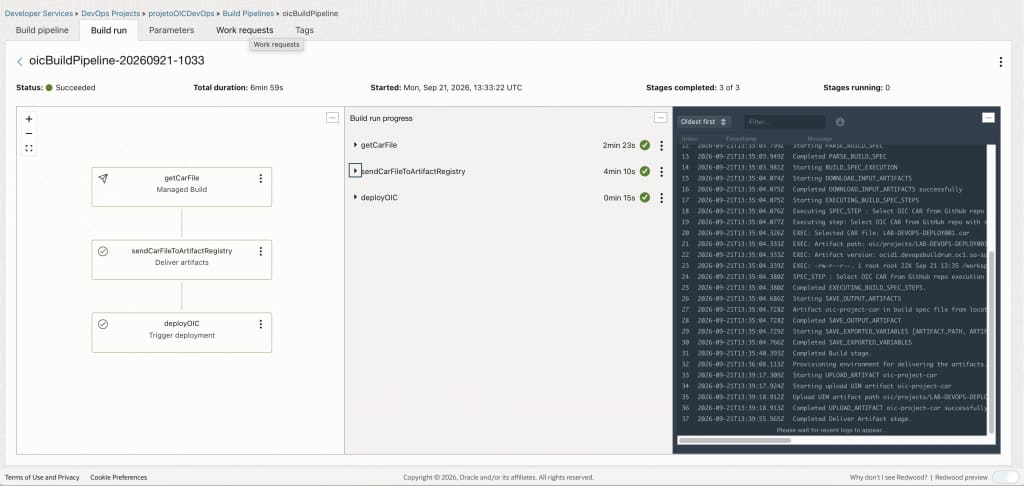
- Acompanhar o stage
Managed Builde validar nos logs os valores deARTIFACT_PATHeARTIFACT_VERSION. - Acompanhar o stage
Deliver Artifacte confirmar que o.carfoi publicado no Artifact Registry. - Acompanhar o stage
Trigger Deployment Pipeline. - Abrir a execução da Deployment Pipeline e validar o Shell stage
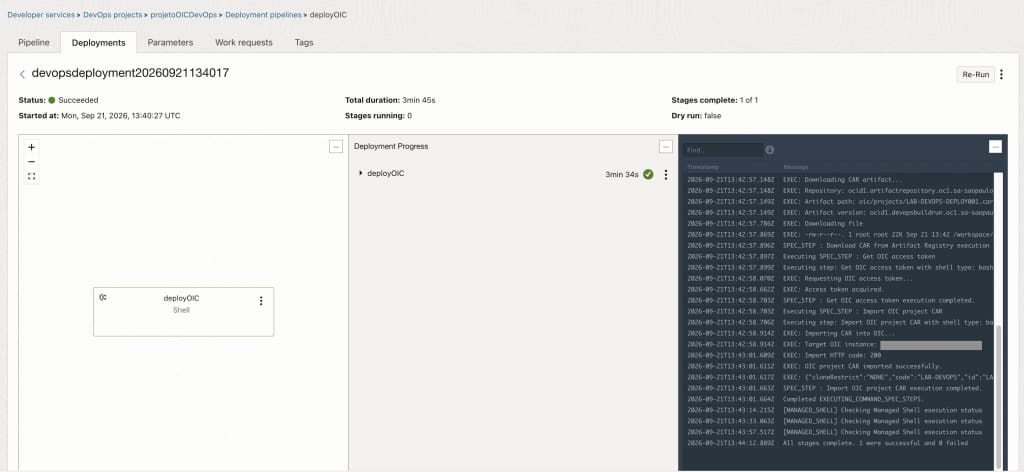
deployOIC. - Nos logs do Shell stage, confirmar:
- download do artifact no passo
Download CAR from Artifact Registry; - token obtido no passo
Get OIC access token; - resposta HTTP
200,201,202ou204no passoImport OIC project CAR.
- download do artifact no passo
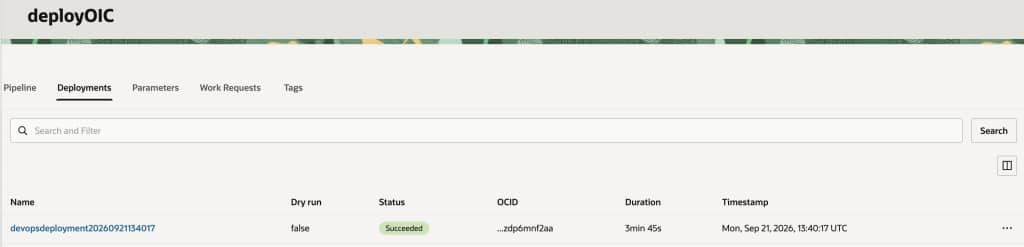
Para observarmos os logs do Deploy, devemos ir em Latest deployment pipelines, selecionar o deployment pipeline que criamos e ir na aba Deployments, e selecionar o que corresponde ao nosso teste:
Aqui os detalhes da execução do Deployment pipeline:
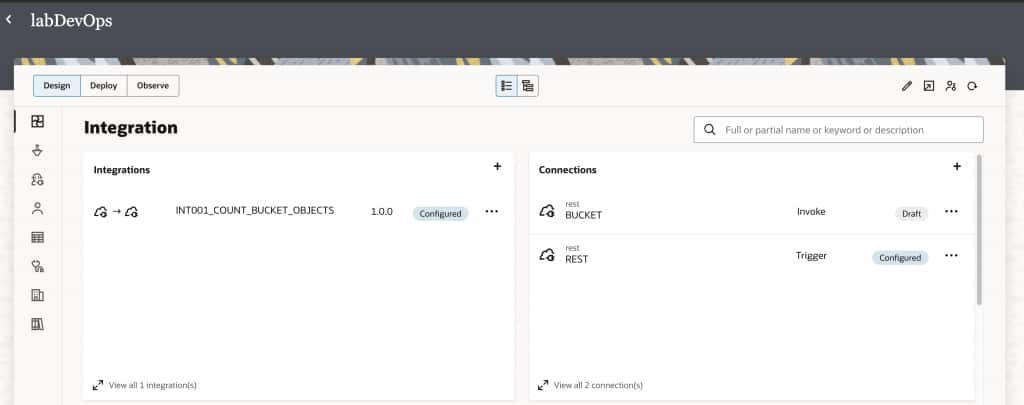
Após a execução, podemos verificar que o projeto foi importado no ambiente de destino do OIC:

Neste exemplo demonstraremos apenas o uso da API Import (Add) a Project do OIC pelo OCI DevOps.
Exemplo de exportação de uma esteira do OCI DevOps e download de arquivo binário do Artifact Registry
O OCI DevOps não possui um comando único de “export all”. Na prática, você exporta:
- a definição do projeto;
- build pipelines e seus stages;
- deploy pipelines e seus stages;
- deploy artifacts, deploy environments, triggers, repositories e connections;
- opcionalmente, o histórico recente de build runs e deployments;
- separadamente, o conteúdo binário dos artifacts no Artifact Registry.
Para isso, criamos os scripts abaixo:
chmod +x scripts/export_oci_devops_project.sh scripts/download_oci_generic_artifact.shSerão exportadas definições dos recursos listados e, opcionalmente, registros de execuções:
scripts/export_oci_devops_project.sh \
  --project-id ocid1.devopsproject.oc1..aaaa \
  --profile DEFAULT \
  --region sa-saopaulo-1 \
  --include-runs
O script gera os seguintes artefatos:
exports/<projeto>-<timestamp>/
  manifest.json
  meta/
    export_context.json
  project/
  build_pipelines/
  build_pipeline_stages/
  deploy_pipelines/
  deploy_stages/
  deploy_artifacts/
  deploy_environments/
  repositories/
  triggers/
  connections/
  build_runs/        # se usar --include-runs
  deployments/       # se usar --include-runs
Baixar um arquivo binário do OCI Artifact Registry:
scripts/download_oci_generic_artifact.sh \
  --repository-id ocid1.artifactrepository.oc1..aaaa \
  --artifact-path "<artifact_path>" \
  --artifact-version "<artifact_version>" \
  --output-file out/deploy.car
Referências
- Repositório com todos os arquivos rchafik/oicDevops
- You Must Use OAuth with the Oracle Integration Developer APIs
- Call the Developer APIs with Client Credentials
- Developer API for Oracle Integration to integrate applications
- Integrate Projects and Project Deployments with a GitHub Repository
- CI / CD Approaches for Oracle Integration
- Oracle Cloud Infrastructure REST API Support with the OCI Signature Version 1 Security Policy
- OCI DevOps Overview
- Build Specification
- Adding a Managed Build Stage
- Managing Deployment Pipelines
- Adding a Shell Stage
- Notifications Overview
- Creating a Topic