

Introdução
Com o crescimento da utilização do HCX para migrações através da tecnologia de Bulk Migration, os clientes tem se tornado mais confiantes e adeptos para executar a movimentação de cargas de trabalho com maior complexidade e volumetria de dados entre Data Centers.
Esse processo de migração, dá-se através de oito etapas:
- Criação do disco de reserva de espaço no vCenter de Destino
- Envio das configurações de LWD para aceitar o tráfego de vSphere Replication
- Habilitar replicação no vCenter de origem
- Iniciar a Replicação Completa (“Full Sync/Base Sync”)
- Executar “Ciclos RPO/Delta Sync” a cada 2 horas
- Replicação Continua até o horário de migração definido
- Switchover
- Desligar VM de Origem
- Executar o Delta Sync final
- Instaciar a VM no novo Data Center
- Limpeza dos dados de migração
- Limpeza das configuração de LWD
- Desabilitar a replica
- Deconectar a rede e renomear a VM na origem
O Problema
Durante a etapa sete (Switchover) alguns clientes se queixam de não ter a visiblidade da porcentagem da migração, o que pode tornar difícil a tomada de decisão se a migração está dentro do prazo previsto e deve-se continuar ou abortar a janela.
A Solução
Para exibir a procentagem da replicação via CLI, basta executar os seguintes passos:
- Efetuar login via SSH no servidor ESXi de Origem que contém a VM a ser analisada
- Executar o comando “vim-cmd vmsvc/getallvms | grep -i NOME_DA_VM”
- Tomar nota do ID (primeira coluna)
- Executar o comando “vim-cmd hbrsvc/vmreplica.getState ID_OBTIDO”
Para melhor entendimento, irei compartilhar algumas imagens que ilustram o processo após o login realizado.
Passo 1: Obtendo o ID

Passo 2: Consultando o Status da Replicação
Como a replicação ainda não foi agendada, nota-se o alerta de VM não configurada para replicação.

Passo 3: Consultando novamente, após a etapa 2 (LWD) do processo de migração
Replicação inicial (Base Sync) sendo executada.

Passo 4: Consultando com Sync Completo
Após o sincronismo estar completo, o job de replicação fica com o Status Inativo

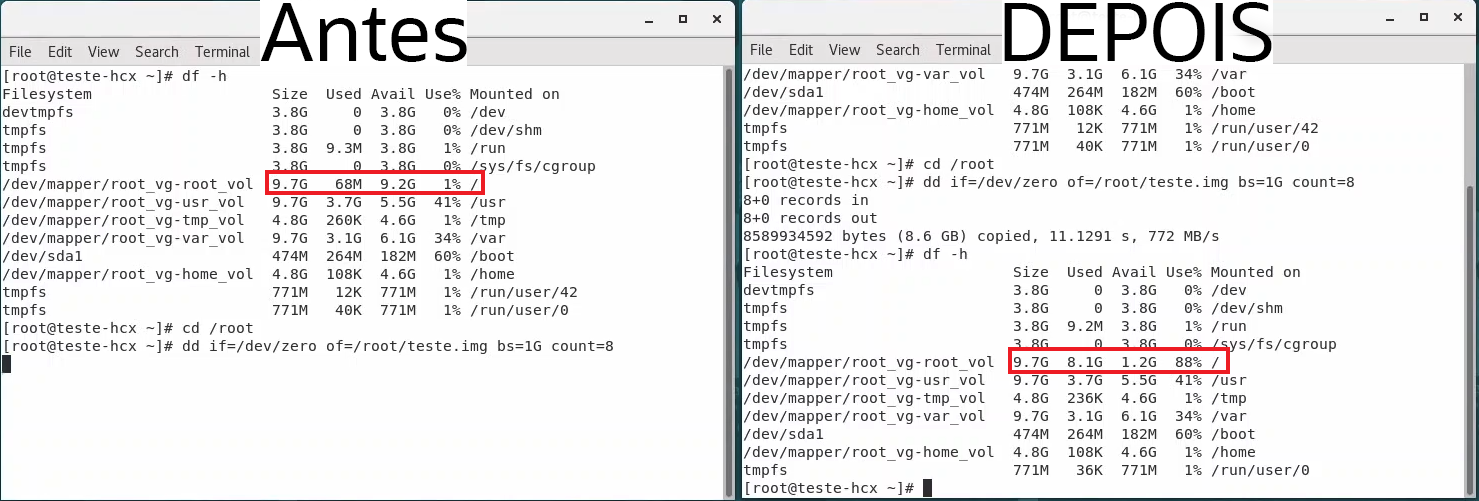
Passo 5: Fazendo uma alteração na VM de Origem para demonstrar o Delta Sync
Para melhor ilustração, fizemos uma alteração criando um arquivo de 8 GB na VM de origem, com isso será possível verificar o Delta Sync trabalhando.
Passo 6: Forçando o Switchover
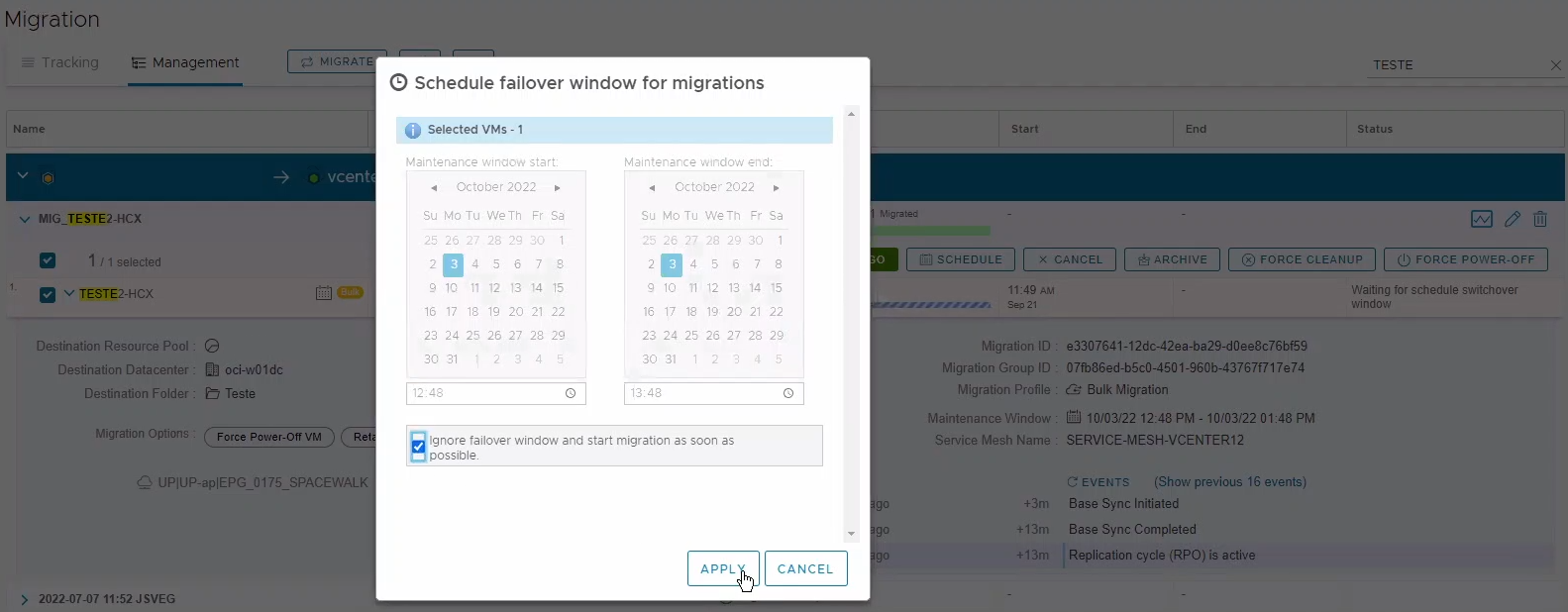
Editamos o job de migração e alteramos a data para “Agora”, ignorando a janela de Failover para forçar a migração e o último sincronismo.
Passo 7: Consultar o Status da Replicação
Podemos notar que a VM foi desligada na origem, conforme esperado na etapa 7.1 do processo de Bulk Migration.

Passo 8: Consultar o Status da Replicação e verificar o Delta Sync
Podemos notar que dessa vez apenas os 8 GB gerados de alteração estão sendo transferidos ao invés dos 50 GB iniciais, demonstrando o processo de Delta Sync.

Passo 9: Replicação concluída
Por fim, se executarmos mais uma consulta, veremos que o processo de Switchover foi concluído.

Conclusão
Existem múltiplas maneiras de acompanhar o detalhe de cada etapa do processo de Bulk Migration e a maneira listada nesse artigo corresponde a apenas uma delas através do CLI do servidor ESXi. Porém, é válido ressaltar que todas as ações são registradas nos devidos logs e caso você não encontre o necessário para sentir-se seguro em usar o processo de Bulk Migration, os times da Oracle estarão a disposição para apoiá-los e tirar possíveis dúvidas.