
Prefácio
Uma situação bastante comum é nos precavermos antes de uma atividade que pode causar algum dano ao ambiente de trabalho. Neste caso, uma precaução a ser levada em consideração é executar um backup do sistema operacional antes da atividade.
Outra situação que pode acontecer, se necessário, é a necessidade de restaurar esse backup.
Este artigo vai ensinar passo a passo como executar o backup manual de um Boot Volume ( disco que contém o sistema operacional ), e se necessário restaurar este backup, como se faz para hidratar ( descompactar ) o backup executado, e por fim, como restaurar a instância a partir do disco hidratado.
Criando um backup pontual manualmente
O primeiro passo é acessar o menu > Compute > Instâncias e clicar sobre a instância desejada acessando seus detalhes.
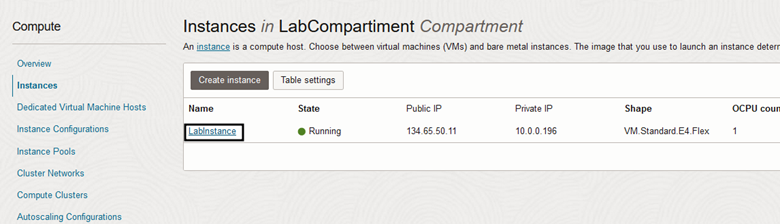
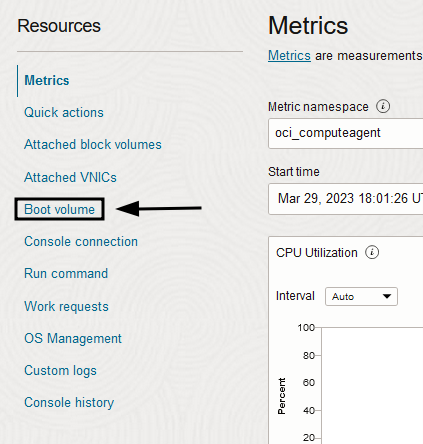
Acessando os detalhes da instância, role a tela para baixo até o resource menu à esquerda da tela e clique em “Boot volume”.
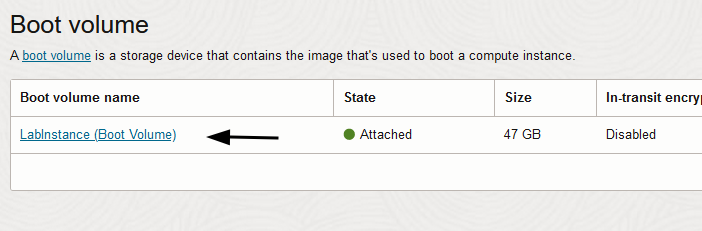
À direita da tela, surgirá o Boot volume associado à instância. Clique sob o Boot Volume para acessar os detalhes do disco.
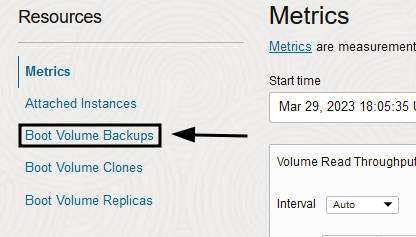
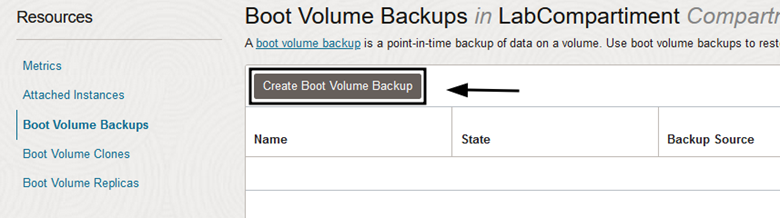
Após acessar os detalhes do disco, role a tela para baixo até encontrar o Resource menu à esquerda da tela, e clique em “Boot Volume Backups”.
À direita da tela devem surgir os backups existentes do Boot Volume ( caso possua ), juntamente com o botão “Create Boot Volume Backup”. Clique sob o botão para executar o backup.
À direita da tela irá surgir o menu de configuração do backup onde no campo “Name” deve ser digitado o nome que o backup receberá, e no campo “Backup Type” deve ser escolhido o tipo do backup ( Full Backup ou Incremental Backup ).
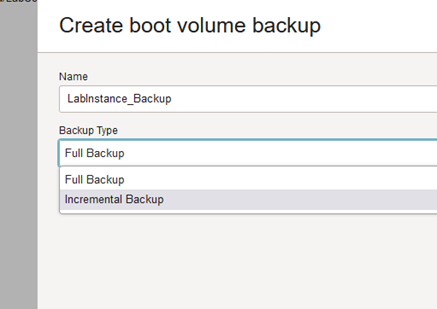
Execute a configuração do backup e clique sob o botão “Create Boot Volume Backup” para dar início ao processo de execução do backup.
Ao clicar sob o botão, o processo de backup será iniciado. Irá surgir uma execução do buckup juntamente com os detalhes do mesmo. Aguarde o processo terminar para dar continuidade.
Ao término do processo, o backup estará terminado e pronto para caso de necessidade.

Hidratanto o backup
Caso seja necessário restaurar este backup, antes de executar a restauração do mesmo, deve-se “hidratar” o backup, ou seja, descompatar o backup a fim de gerar um novo Boot Volume, para que a partir deste disco seja criada uma nova instância baseada no backup.
Para dar início ao processo de hidratação do backup, acesse o menu do OCI > Storage > Block Storage > Boot Volume Backups
À direita da tela irá sugir todos os backups de boot volumes disponíveis dentro do Compartiment, caso existam.
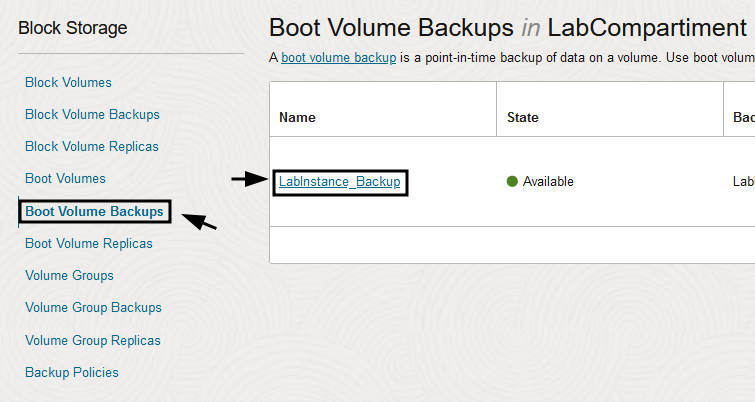
Clique sob o backup que deseja hidratar. Os detalhes do backup aparecerão na tela, juntamente com o botão “Restore Boot Volume”.
Clique sob o botão para dar início ao processo de hidratação do backup.
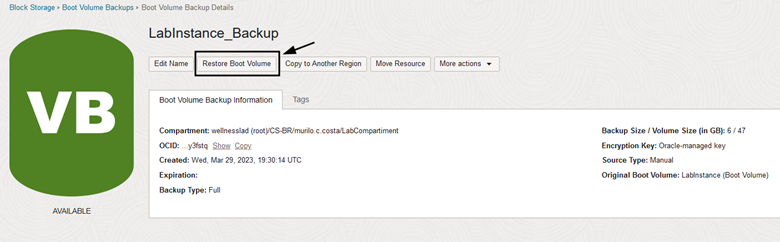
Ao clicar sob o botão de restore, uma tela de configuração do Boot Volume surgirá à direita da tela onde deverá ser associado um nome para o disco que será restaurado. Vale salientar que o nome não poderá ser o mesmo nome do Boot Volume da instância de origem caso a mesma ainda exista.
Neste passo, se necessário é possível customizar o tamanho que o disco de Boot Volume terá ao ser hidratado.
Neste ponto, também é possível associar o Boot Volume que será criado à uma rotina de backup configurada no OCI, caso exista.
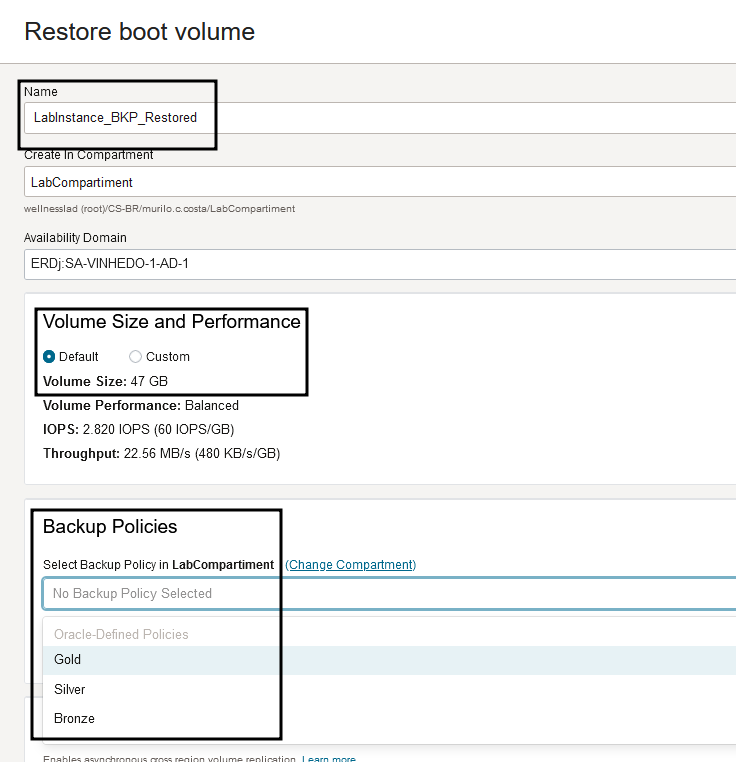
Após configurar a hidratação do backup, clique sob o botão “Restore Boot Volume”
Uma nova tela surgirá. Aguarde o provisionamento do recurso.
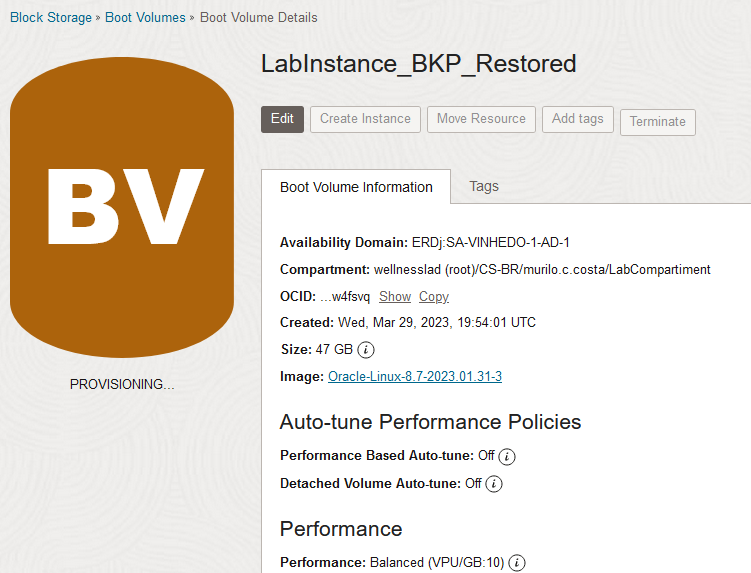
Ao final do processo, o disco de backup estará hidratado e disponível para restaurar a instância.
Restaurando uma instância a partir de um backup hidratado
Após o backup ter sido executado e hidratado, é possível restaurar a instância.
Basicamente, o que a hidratação faz, é gerar um novo disco de Boot Volume idêntico ao original de onde o backup foi executado.
No OCI, é possível gerar uma nova instância a partir de um boot volume. Este é o processo que veremos agora.
Para dar início ao processo de restauração, acesso o menu do OCI > Storage > Block Storage > Boot Volumes
À direita da tela, serão exibidos os Boot Volumes disponíveis no compartiment corrente. Entre eles, o Boot Volume hidratado do backup.
Caso o disco não esteja sendo exibido, verifique se está no Compartiment correto.
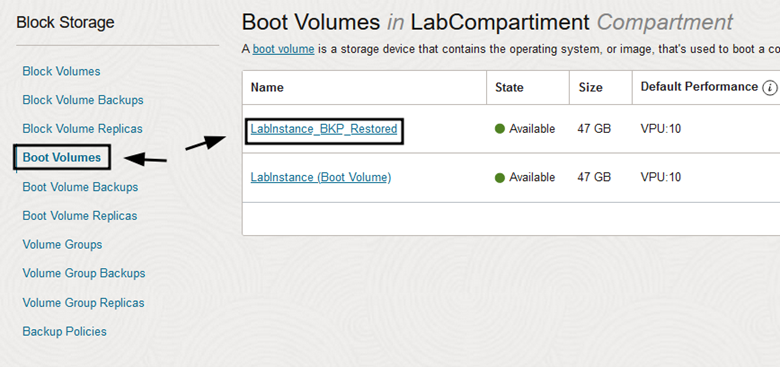
Clique sob o Boot Volume hidratado para acessar seus detalhes.
Na próxima tela, serão exibidos seus detalhes juntamente com o botão “Create Instance”.
Clique em “Create Instance”.
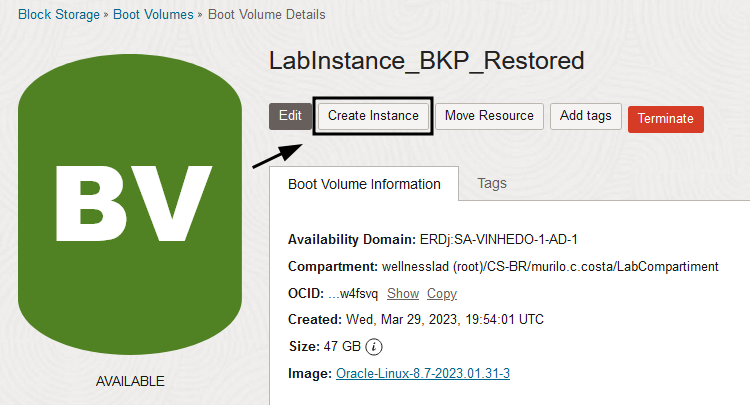
Uma nova tela surgirá, semelhante à tela de criação de uma nova instância.
Preencha todos os campos de acordo com as necessidades do ambiente e da instância.
As demais configurações devem ser preenchidas como melhor atender.
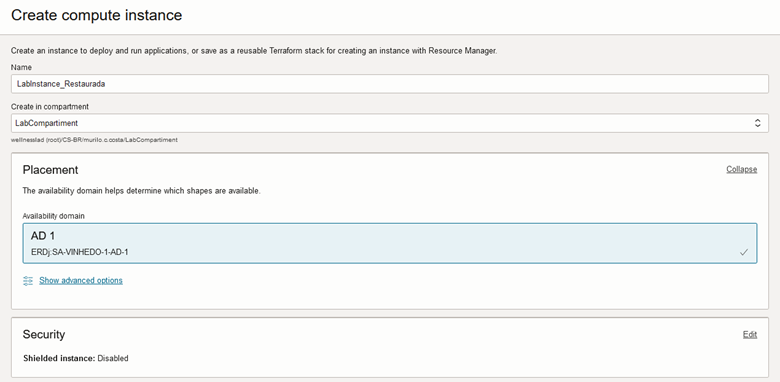
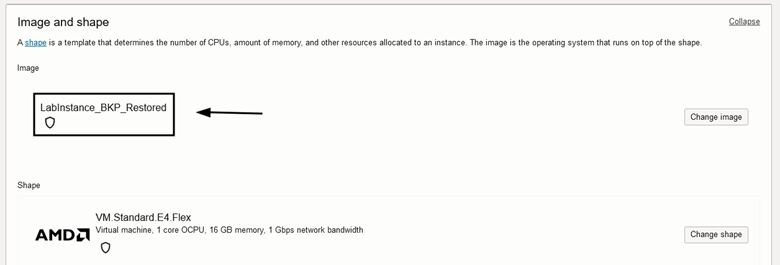
Ao final da configuração, clique sob o botão “Create” para dar início ao processo de criação da instância.
Aguarde o término do provisionamento.
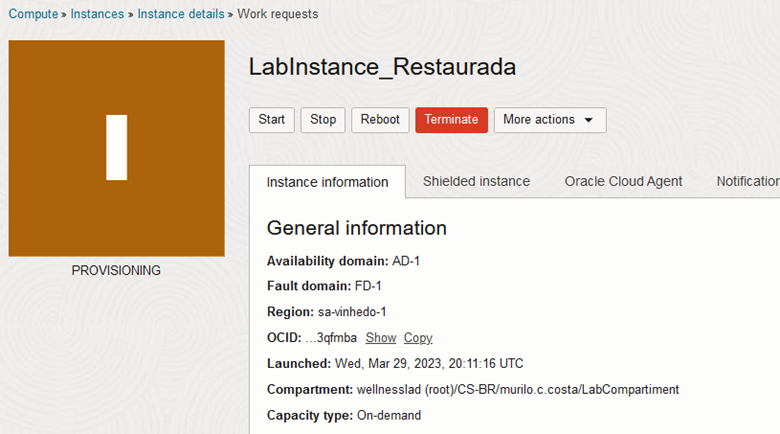
Após o provisionamento ser finalizado, a instância estará disponível e iniciada em Compute > Instances.
Pronto!
Sua instância foi restaurada com sucesso!
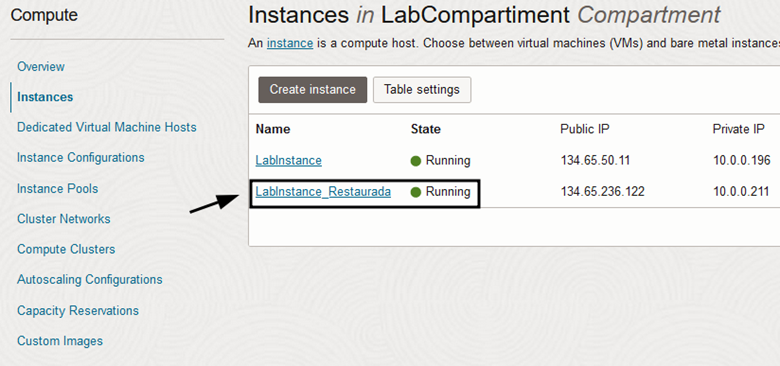
Com isso, encerramos nosso procedimento de backup, hidratação e restauração do Boot Volume de uma instância.
Espero ter ajudado, e até o próximo artigo!