

Este artigo documenta os testes de integração entre:
Auth0como Authorization Server / Identity ProviderNode.js + Express, uma aplicação de exemplo, rodando em ambiente local, com suas APIs protegidas peloAuth0Oracle API Gatewayexpondo uma API pública do tipo Stock response protegida peloAuth0Oracle Integration Cloud (OIC)consumindo a API viaREST Adapter
O objetivo foi validar o fluxo OAuth 2.0 Authorization Code, identificar os pontos de falha no cenário padrão do OIC, e demonstrar o cenário que funcionou utilizando o fluxo OAuth Custom Three Legged Flow.
Resultado Final
Resumo do que foi aprendido:
- O
Auth0consegue emitir tokens válidos para uma API customizada e tambémrefresh_token, desde que a aplicação e a API estejam configuradas corretamente. - A API Node pode validar o
access_tokencomexpress-oauth2-jwt-bearer. - O
REST AdaptercomOAuth Authorization Code Credentialspode falhar comAuth0quando o fluxo exige parâmetros extras no/authorize, comoaudience, e quando o refresh token não está configurado do jeito esperado. - O cenário que funcionou foi quando utilizamos o
REST AdaptercomOAuth Custom Three Legged Flow, porque ele permite controlar explicitamente:- o
Authorization Request - o
Access Token Request - o
Refresh Token Request
- o
Arquitetura do teste

Pré-requisitos
- Tenant no
Auth0 - Instância do
Oracle Integration Cloud Node.js 18+npmcurljqopcional para facilitar leitura de respostas JSON
Estrutura dos arquivos
.
├── README.md
├── examples
│   ├── curl
│   │   └── auth0-curl-examples.sh
│   ├── node
│   │   ├── buildEnvironment.sh
│   │   └── server.js
│   ├── oci
│   │   ├── api-gateway-auth0-echo.json
│   │   └── api-gateway-auth0-echo_consoleFormat.json
│   └── python
│       ├── callback.html
│       └── startLocalServer.sh
├── images
|
└── presentations
    └── auth0-api-gateway-jwks-flow.pptx
1. Configuração no Auth0
1.1 Criar a aplicação para proteção das APIs
No Auth0:
- Acesse
Applications > Applications. - Crie uma aplicação do tipo
Regular Web Application.
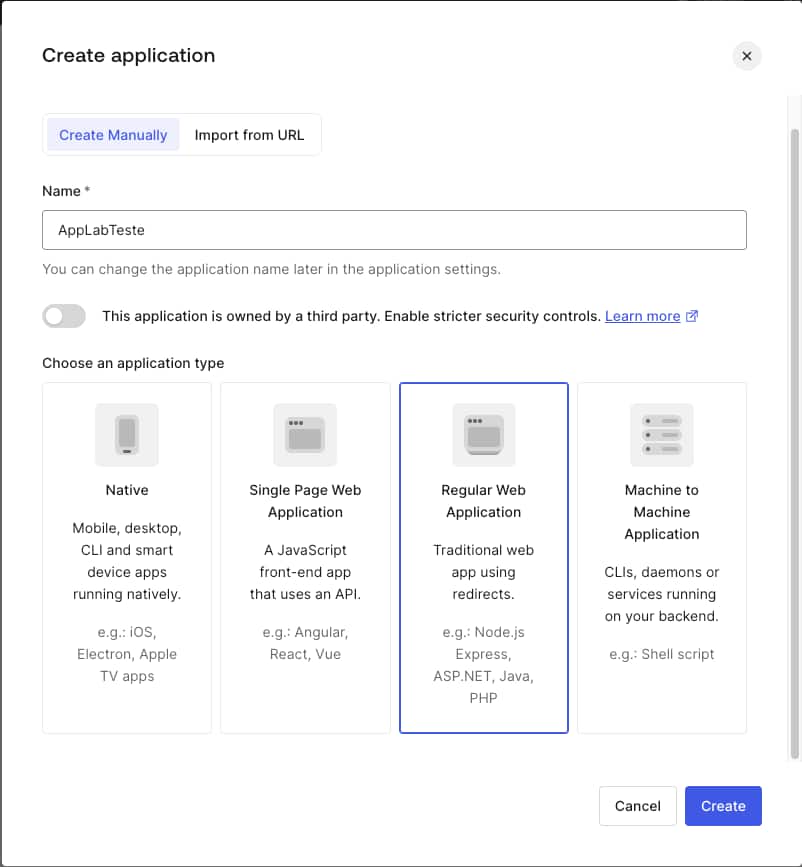
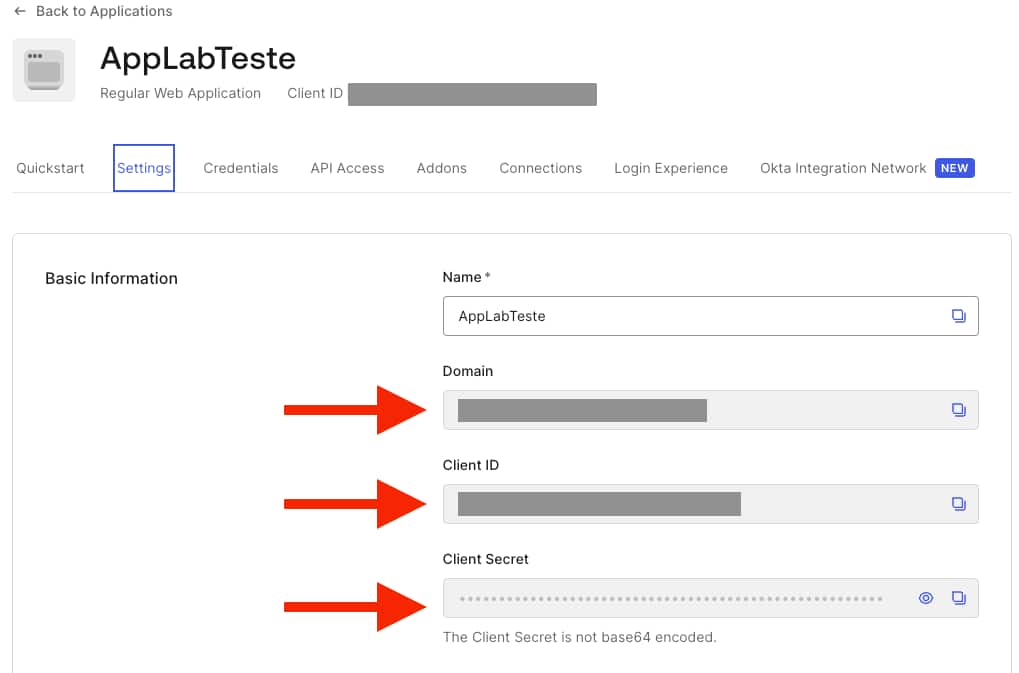
3. Guarde as seguintes informações que estão na aba Settings:
DomainClient IDClient Secret
4. Em Allowed Callback URLs, adicione o callback do OIC e também uma URL para o seu ambiente local (faremos alguns testes em seguida):
https://<SEU_OIC>/icsapis/agent/oauth/callback
http://localhost:8081/callback.html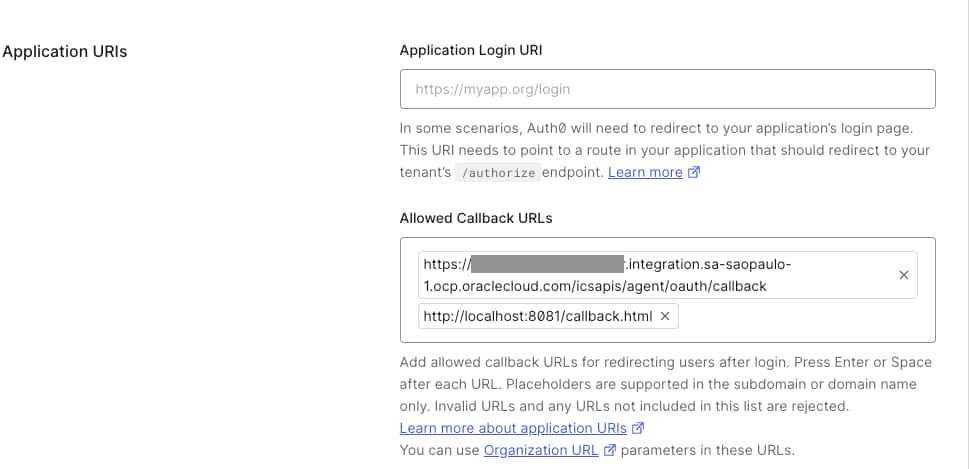
Atenção: Verifique a documentação do OIC para encontrar a URL de acordo com a versão do ambiente: Authenticate Requests for Invoking Oracle Integration Flows
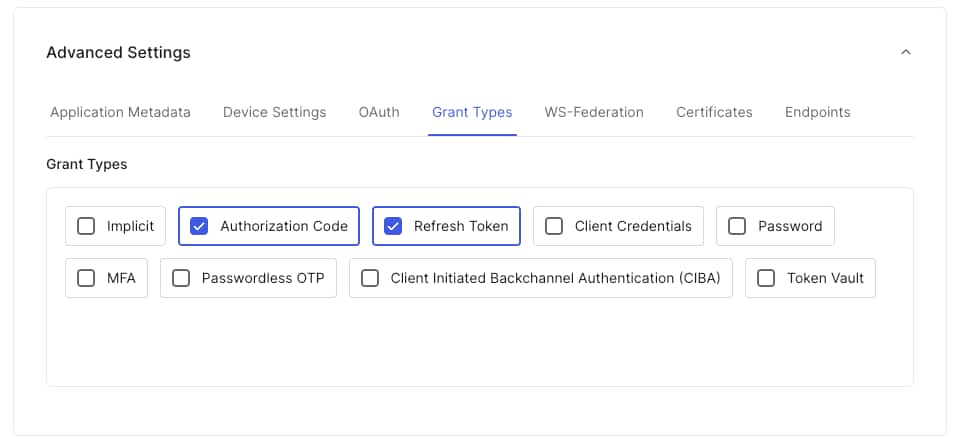
- Em
Advanced Settings > Grant Types, confirme que os grants abaixo estão habilitados:authorization_coderefresh_token
1.2 Criar a API protegida
No Auth0:
- Acesse
Applications > APIs. - Crie uma API.
- Defina um
Identifier, por exemplo:
https://lab-auth0-api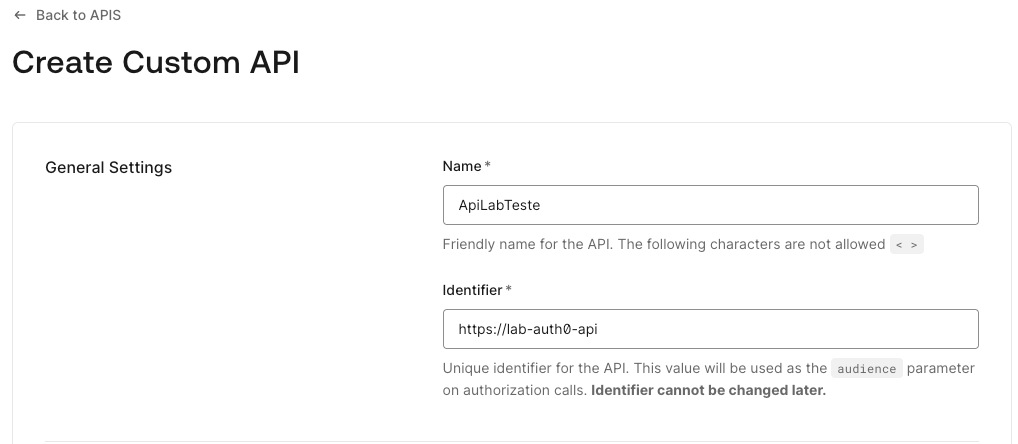
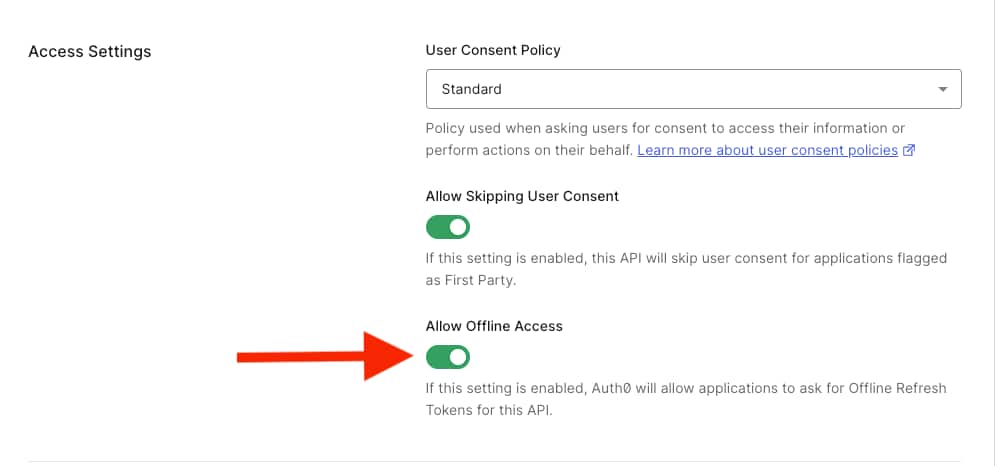
4. Na aba Settings, habilite Allow Offline Access para que o refresh_token funcione.
1.3 Configuração de Segurança entre Aplicação e API
No Auth0:
- Acesse
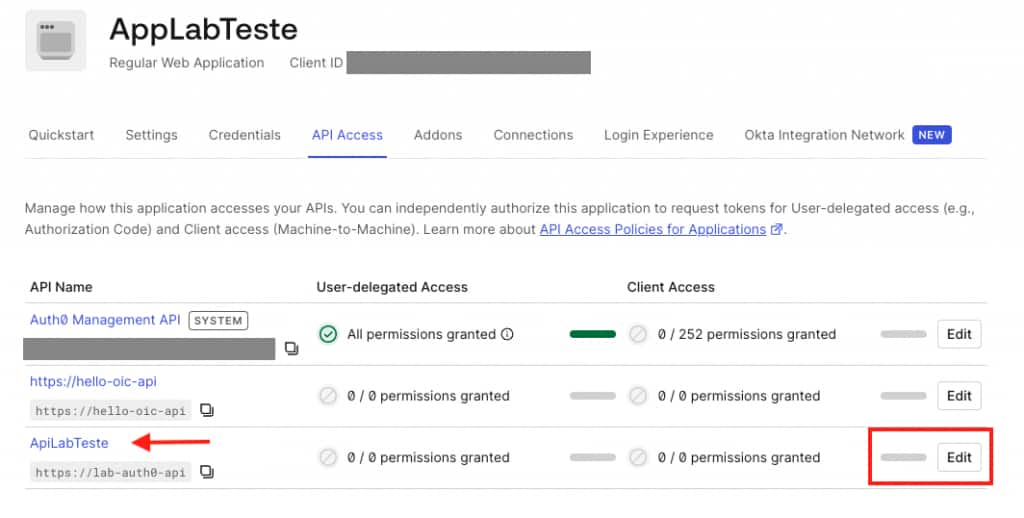
Applications > Applicationse selecione a aplicação que criamos. - Na aba
API Access, clique no botão Edit na API que criamos:
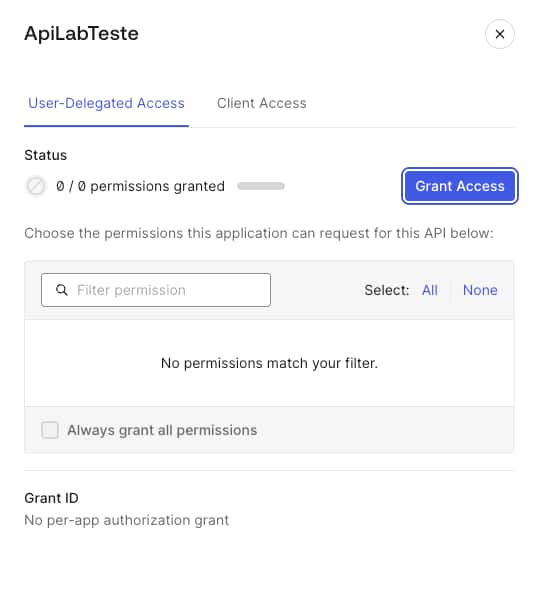
3. Clique no botão Grant Access:
1.4 Pontos importantes sobre o Auth0
Estes pontos foram relevantes no teste:
- Para que o
refresh_tokenfuncione, precisamos incluiroffline_accessno escopo e o mesmo precisa estar habilitado no Auth0. - O request de autorização precisa considerar o
audience(atributo Identifier da API criada no Auth0) - O
Refresh Token Rotationficou desativado durante os testes.
1.5 Links úteis do Auth0
2. API Node.js protegida por OAuth 2.0 para validarmos as Configurações
2.1 Criar o projeto
mkdir hello-oauth-api
cd hello-oauth-api
npm init -y
npm install express express-oauth2-jwt-bearer dotenv
2.2 Arquivo .env
Use o arquivo de exemplo em examples/node/.env.example.
Exemplo:
PORT=3000
AUTH0_DOMAIN=seu-tenant.us.auth0.com
AUTH0_AUDIENCE=https://lab-auth0-api
Crie o arquivo .env dentro da pasta hello-oauth-api ajustando o valor com o seu Domain do Auth0.
2.3 Código da API
O arquivo de exemplo está em examples/node/server.js. Copie o arquivo para a pasta hello-oauth-api
Essa API expõe:
GET /publicsem autenticaçãoGET /helloprotegido com bearer token
2.4 Executar localmente
node server.jsTeste da rota pública:
curl -i http://localhost:3000/public3. Testes com curl no Auth0
Os comandos prontos estão em examples/curl/auth0-curl-examples.sh.
3.1 Variáveis de ambiente
export AUTH0_DOMAIN="SEU_TENANT.us.auth0.com"
export AUTH0_CLIENT_ID="SEU_CLIENT_ID"
export AUTH0_CLIENT_SECRET="SEU_CLIENT_SECRET"
export AUTH0_AUDIENCE="https://lab-auth0-api"
export REDIRECT_URI="http://localhost:8081/callback.html"
3.2 Obter o authorization code
Inicie um servidor http na sua máquina, apenas para log das informações:
python3 -m http.server 8081Lembre-se de que configuramos uma URL de callback no Auth0, para o ambiente local.
Abra no navegador:
https://SEU_TENANT.us.auth0.com/authorize?response_type=code&client_id=SEU_CLIENT_ID&redirect_uri=http%3A%2F%2Flocalhost%3A8081%2Fcallback.html&scope=openid%20profile%20email%20offline_access&audience=https%3A%2F%2Flab-auth0-apiEssas informações precisam estar no padrão URL Encoded.
Depois do login, a URL de callback deve conter:
?code=SEU_AUTHORIZATION_CODECaso esteja utilizando o nosso exemplo:
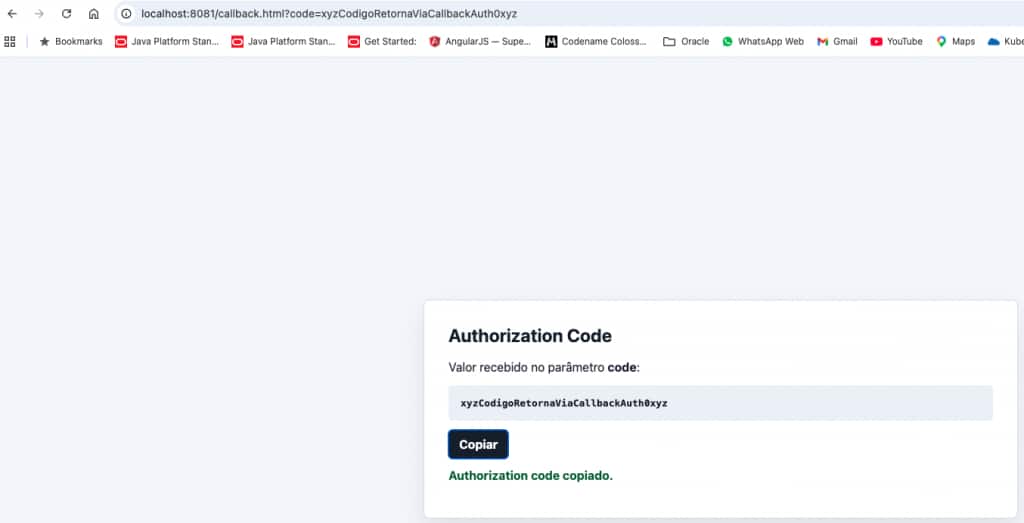
3.3 Vamos utilizar o Authorization Code para obter o nosso Token
export AUTH_CODE="COLE_AQUI_O_CODE"

curl --request POST \
  --url "https://$AUTH0_DOMAIN/oauth/token" \
  --header "content-type: application/x-www-form-urlencoded" \
  --data "grant_type=authorization_code" \
  --data "client_id=$AUTH0_CLIENT_ID" \
  --data "client_secret=$AUTH0_CLIENT_SECRET" \
  --data "code=$AUTH_CODE" \
  --data "redirect_uri=$REDIRECT_URI"
3.4 Extrair e usar o access token
export ACCESS_TOKEN="$(curl --request POST \
  --url "https://$AUTH0_DOMAIN/oauth/token" \
  --header "content-type: application/x-www-form-urlencoded" \
  --data "grant_type=authorization_code" \
  --data "client_id=$AUTH0_CLIENT_ID" \
  --data "client_secret=$AUTH0_CLIENT_SECRET" \
  --data "code=$AUTH_CODE" \
  --data "redirect_uri=$REDIRECT_URI" | jq -r .access_token)"
Em caso de erro, solicite um novo Authorization Code, abrindo o seu navegador, conforme o passo 3.2.
3.5 Testar a API local com bearer token
curl -i http://localhost:3000/hello \
  -H "Authorization: Bearer $ACCESS_TOKEN"
Resposta esperada:
{"message":"hello world"}3.6 Testar refresh token
export REFRESH_TOKEN="SEU_REFRESH_TOKEN"

curl --request POST \
  --url "https://$AUTH0_DOMAIN/oauth/token" \
  --header "content-type: application/x-www-form-urlencoded" \
  --data "grant_type=refresh_token" \
  --data "client_id=$AUTH0_CLIENT_ID" \
  --data "client_secret=$AUTH0_CLIENT_SECRET" \
  --data "refresh_token=$REFRESH_TOKEN" | jq
3.7 Problemas encontrados durante os Testes
Caso tenha encontrado o erro abaixo durante chamadas dos comandos curl:
{"error":"invalid_grant","error_description":"Invalid authorization code"}Refaça a criação do authorization code abrindo o link novamente no seu navegador. Nesse processo é importante observar as seguintes informações:
- o
DOMAINdo ambiente Auth0; - o
CLIENT_IDda aplicação criada no Auth0; - a
URL de Callbackque configuramos na aplicação do Auth0; - o atributo
audienceque utilizamos na criação da API no Auth0.
Agora, se o problema ocorreu durante a chamada da API, conforme abaixo:
InvalidTokenError: Invalid Compact JWSIsso ocorreu quando o valor enviado no header Authorization não era um JWT válido para a biblioteca express-oauth2-jwt-bearer.
As causas mais prováveis foram:
- envio do JSON inteiro da resposta do
/oauth/token, e não apenas oaccess_token - access token sem
audienceinformada - valor copiado com aspas, prefixos ou lixo no início/fim
Utilizar o comando “| jq” ao final dos comandos curl pode deixar mais legíveis as informações retornadas.
Checklist de validação:
echo "$ACCESS_TOKEN"Um JWT válido deve ter o formato:
xxxxx.yyyyy.zzzzzPara validar o seu token, você pode utilizar o site jwt.io. Atenção: Não coloque tokens reais em qualquer ferramenta pública.
4. OCI API Gateway com Auth0 validando JWT
Além do teste com a API Node, também é possível validar o token emitido pelo Auth0 diretamente no OCI API Gateway e criar uma rota simples de echo sem backend real.
Esse cenário é útil para:
- validar rapidamente o token do Auth0 na OCI
- testar o consumo pelo OIC sem depender de uma aplicação Node
4.1 Como funciona
O OCI API Gateway consegue validar o JWT utilizando as chaves públicas do Auth0.
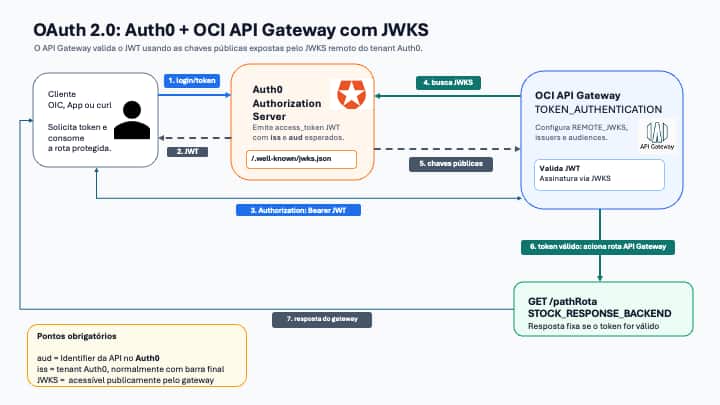
Nesse modelo:
- o cliente obtém um JWT no Auth0
- o API Gateway busca as chaves públicas do tenant Auth0 via
JWKS - o gateway valida assinatura,
isseaud - se o token for válido, responde à rota
echo
4.2 Pré-requisitos específicos
No Auth0:
- a API precisa existir com um
Identifier, por exemplo:
https://lab-auth0-api- o token emitido precisa ser JWT e ter como
audo mesmoIdentifier - o tenant precisa expor o JWKS, no formato:
https://SEU_TENANT.us.auth0.com/.well-known/jwks.jsonNo OCI:
- criar um
API Gateway - criar um
Deployment - usar uma especificação com:
TOKEN_AUTHENTICATIONREMOTE_JWKSissuersaudiencesSTOCK_RESPONSE_BACKEND
Para mais detalhes de como criar um API Gateway, verifique esse link:
Para nosso exemplo, vamos criar o API Gateway em uma subnet pública.
4.3 Exemplo de deployment para o API Gateway
Vamos utilizar o arquivo api-gateway-auth0-echo.json para criar um deployment no API Gateway.
Substitua:
SEU_TENANT.us.auth0.compelo domínio criado no Auth0.
Esse deployment criará:
- autenticação via bearer token
- validação JWT com JWKS do Auth0
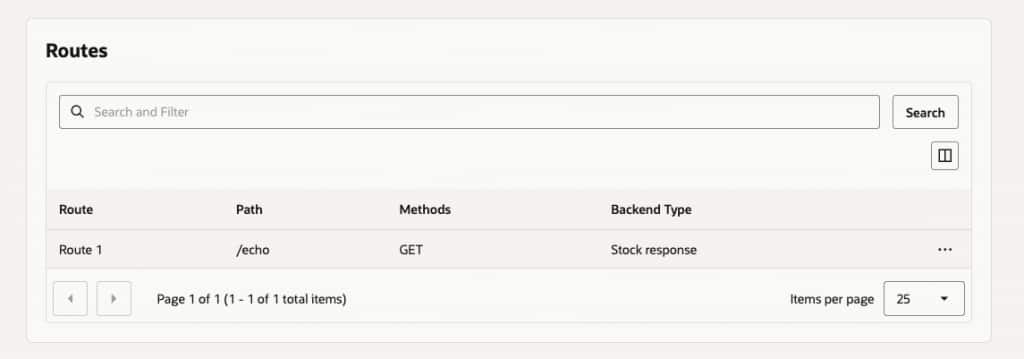
- rota
GET /echo - resposta fixa em JSON
Vamos criar o deployment via oci cli:
  oci api-gateway deployment create \
  --compartment-id "<COMPARTMENT_OCID>" \
  --display-name "labAuth0" \
  --gateway-id "<GATEWAY_OCID>" \
  --path-prefix "/lab" \
--specification file://./examples/oci/api-gateway-auth0-echo.jsonAtenção: não se esqueça de ajustar os valores dos atributos
compartment-idegateway-idconforme o seu ambiente.
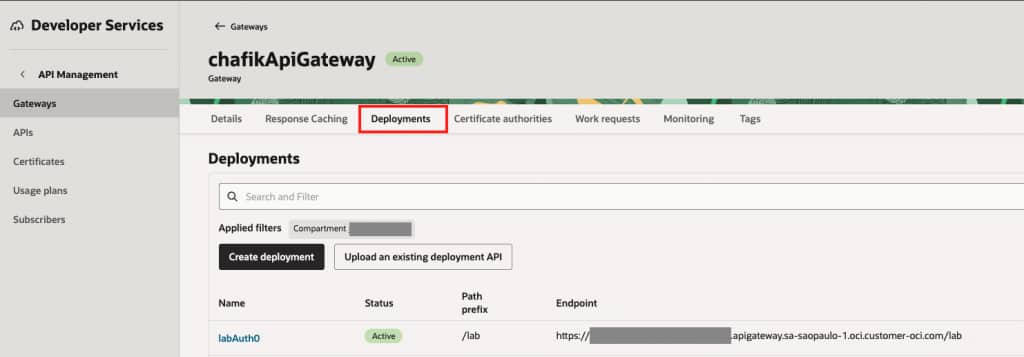
O arquivo api-gateway-auth0-echo.json foi gerado a partir do seguinte comando, via oci cli:
oci api-gateway deployment get \
  --deployment-id "<DEPLOYMENT_OCID>" \
  --query 'data.specification' \
  --output json > api-gateway-auth0-echo.json
Por isso, esse arquivo deve ser utilizado para a criação também via
oci cli.
Há também o arquivo api-gateway-auth0-echo_consoleFormat.json, que foi gerado da seguinte forma:
oci raw-request --http-method GET \
  --target-uri 'https://apigateway.sa-saopaulo-1.oci.oraclecloud.com/20190501/deployments/<DEPLOYMENT_OCID>' \
  | jq .data.specification > api-gateway-auth0-echo_consoleFormat.json
Para saber o endpoint correto para a sua região do seu ambiente, consulte: API Gateway API
Com o arquivo api-gateway-auth0-echo_consoleFormat.json, é possível criar o deployment via console da OCI.
Atualize o seu arquivo, substituindo:
SEU_TENANT.us.auth0.compelo domínio criado no Auth0.
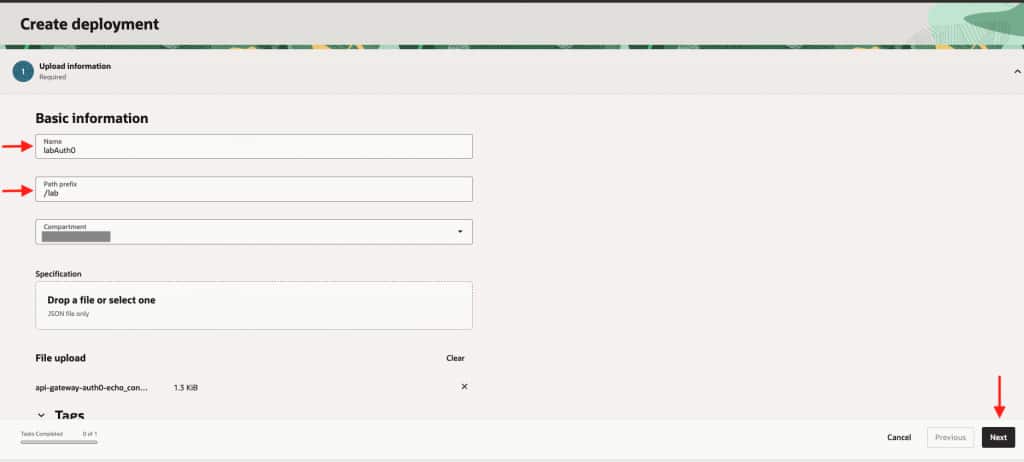
Acesse o seu ambiente e navegue até Developer Services -> API Management -> Gateways. Selecione o seu API Gateway criado e entre na aba Deployments. Clique no botão Upload an existing deployment API e utilize o arquivo JSON específico para a console OCI.
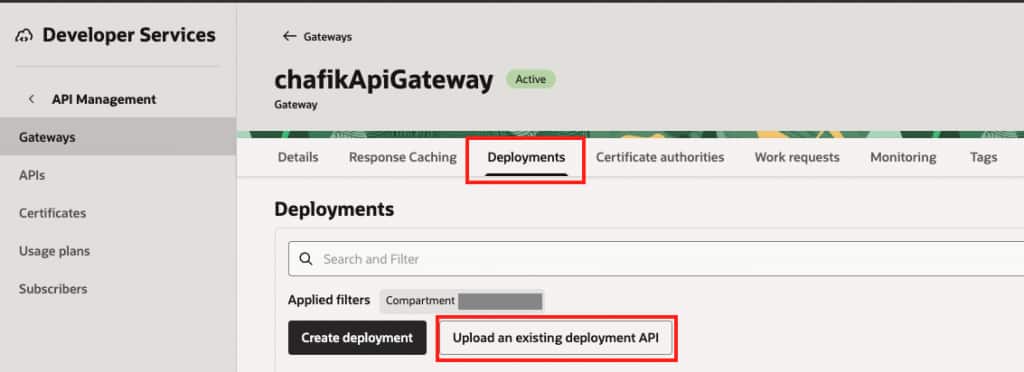
Preencha as seguintes informações:
- name = labAuth0;
- Path prefix = /lab
Clique no botão Next:
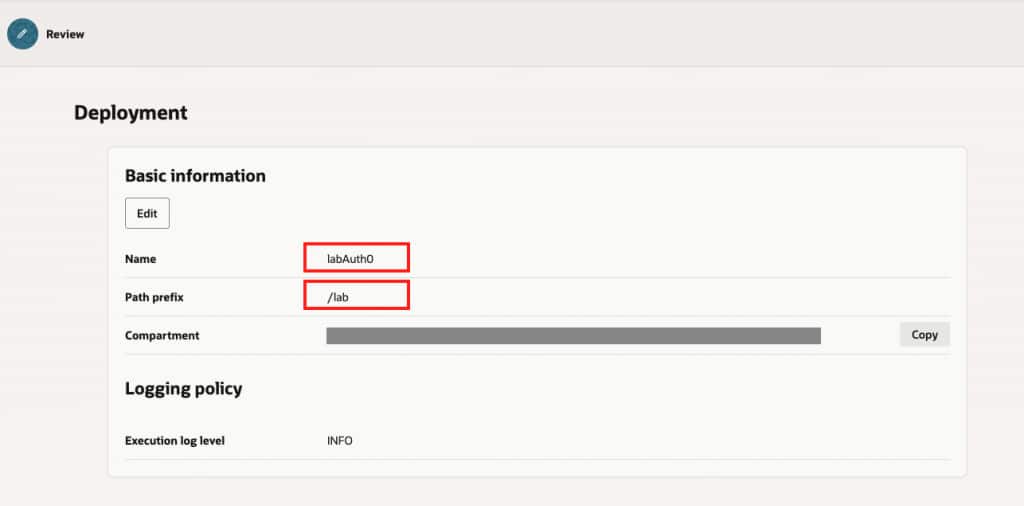
Revise as informações:
- Basic Info
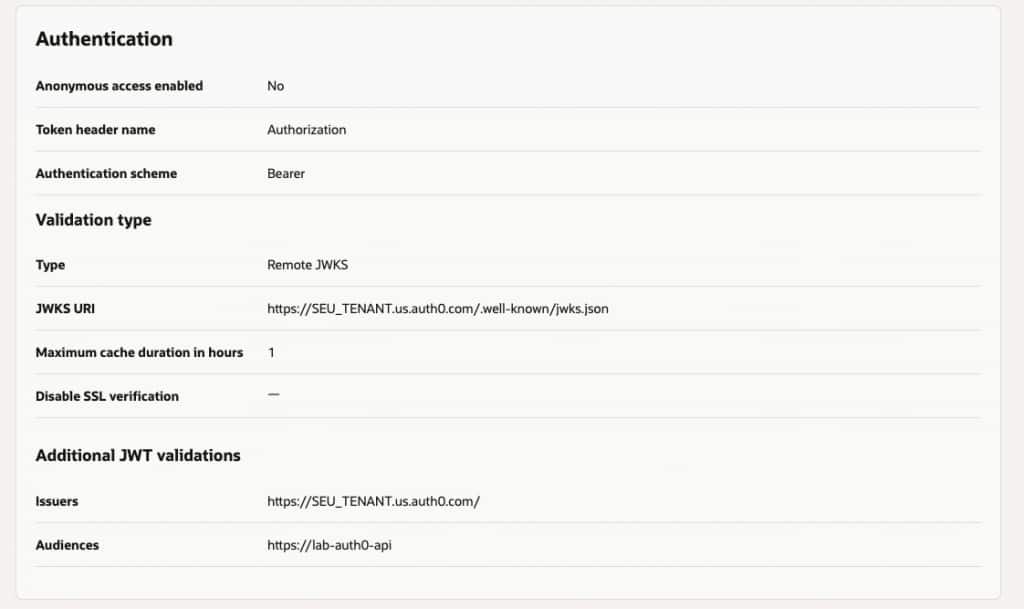
- Authentication
- Routes
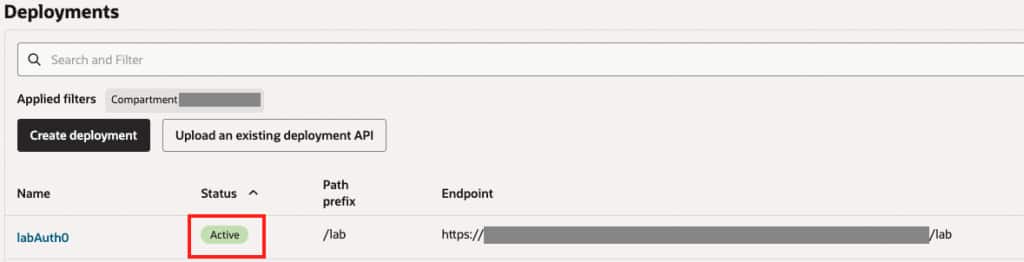
Clique no botão Create e aguarde até o seu deployment ficar com o Status = Active:
4.4 Testando sua API utilizando curl
Com um access_token válido emitido pelo Auth0 (todos os passos já citados anteriormente):
curl -i "https://SEU_GATEWAY/lab/echo" \
  -H "Authorization: Bearer $ACCESS_TOKEN"
Se a validação passar, o retorno deve ser 200, com a seguinte resposta:
{"message" : "token validado pelo api gateway"}Se o token estiver errado, o esperado é o erro 401 (Unauthorized).
5. Oracle Integration Cloud
5.1 REST Adapter
No REST Adapter, de acordo com a documentação, é possível consumir APIs REST protegidas por diversos fluxos de segurança. Para o nosso artigo, vamos utilizar estes:
- OAuth Authorization Code Credentials (three-legged flow)
- OAuth Custom Three Legged Flow
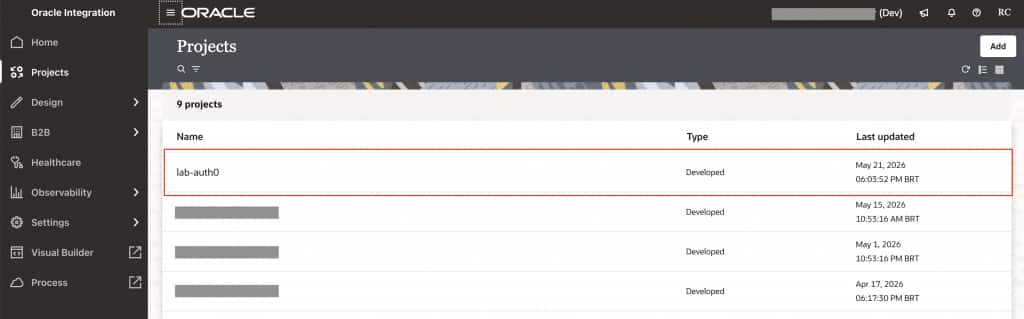
Acesse sua instância do OIC e crie um novo projeto, com o nome de lab-auth0:
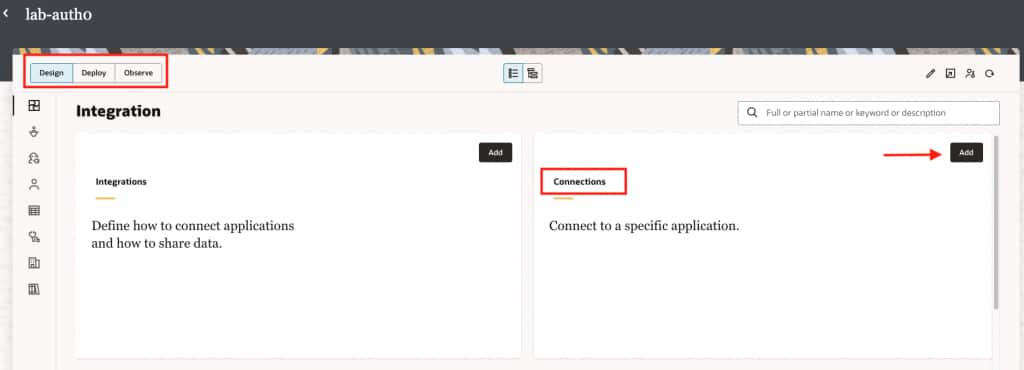
Vamos criar uma conexão utilizando o REST Adapter, apenas para servir de Trigger para as integrações que criaremos em nossos exemplos, chamada de REST Template.
Criando a conexão:
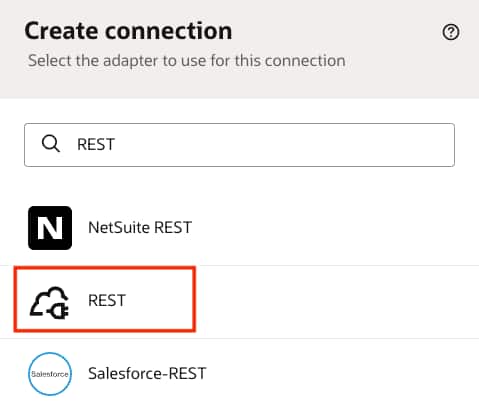
Escolha REST Adapter:
Informe o nome da conexão e defina o atributo role:
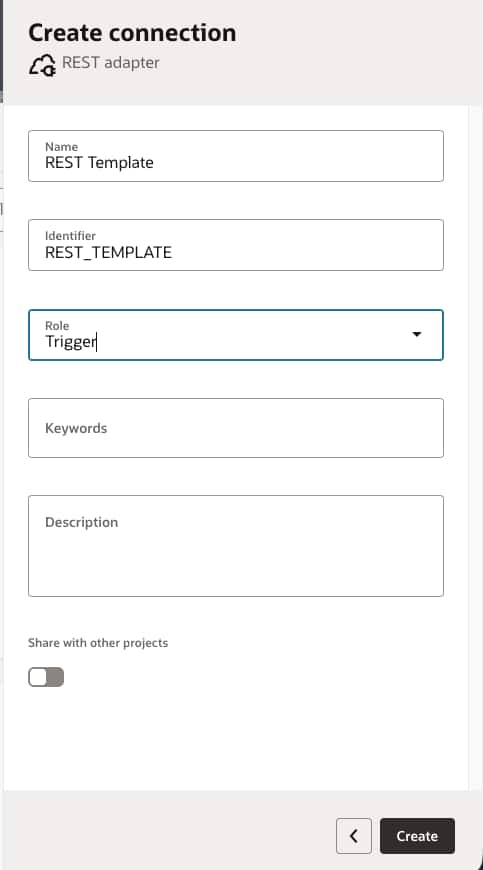
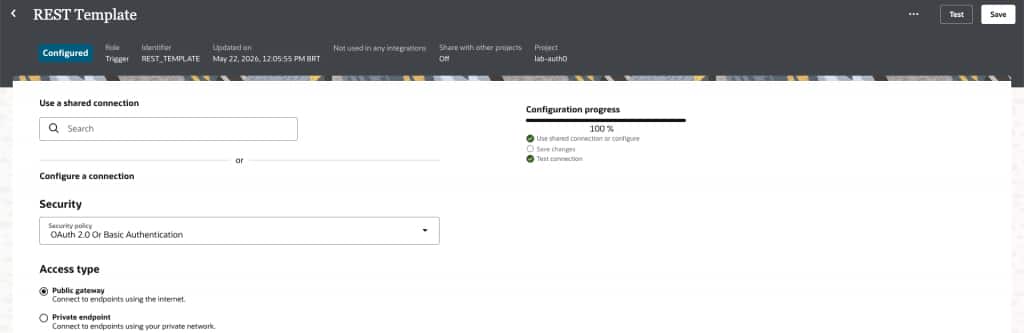
Teste e salve sua conexão:
5.2 Integration
Vamos criar uma integração para os nossos testes, chamada INT001_LAB, com o seguinte formato:
- GET /lab/{mensagem}
- response JSON no formato abaixo:
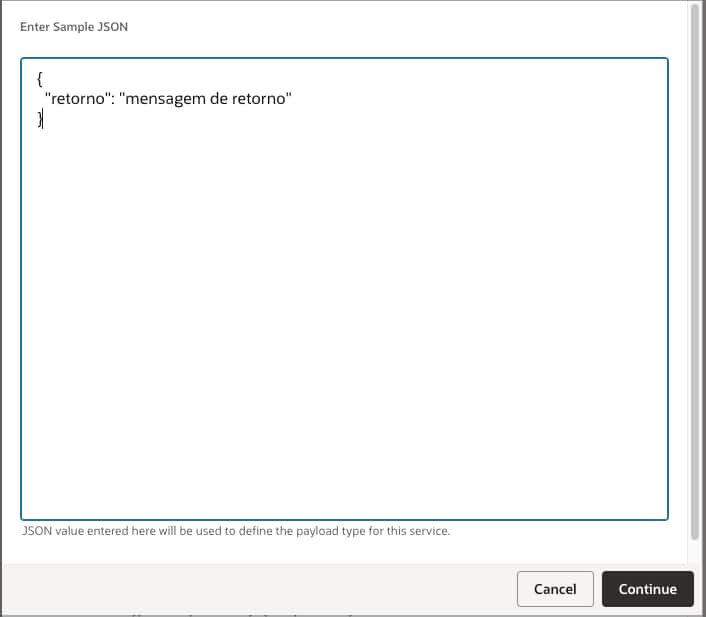
{
  "retorno": "mensagem de retorno"
}
Essa integração apenas retornará na resposta o valor informado na requisição.
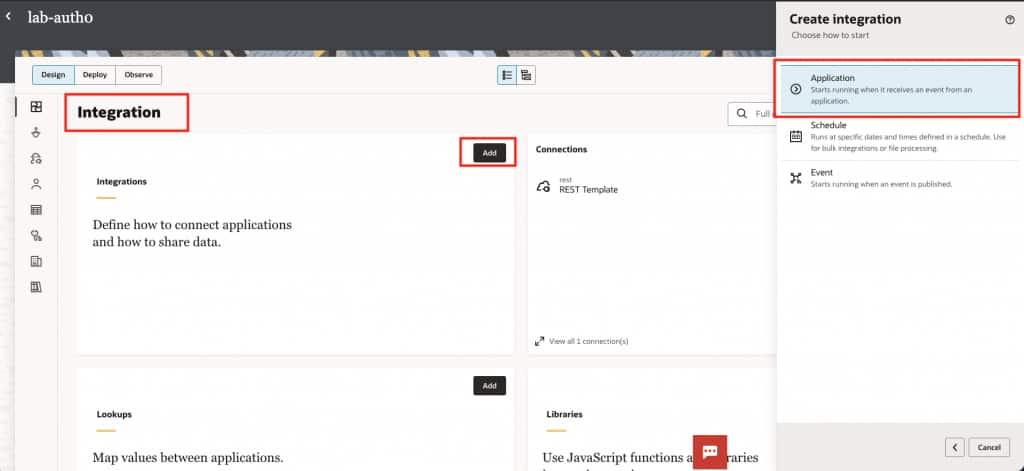
Informe o nome da Integração e depois clique no botão Create:
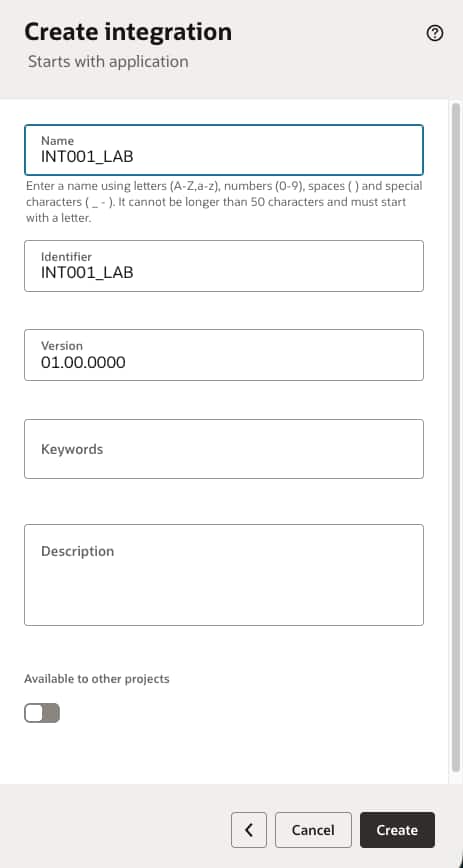
Vamos utilizar a conexão REST Template que criamos anteriormente para que ela seja a Trigger da nossa Integração. Clique no botão + e selecione a conexão:
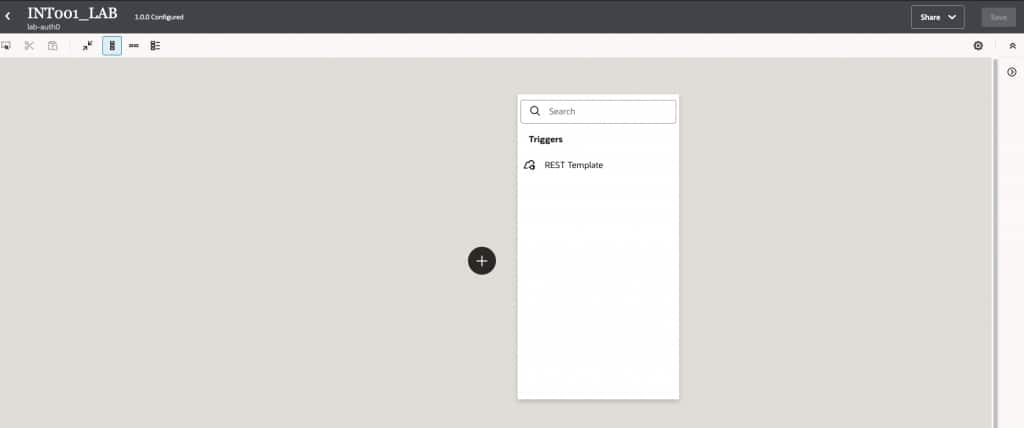
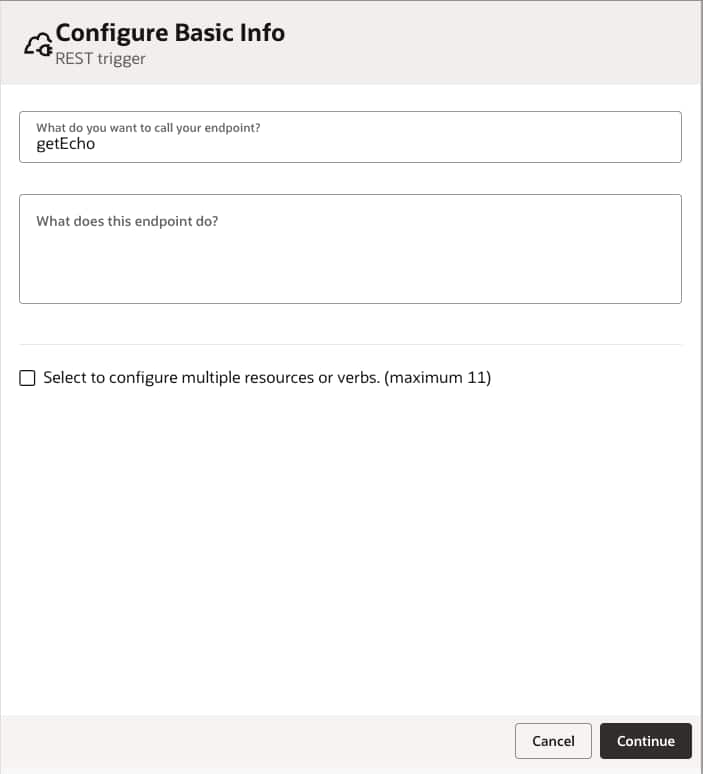
Vamos configurar o que for solicitado em cada página:
Na página seguinte, em Configure Resource Configuration:
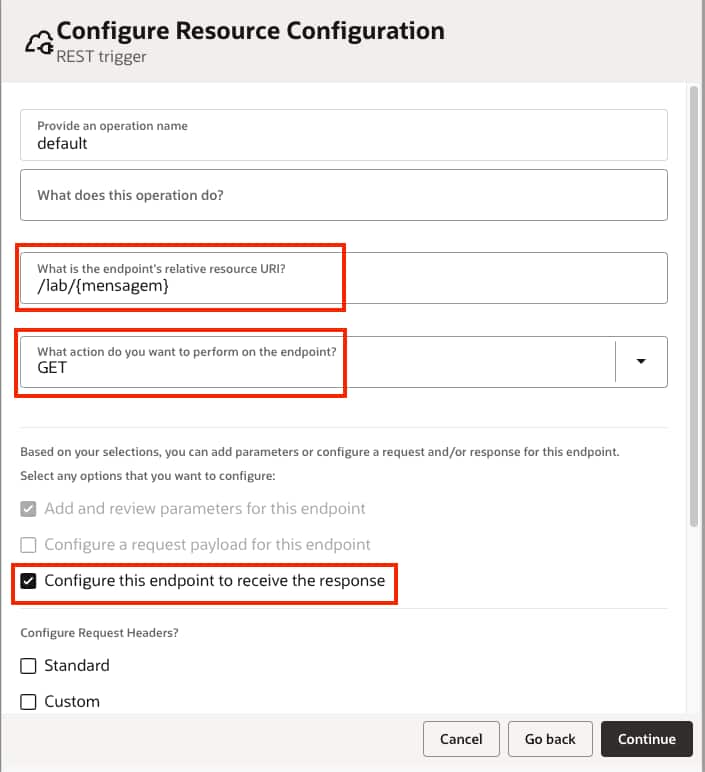
Atenção:
lab/{mensagem}, utilizado desta forma, o valor que está entre chaves se tornará o atributo que receberemos na requisição da integração;- habilite a opção “Configure this endpoint to receive the response”, porque essa integração terá uma mensagem de resposta.
Na página Configure Request Parameters, vamos manter como está:
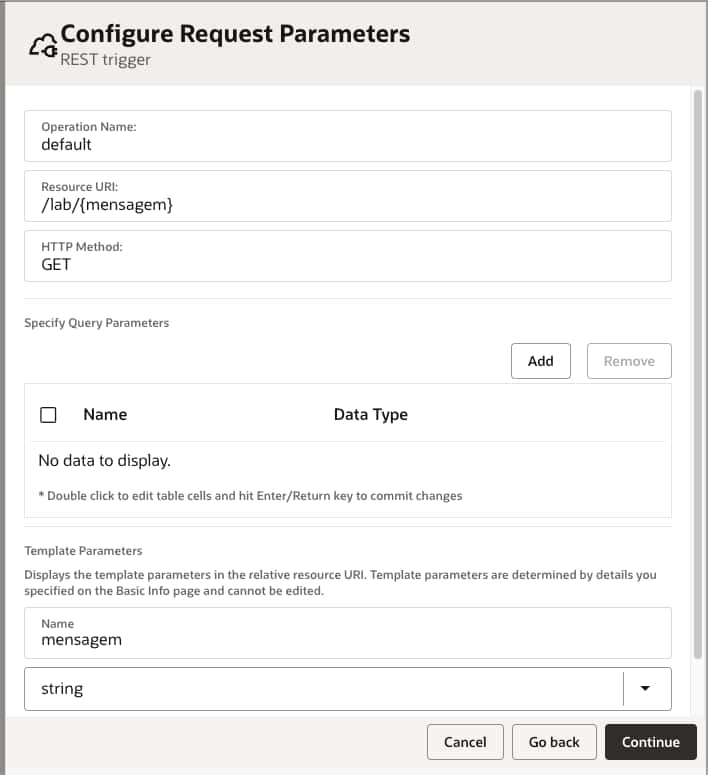
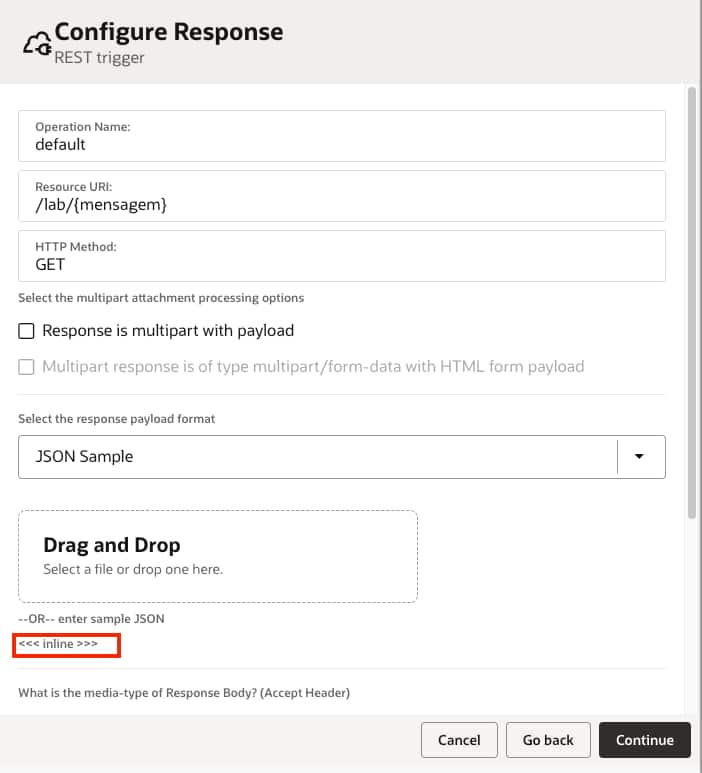
Na página Configure Response, vamos definir o formato do retorno da integração e clicar em inline:
Agora nesta tela colamos o JSON de exemplo:
Vamos clicar no botão Continue, revisar as informações e depois em Finish, para concluirmos a configuração do Trigger da Integração.
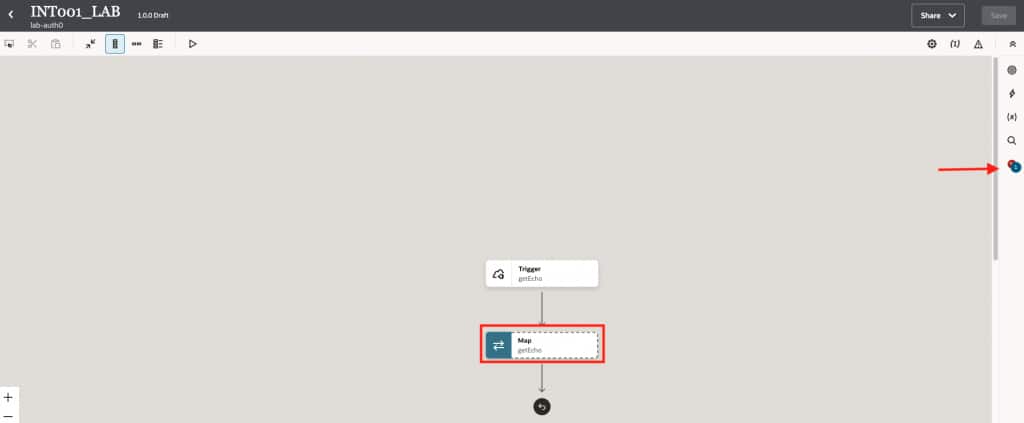
Para concluirmos a integração:
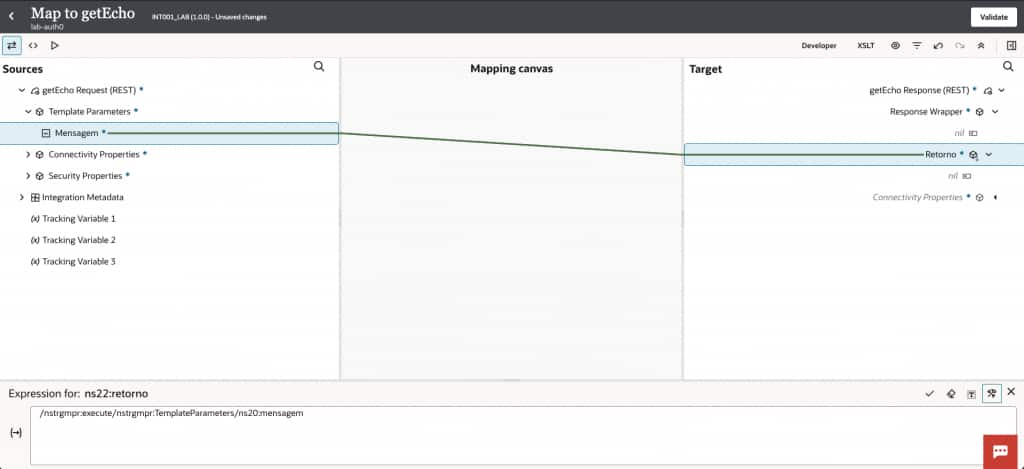
- mapear as informações de retorno utilizando o parâmetro de entrada;
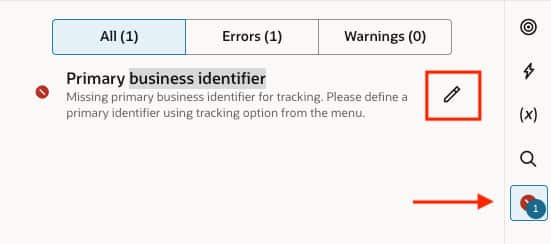
- definir
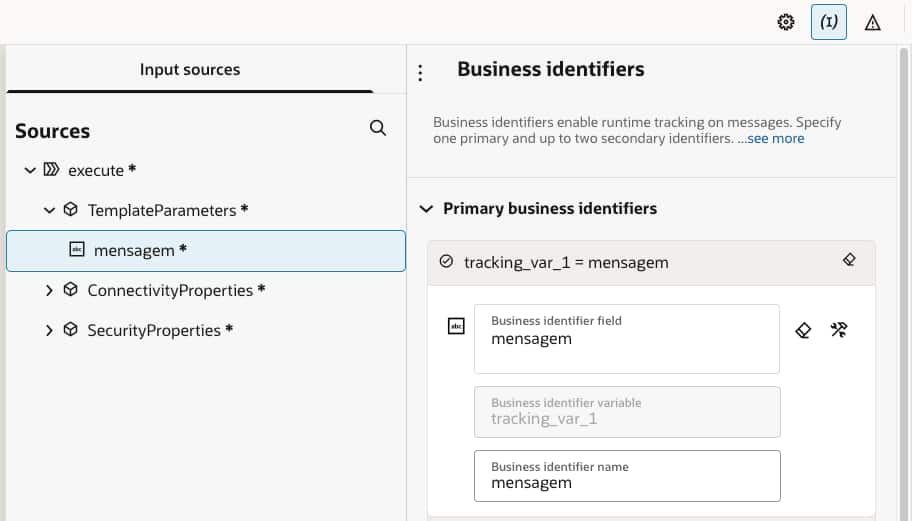
business identifier.
Vamos mapear o retorno:
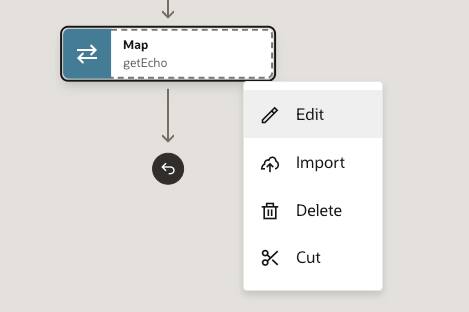
Temos que mapear desta forma e clicar no botão Validate:
Agora atualize o business identifier:
Mapeamos o atributo Mensagem como um business identifier:
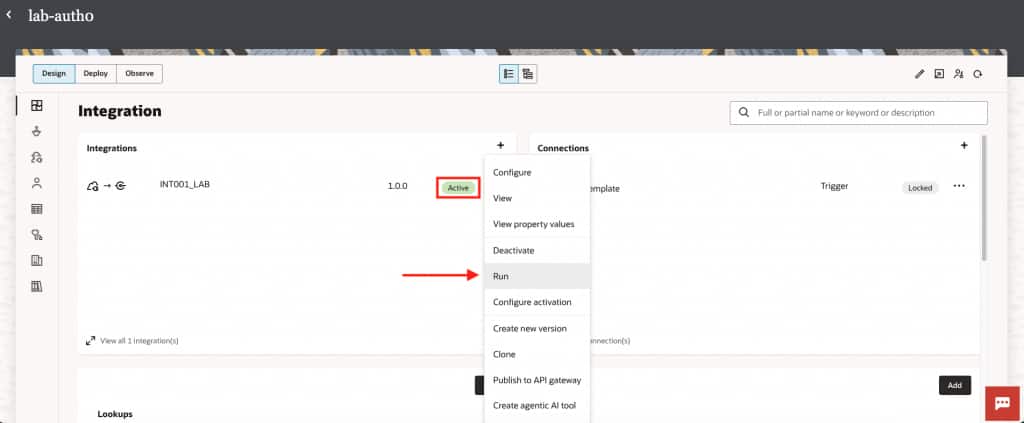
Vamos salvar nossa integração. Ela não possui mais pendências ou problemas. Voltaremos para o projeto e vamos ativar a integração para testarmos se está tudo em ordem:
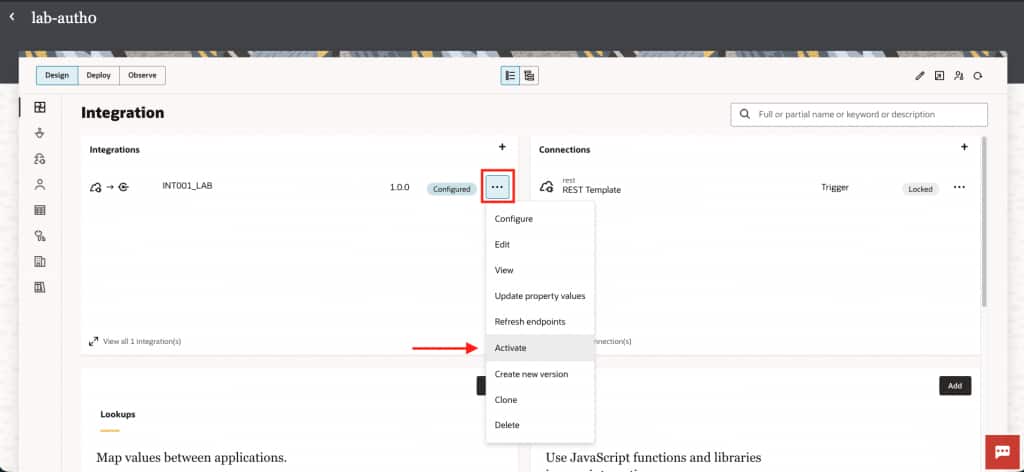
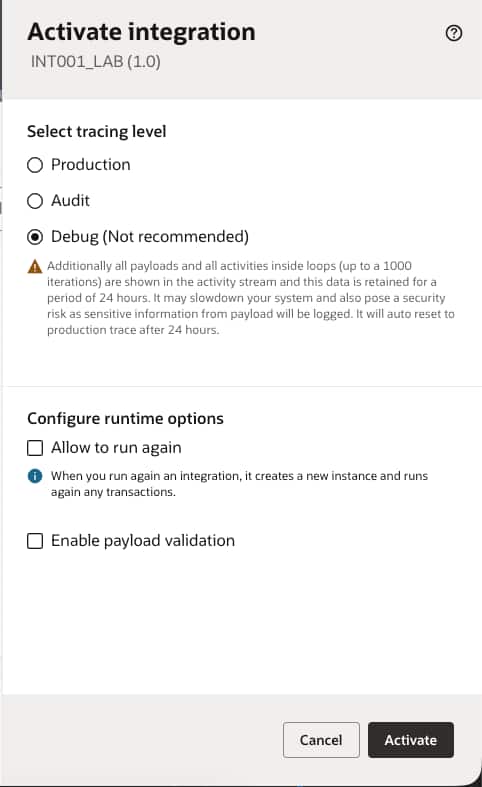
Nas configurações de ativação, selecione a opção Debug e depois o botão Activate:
Aguardamos alguns instantes, até que o status da integração esteja Active. Para testarmos a integração, selecionamos a opção Run:
Podemos verificar que tudo está funcionando:
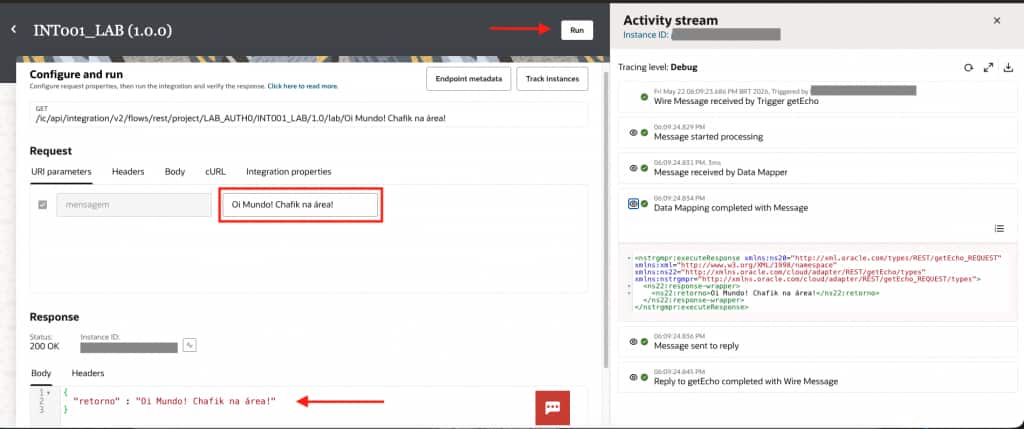
Essa é uma forma de testar a integração criada utilizando a própria console da OCI.
5.3 Informações necessárias para nossos Testes
Para realizar nossos próximos testes e configurar outras conexões, precisaremos das seguintes informações do ambiente Auth0:
Client IDClient SecretAuthorization Code URI = https://<tenant>.auth0.com/authorizeAccess Token URI = https://<tenant>.auth0.com/oauth/tokenScope = openid profile email offline_accessAudience= https://lab-auth0-api (atributo Identifier da API que configuramos)
Como o fluxo de segurança Authorization Code funciona:
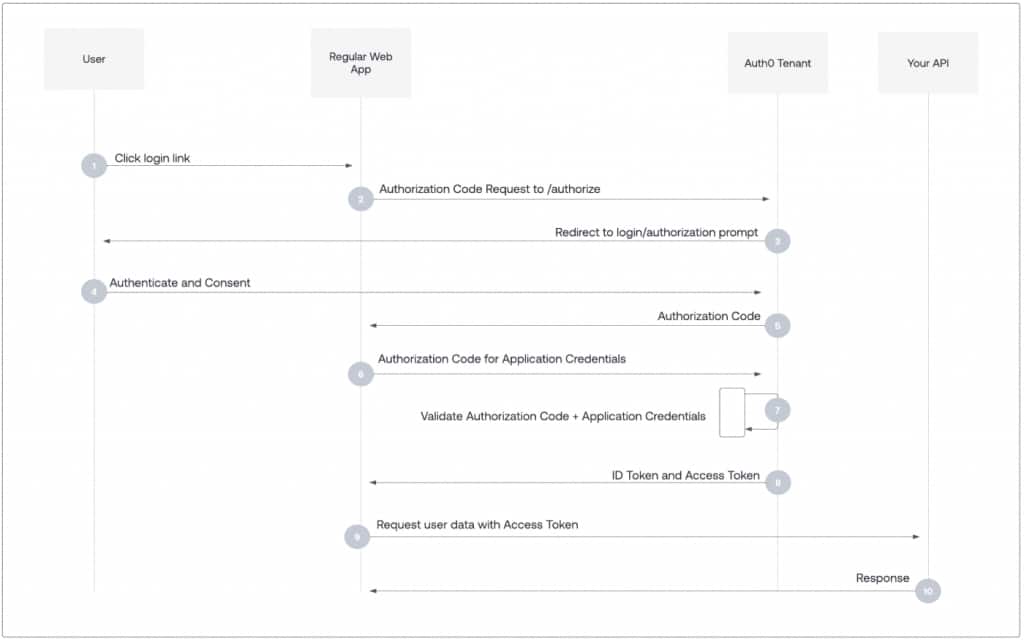
Auth0 – How Authorization Code Flow works
5.4 OAuth Authorization Code Credentials (three-legged flow)
Vamos configurar uma nova conexão:
- Utilize o Adapter REST;
- Name: LAB-AUTHORIZATION_CODE
- Identifier: LAB_AUTHORIZAT_CODE
- Role: Invoke
- Nosso objetivo com essa conexão é acionar a API que criamos no API Gateway
Na configuração de Properties:
- Connection type: REST API Base URL
- Connection URL: Endpoint do API Gateway
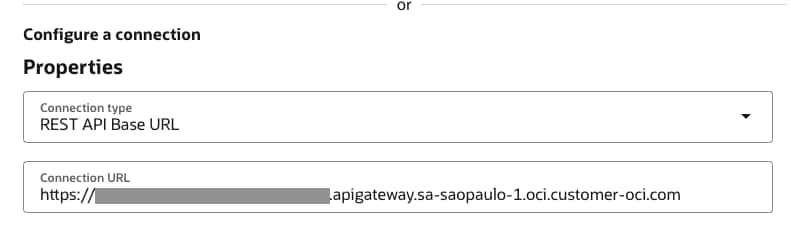
Na parte de Security:
- Security policy: OAuth Authorization Code (Recommended)
- Client id: Auth0 Client ID;
- Client Secret: Auth0 Client Secret;
- Authorization Code URI: https://yourAuth0Domain.us.auth0.com/authorize
- Access Token URI: https://yourAuth0Domain.us.auth0.com/oauth/token
- Expandir a opção
Optional security:- Scope: openid profile email offline_access&audience=https://lab-auth0-api

Devemos clicar no botão Provide Consent, para estabelecer o fluxo de segurança entre o OIC x Auth0:
- providencie os itens necessários para realizar a autenticação com o ambiente Auth0;
- apenas como lembrete, para concluir esse procedimento, informamos a URL de Callback do OIC configurada na aplicação criada no Auth0.
Após concluído o processo de consentimento entre OIC x Auth0, teremos a seguinte mensagem de sucesso no procedimento:

Retornando para a tela de configuração da conexão, vamos clicar no botão Test para obter a mensagem de sucesso:

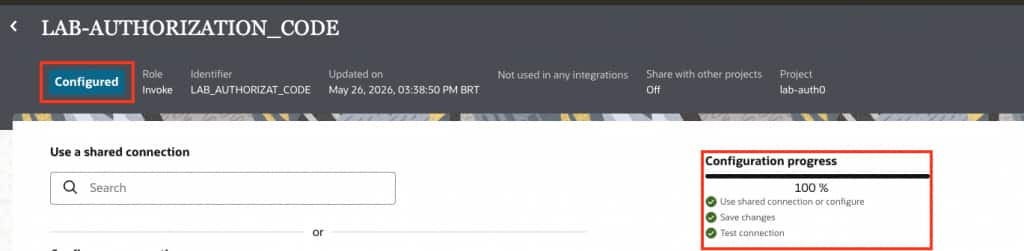
Salve sua conexão para finalizarmos o processo. Observe:
- Configuration progress = 100%
- Status da Conexão =
CONFIGURED
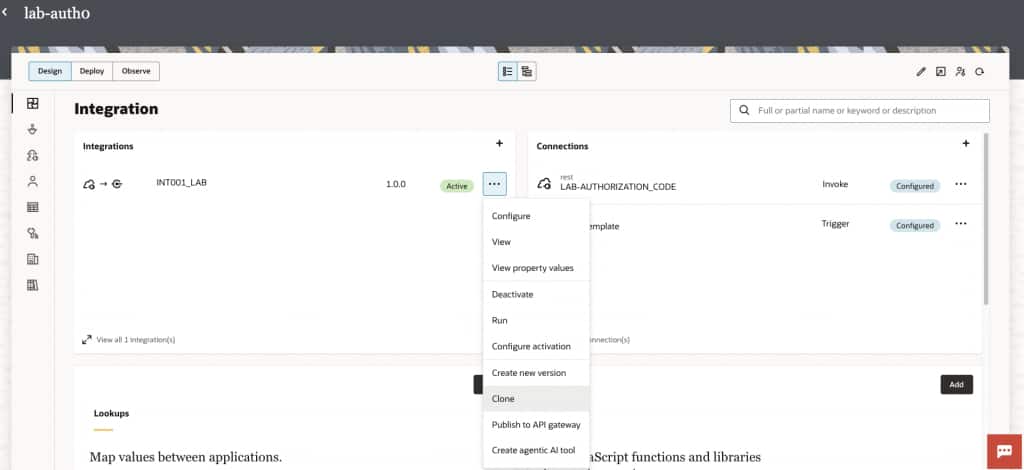
Vamos voltar para a tela do projeto lab-auth0 no console do OIC, e clonar a integração INT001_LAB:
Informe a identificação da nova integração e depois clique no botão clone:
- Name: INT002_LAB_AUTHORIZATION_CODE
- Identifier: INT002

Com a nova integração gerada, vamos editar a mesma:
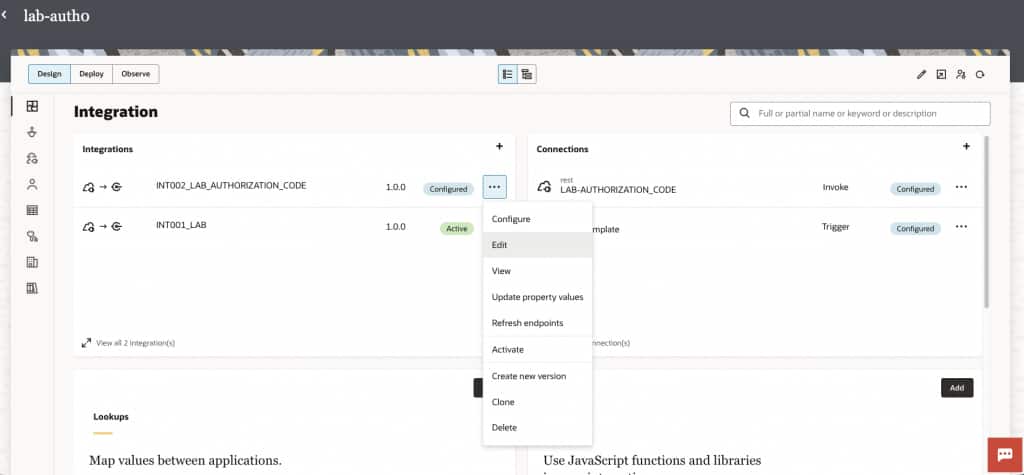
Dentro da integração, temos que adicionar a conexão LAB-AUTHORIZATION_CODE para invocar a API:
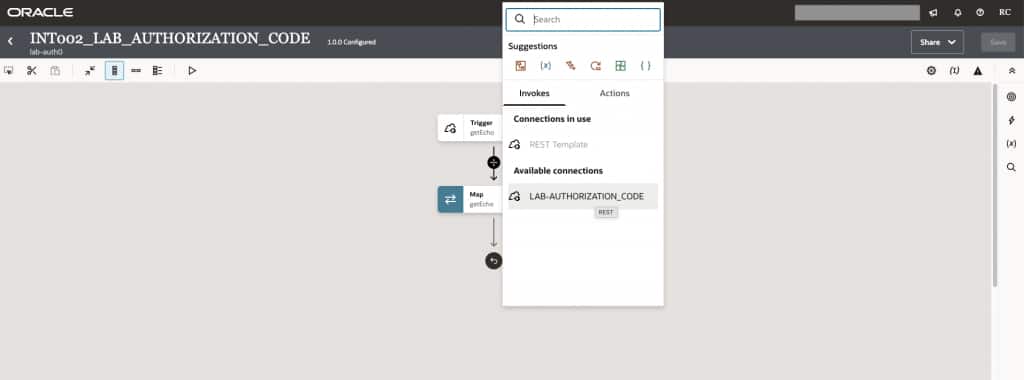
Configure Basic Info:
- What is the endpoint’s relative resource URI? : /lab/echo
- What action do you want to perform on the endpoint? : GET
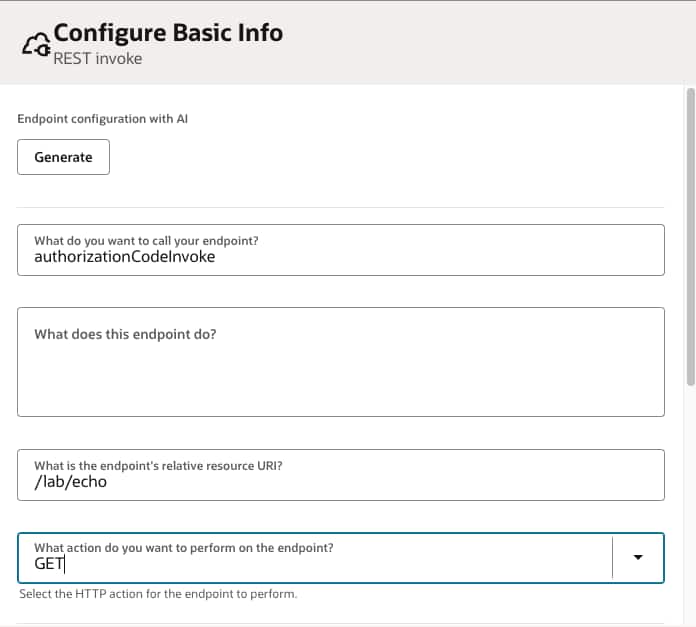
Precisamos também selecionar a opção Configure this endpoint to receive the response e depois clicar no botão Continue:

Na parte de Configure Response, vamos clicar em inline:
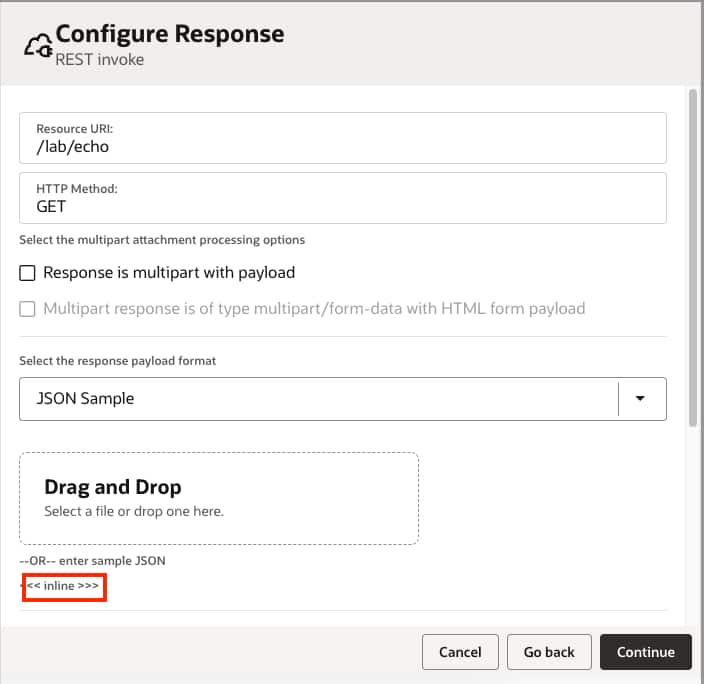
Vamos utilizar esse JSON, que é justamente o response da API que criamos no API Gateway, e clicar no botão Continue:
{"message" : "token validado pelo api gateway"}
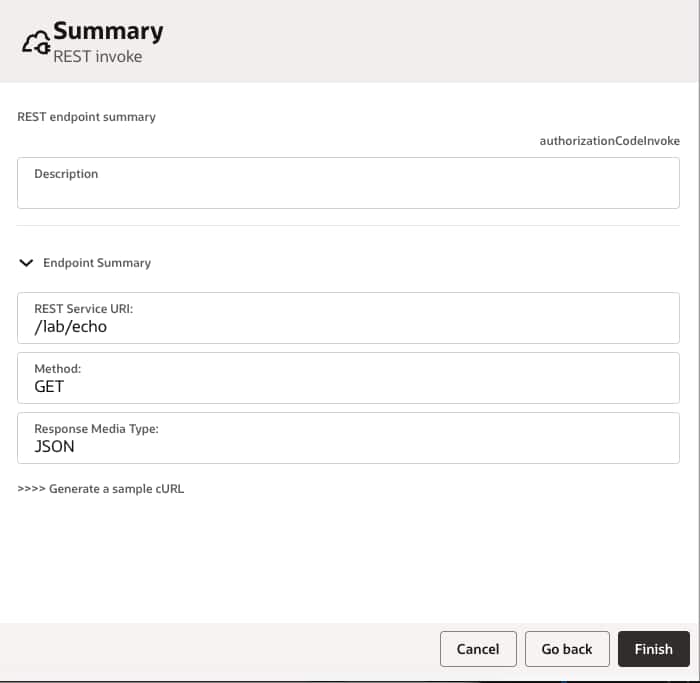
Após clicar novamente no botão Continue, revise as informações e clique em Finish:
Vamos editar o mapeamento da integração para que ela retorne o conteúdo da mensagem que está no API Gateway:
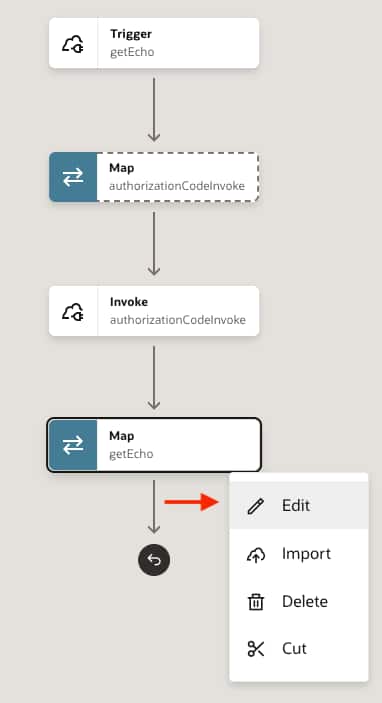
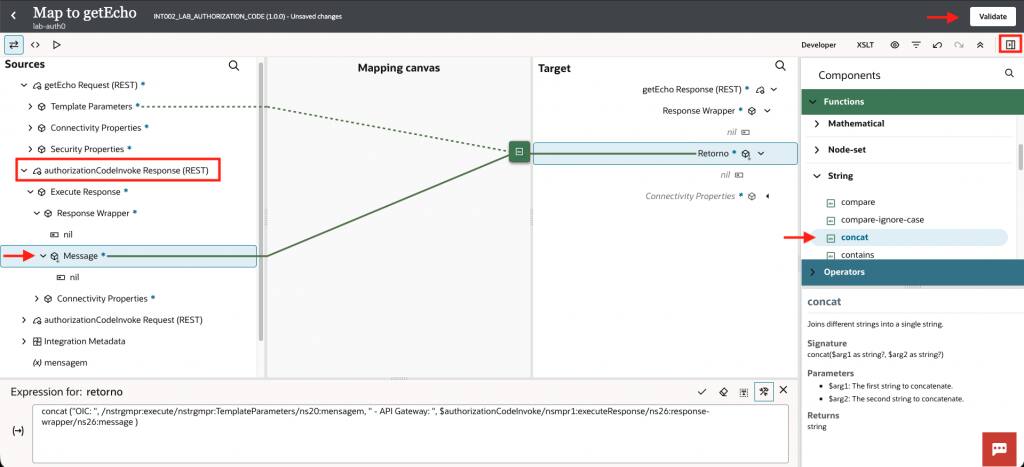
Neste mapeamento realizamos os seguintes passos:
- Inserimos a
Function -> String -> concat, para exibirmos uma única mensagem de retorno, juntando o que recebemos na integração e aquilo que é retornado pelo API Gateway; - Perceba que expandimos na parte de
Sourcese adicionamos o atributoMessagena mensagem de retorno final da integração; - Não podemos esquecer de clicar em
Validatepara salvar o mapeamento, para depois voltarmos a tela principal e salvar a integração com essas mudanças.
Vamos ativar a integração, habilitar o modo Debug, aguardar sua ativação, e quando pronto, vamos testá-la.
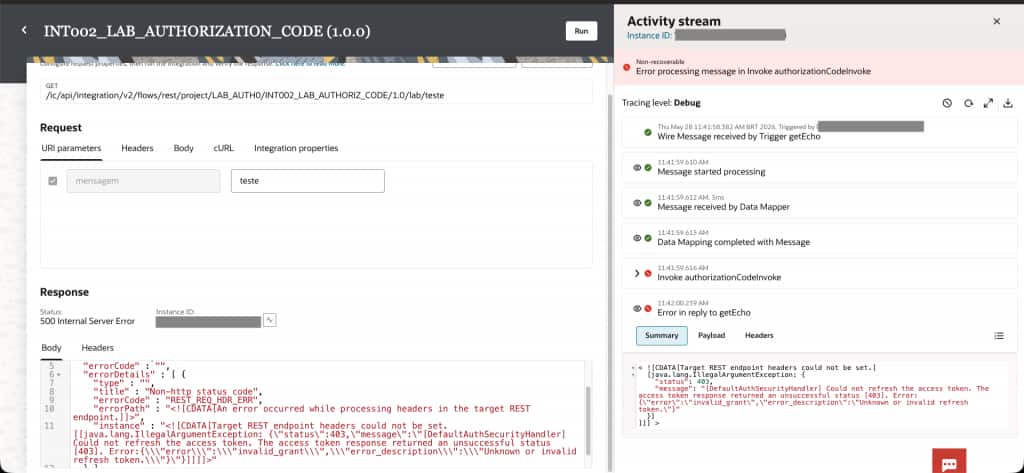
O cenário falhou na renovação do token. O erro observado foi:
{
  "status":403,
  "message":"[DefaultAuthSecurityHandler] Could not refresh the access token. The access token response returned an unsuccessful status [403]. Error:{\"error\":\"invalid_grant\",\"error_description\":\"Unknown or invalid refresh token.\"}"
}
Vamos analisar a documentação:
The REST Adapter provides a security policy called the OAuth Authorization Code Credentials Flow. This policy provides a specific implementation of the OAuth as illustrated in the OAuth specification. For all other cases, OAuth Custom Three Legged Flow can be used to address these customizations.
Para resolvermos o refresh do token, vamos utilizar uma conexão customizada, que abordaremos no item a seguir.
5.5 OAuth Custom Three Legged Flow
Vamos configurar uma nova conexão:
- Utilize o Adapter REST;
- Name: LAB-THREE_LEGGED
- Identifier: LAB_THREE_LEGGED
- Role: Invoke
- Nosso objetivo com essa conexão é acionar a API que criamos no API Gateway
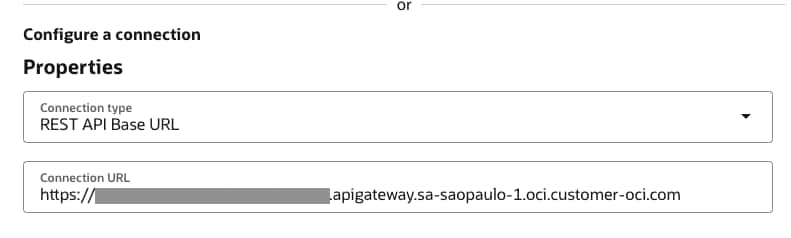
Na configuração de Properties:
- Connection type: REST API Base URL
- Connection URL: Endpoint do API Gateway
Na parte de Security:
| Propriedade | Valor | Observação |
| Security policy | OAuth Custom Three Legged Flow | Opção para customizarmos o fluxo OAuth 2.0 |
| Authorization Request | https://yourDomain.us.auth0.com/authorize?response_type=code&client_id=xyz&redirect_uri=${redirect_uri}&scope=openid%20profile%20email%20offline_access&audience=https%3A%2F%2Flab-auth0-api | Perceba que as informações precisam estar no padrão URL Encoded |
| Access Token Request | -X POST -H “Content-Type: application/x-www-form-urlencoded” -d “grant_type=authorization_code&client_id=xyz&client_secret=abc&code=${auth_code}&redirect_uri=${redirect_uri}” “https://yourDomain.us.auth0.com/oauth/token“ | Formato de comando curl para solicitar o Token |
Observações Importantes:
- ajuste as informações para utilizar o seu domínio Auth0;
- informe seu Client ID e Client Secret da sua aplicação criada no Auth0;
${redirect_uri}é uma variável de ambiente do OIC que possui a URL de callback. Ao invés de usarmos algo fixo, podemos utilizar essa anotação.${auth_code}variável de ambiente do OIC que possui o Authorization Code que retornou na primeira perna de autenticação.
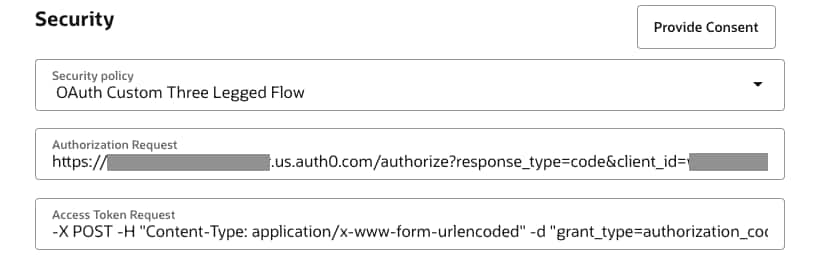
Mais informações e detalhes consulte a documentação OAuth-Protected Patterns.
Vamos expandir a opção Optional security e configurar o atributo Refresh Token Request:
-X POST -H "Content-Type: application/x-www-form-urlencoded" -d "grant_type=refresh_token&client_id=xyz&client_secret=abc&refresh_token=${refresh_token}" "https://yourDomain.us.auth0.com/oauth/token"
Observações Importantes:
- Aqui customizamos a forma de obter a renovação do token;
- ajuste as informações para utilizar o seu domínio Auth0;
- informe seu Client ID e Client Secret da sua aplicação criada no Auth0;
- os demais atributos serão preenchidos automaticamente.
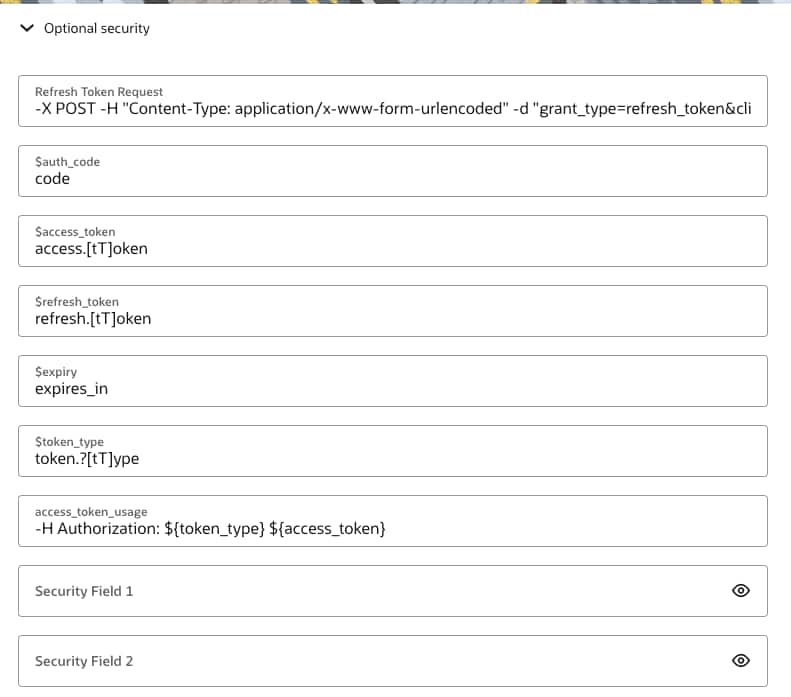
Devemos clicar no botão Provide Consent, para estabelecer o fluxo de segurança entre o OIC x Auth0:
- providencie os itens necessários para realizar a autenticação com o ambiente Auth0;
Após concluído o processo de consentimento entre OIC x Auth0, teremos a seguinte mensagem de sucesso no procedimento:

Retornando para a tela de configuração da conexão, vamos clicar no botão Test para obter a mensagem de sucesso:

Salve sua conexão para finalizarmos o processo. Observe:
- Configuration progress = 100%
- Status da Conexão =
CONFIGURED

Vamos voltar para a tela do projeto lab-auth0 no console do OIC, e clonar a integração INT002_LAB_AUTHORIZATION_CODE.
Informe a identificação da nova integração e depois clique no botão Clone:
- Name: INT003_LAB_THREE_LEGGED
- Identifier: INT003
Vamos selecionar a integração e clicar na opção Configure:
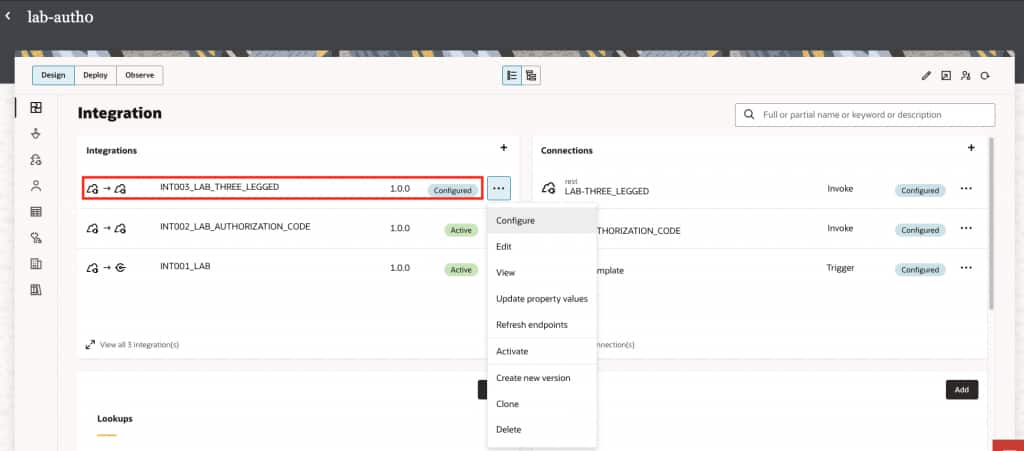
Vamos substituir a conexão LAB-AUTHORIZATION_CODE pela conexão LAB-THREE_LEGGED, utilizando a opção Replace:

Selecionar a conexão LAB-THREE_LEGGED e depois clicar no botão Save:

Atenção: Essa opção de substituir uma conexão por outra só é possível porque ambas são do tipo REST. Além disso, todo o mapeamento permanece o mesmo. Só estamos mudando a conexão para utilizar uma forma customizada de se obter a renovação do token e acionar a API que criamos no API Gateway.
Para ativar a integração, devemos ir para a próxima aba Activation. Selecionamos a integração, clicamos em Activate, utilizaremos o modo Debug.

Quando estiver ativa, vamos testá-la.
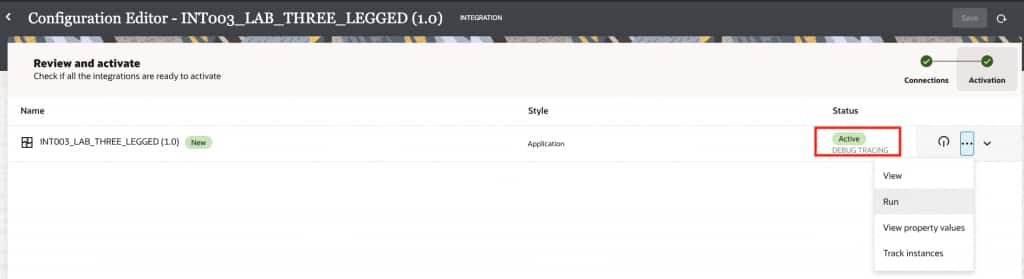
Podemos verificar que integração foi executada com sucesso:
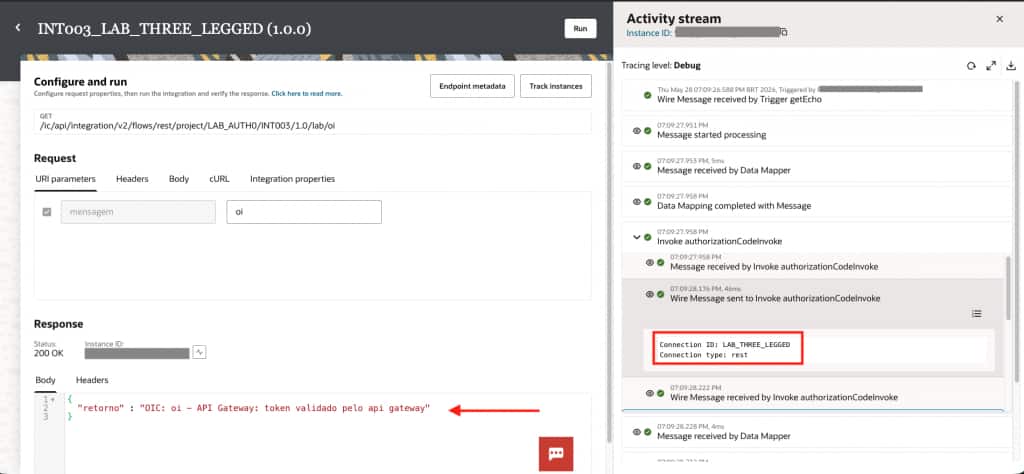
Pela imagem confirmamos que a conexão utilizada foi a que configuramos e na resposta veio a mensagem do API Gateway.
6. Considerações
Neste artigo abordamos:
- Auth0:
- utilizar o mesmo como um Identity Provider;
- configuramos fluxo OAuth 2.0 Authorization Code;
- criamos um aplicativo e uma API;
- node.js
- criamos uma aplicação de exemplo, rodando localmente, protegida pelo Auth0;
- realizamos testes para confirmar o funcionamento.
- Oracle API Gateway
- criamos um deploy de uma API REST com retorno fixo;
- configuramos o API Gateway para utilizar o Auth0 como Identity Provider para validar o JWT gerado;
- explicamos formas de realizar o deploy utilizando scripts.
- OIC
- mostramos como criar uma integração;
- configuramos conexões REST com fluxo de Authorization Code e Custom Three Legged.
Espero que tenha conseguido transmitir as capacidades de cada componente, e principalmente como produtos de Low Code podem abstrair complexidades de configuração, agilizar o desenvolvimento e entregar segurança em todas suas etapas.
7. Referências
Github
Oracle
- REST Adapter create connection
- REST Adapter authentication types
- OAuth-protected patterns
- Troubleshoot refresh token expiration
- Authorization code callback example
- API Gateway token validation
- API Gateway stock response backend