
Introdução
Ao utilizar o Oracle Cloud Infrastructure (OCI), cada recurso possui limites definidos, como número de instâncias, CPUs e volumes.
Quando esses limites são atingidos, não é possível criar novos recursos até que seja realizado um aumento de capacidade.
Neste tutorial, você aprenderá como solicitar aumento de limite (CAM) de forma simples e prática.
Objetivo
- Entender quando solicitar aumento de limite
- Abrir uma solicitação (CAM)
- Acompanhar o status
Tempo de análise e planejamento
- As solicitações de aumento de limite (CAM) são avaliadas em até 48 horas úteis (business hours, 5×2)
- O tempo pode variar dependendo do tipo de recurso e da capacidade solicitada
- Solicitações podem exigir validação adicional antes da aprovação
Planejamento é essencial
Para evitar bloqueios:
- Solicite aumento de limite antes de iniciar implantações críticas
- Planeje a capacidade necessária com antecedência
- Evite depender de aprovação emergencial para ambientes de produção
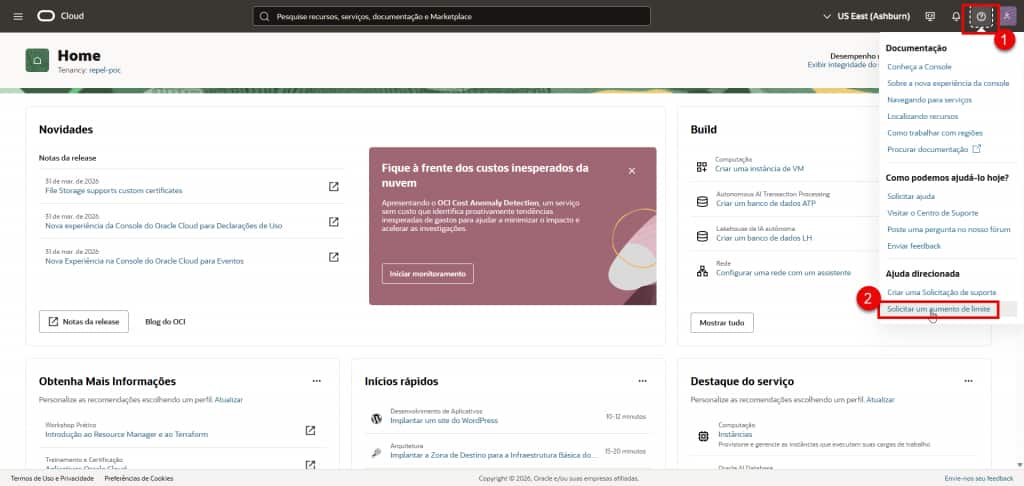
Etapa 1: Acessar o menu de ajuda
No Console do OCI:
- Clique no ícone de Ajuda (?) no canto superior direito
- Selecione Solicitar um aumento de limite
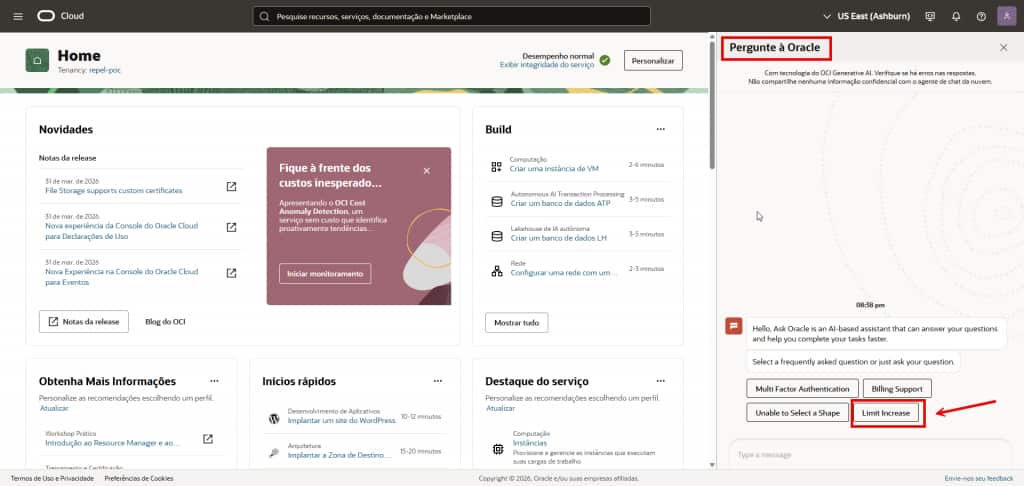
Etapa 2: Utilizar o Assistente (Ask Oracle)
Após selecionar a opção, o painel Pergunte à Oracle será aberto automaticamente.
Iniciando a solicitação
- Revise as recomendações apresentadas (opcional)
- Clique em Limit Increase
Etapa 3: Preencher a solicitação
Após clicar em Limit Increase, será exibida a tela de solicitação.
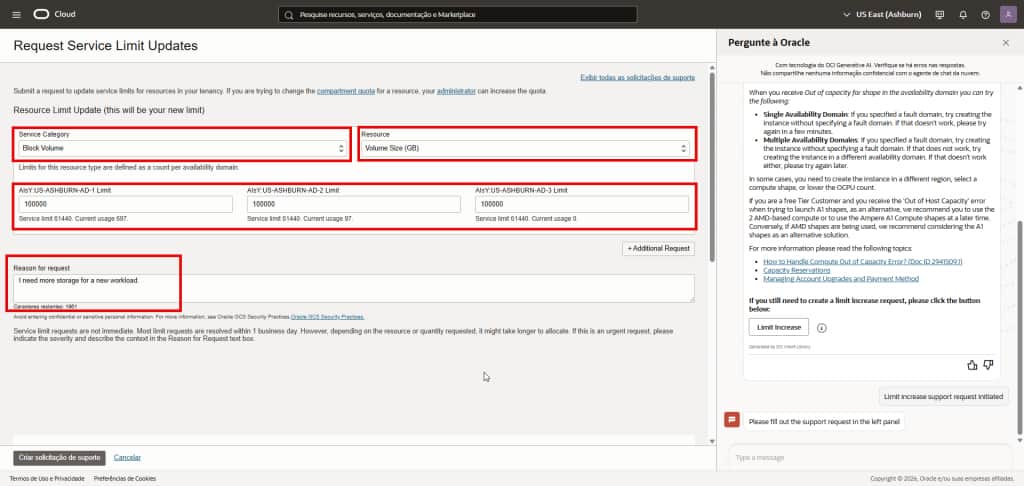
Preencha os campos
- Service Category: selecione o serviço (ex: Compute, Block Volume)
- Resource: tipo de recurso
- Limite por AD (Availability Domain): valor desejado
- Reason for request: motivo da solicitação
Observações
- Os limites são definidos por região e domínio de disponibilidade
- Solicitações devem ser coerentes com o uso esperado
- Valores muito elevados podem exigir análise adicional
Etapa 4: Enviar a solicitação
Após preencher todas as informações:
- Clique em Criar solicitação de suporte
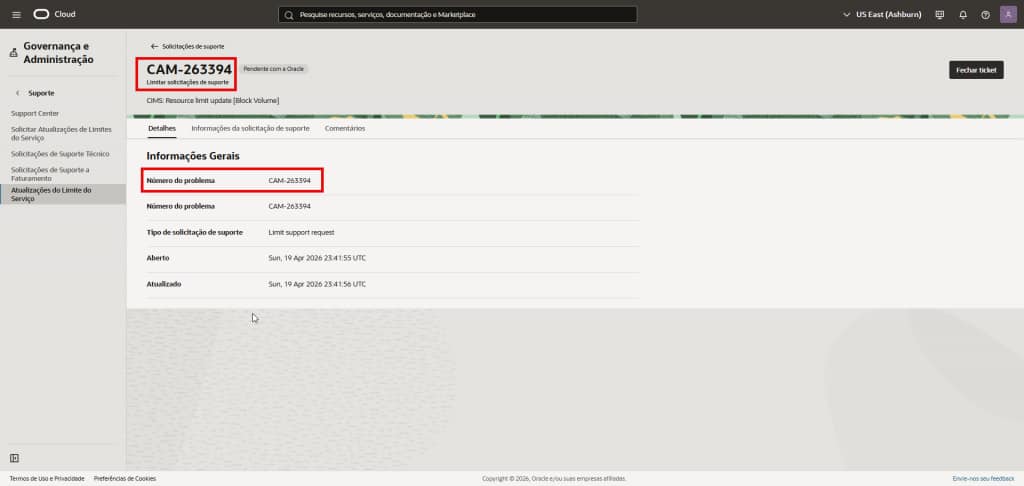
Etapa 5: Receber o número CAM
Após o envio, será gerado um identificador:
CAM (Customer Account Management)
Importante
- Guarde o número do CAM
- Você receberá confirmação por e-mail
- Utilize esse número para acompanhamento
Etapa 6: Acompanhar a solicitação
Após enviar o pedido, você será direcionado para a tela de acompanhamento.
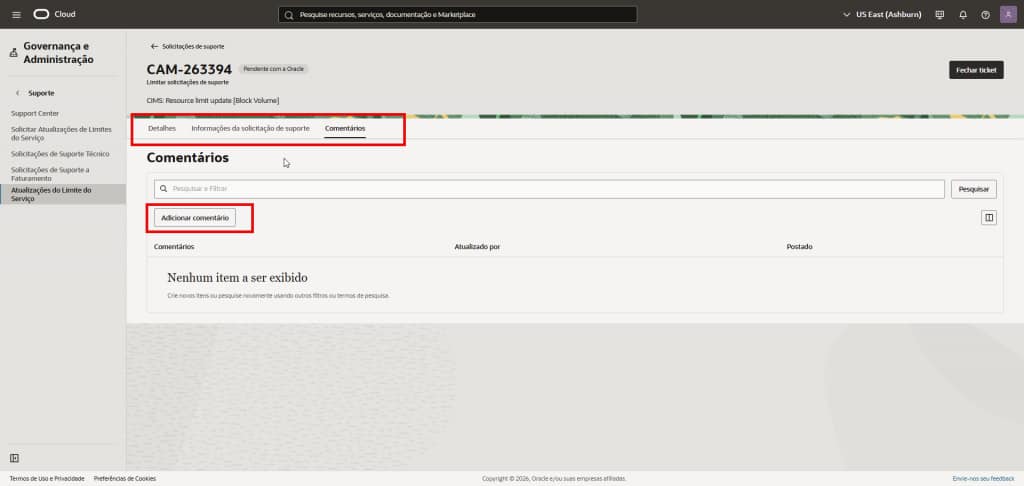
Adicionando informações ao chamado
Caso seja necessário complementar a solicitação:
- Acesse o chamado (CAM) no Console
- Vá até a aba Comentários
- Clique em Adicionar comentário
- Insira as informações solicitadas
Escalação e acompanhamento da solicitação
Se o seu CAM:
- Estiver sem atualização por um período prolongado
- Estiver impactando um projeto ou implantação
- Precisar de prioridade na análise
Entre em contato com o suporte Oracle para acompanhamento.
📞 Contato com suporte
Você pode entrar em contato através do My Oracle Support:
Telefones – Brasil
- 0800 891 5899
- +55 11 5189-1001
Informações necessárias
Ao entrar em contato, tenha em mãos:
- Número do CAM (Customer Account Management)
- Detalhes do recurso solicitado
- Contexto do ambiente (ex: produção, teste, expansão)
Isso ajuda a agilizar o atendimento e direcionar corretamente a solicitação.
Dica prática
Se houver necessidade de urgência, informe no chamado:
- Impacto no negócio
- Prazo da implantação
- Justificativa do aumento
Documentação oficial
Saiba mais sobre os limites do serviço para o Oracle Cloud Infrastructure.
Conclusão
Solicitar aumento de limite no OCI é essencial para evitar bloqueios e garantir a continuidade das operações.
O uso do assistente integrado ao console permite abrir solicitações de forma rápida e direta.