
Introdução
Neste tutorial, vamos aprender como criar uma Virtual Cloud Network (VCN) no Oracle Cloud Infrastructure (OCI).
A VCN é responsável por fornecer a rede na nuvem, permitindo que recursos como instâncias de computação se comuniquem com segurança, tanto internamente quanto com a internet.
No tutorial anterior, criamos uma instância de computação. Agora, vamos entender como configurar manualmente a rede onde essas instâncias podem ser executadas.
Objetivo
Criar uma Virtual Cloud Network (VCN) com acesso à internet no OCI utilizando o console web.
Acessando o menu de rede
Faça login no Console do OCI.
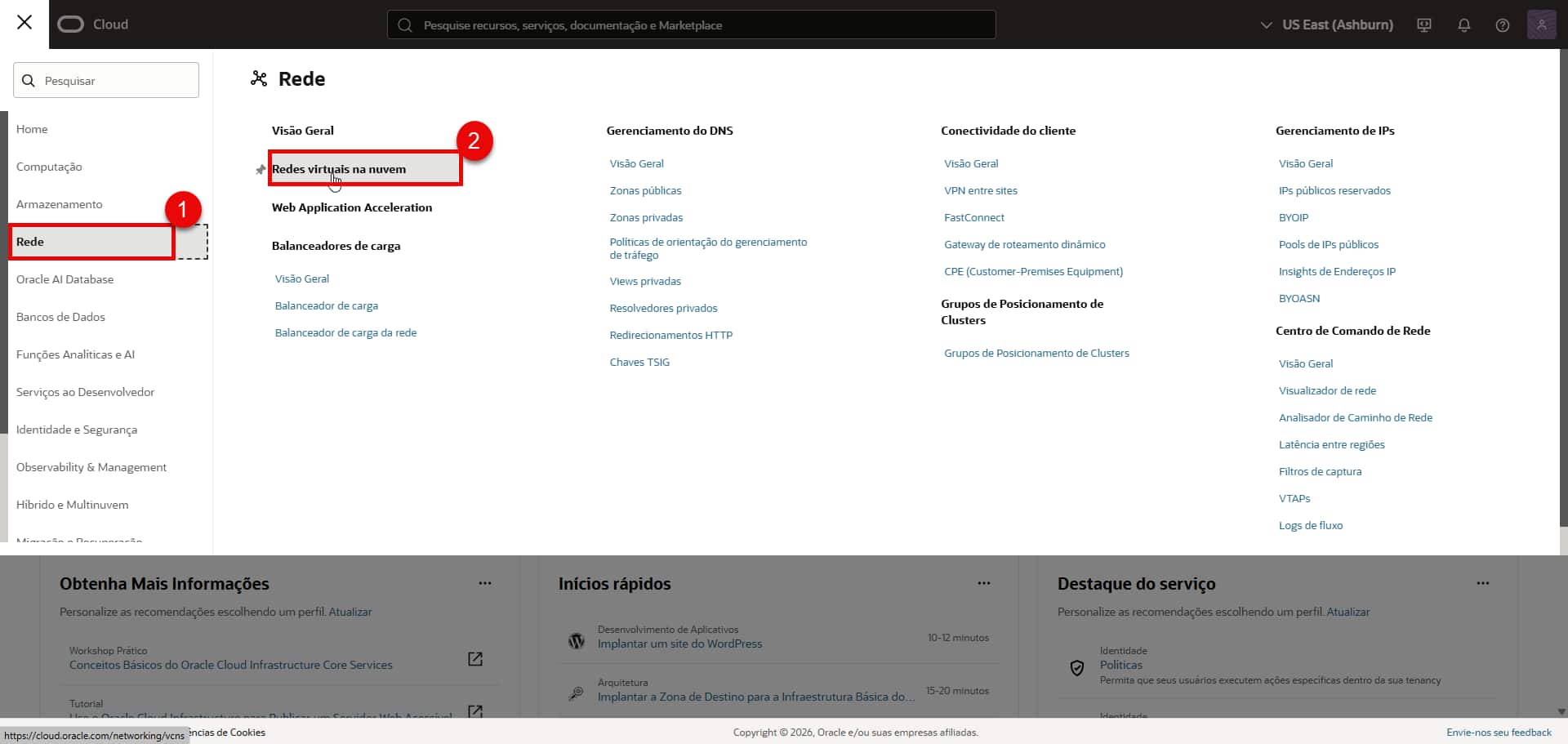
- Clique no menu hambúrguer (☰) no canto superior esquerdo.
- Navegue até Rede e clique em Redes Virtuais na Nuvem (Virtual Cloud Networks).
Criando uma nova VCN
Na página de Redes Virtuais na Nuvem, você poderá visualizar todas as VCNs disponíveis no compartimento selecionado.
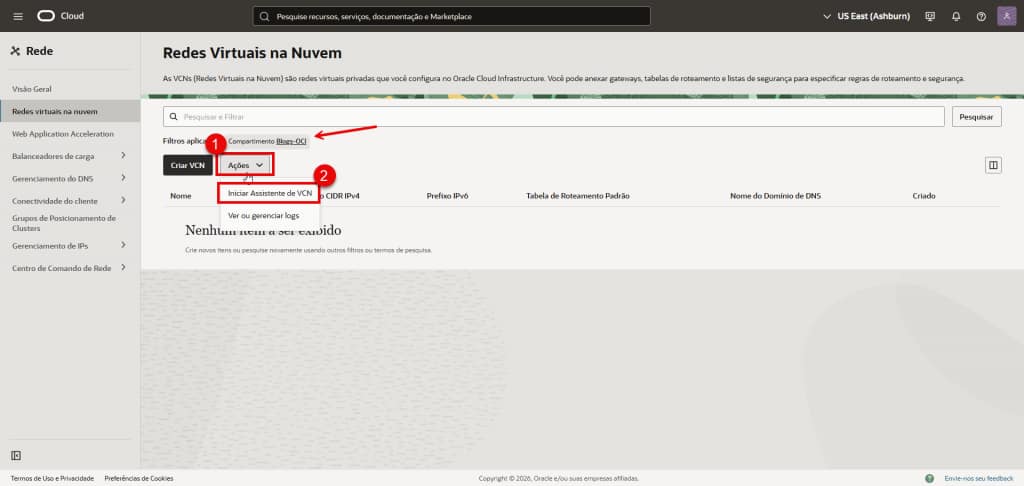
Existem duas formas de criar uma VCN no OCI:
- Criar VCN (modo manual): permite configurar todos os recursos individualmente, como sub-redes (subnets), tabelas de rotas, gateways e listas de segurança. Essa opção oferece maior controle e é indicada para cenários mais avançados.
- Assistente de VCN (VCN Wizard): realiza a criação automatizada da VCN e dos principais componentes de rede, como sub-rede pública, Internet Gateway e regras básicas de segurança. Essa opção é mais simples e recomendada para iniciantes ou para criação rápida de ambientes.
Para este tutorial, utilizaremos o Assistente de VCN (Wizard).
- Clique em Ações
- Selecione Iniciar Assistente de VCN
Escolhendo o tipo de VCN
Após iniciar o assistente, será exibida a tela para seleção do tipo de configuração da rede.
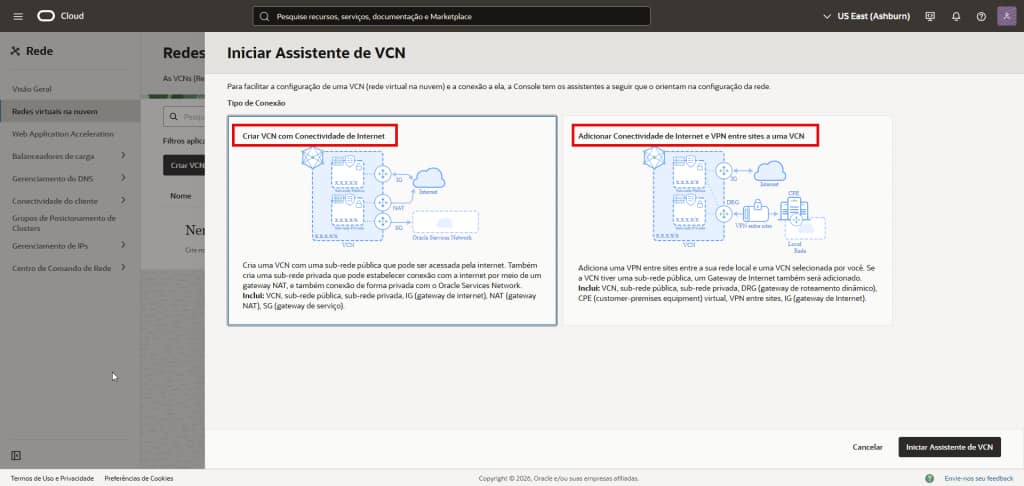
O OCI oferece diferentes opções de conectividade:
- Criar VCN com conectividade de Internet: cria automaticamente uma VCN com sub-rede pública e privada, além de recursos como Internet Gateway, NAT Gateway e Service Gateway.
- Adicionar conectividade de Internet e VPN entre sites a uma VCN: além da internet, permite integração com redes locais por meio de VPN.
Para este tutorial, selecione a opção:
Criar VCN com conectividade de Internet
Essa opção é ideal para ambientes simples e já configura automaticamente os principais componentes necessários.
Em seguida, clique em Iniciar Assistente de VCN para continuar.
Configurando a VCN
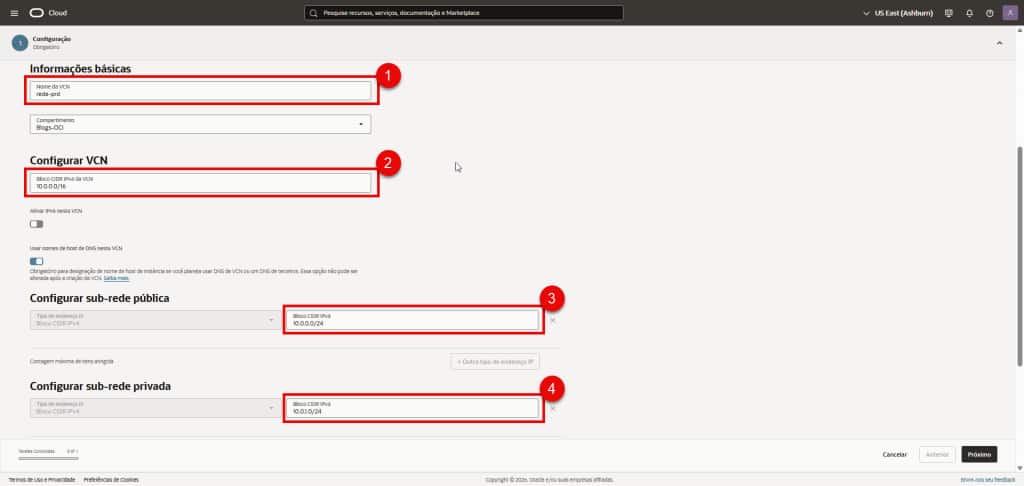
Nesta etapa, definimos as informações básicas e a estrutura de rede da VCN.
Informações básicas
Preencha os seguintes campos:
- Nome da VCN: defina um nome para identificar sua rede (ex:
rede-prd) - Compartimento: selecione onde a VCN será criada
Configurar VCN
- Bloco CIDR IPv4 da VCN: define o intervalo de IPs da rede (ex:
10.0.0.0/16)
Você também pode:
- Ativar IPv6 (opcional)
- Utilizar nomes de host DNS (recomendado manter habilitado)
Configurar sub-rede pública
- Bloco CIDR IPv4: ex:
10.0.0.0/24
Essa sub-rede será usada para recursos que precisam de acesso direto à internet.
Configurar sub-rede privada
- Bloco CIDR IPv4: ex:
10.0.1.0/24
Essa sub-rede é utilizada para recursos internos, sem acesso direto à internet.
Para este tutorial, você pode manter os valores padrão sugeridos pelo OCI.
Após preencher as informações, clique em Próximo para continuar.
Revisando e criando a VCN
Após preencher as configurações, será exibida uma tela de revisão com todos os detalhes da VCN.
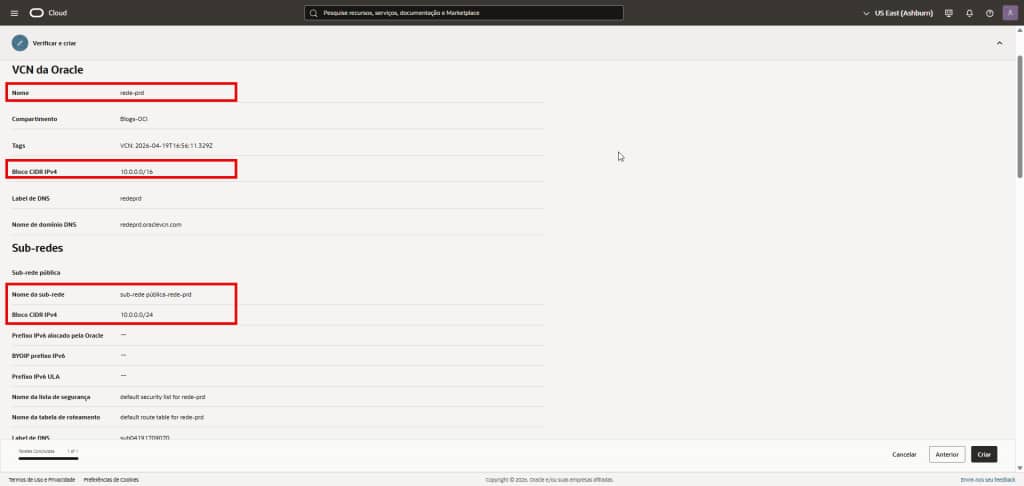
Nesta etapa, você poderá visualizar:
- Nome da VCN
- Bloco CIDR configurado
- Sub-redes pública e privada
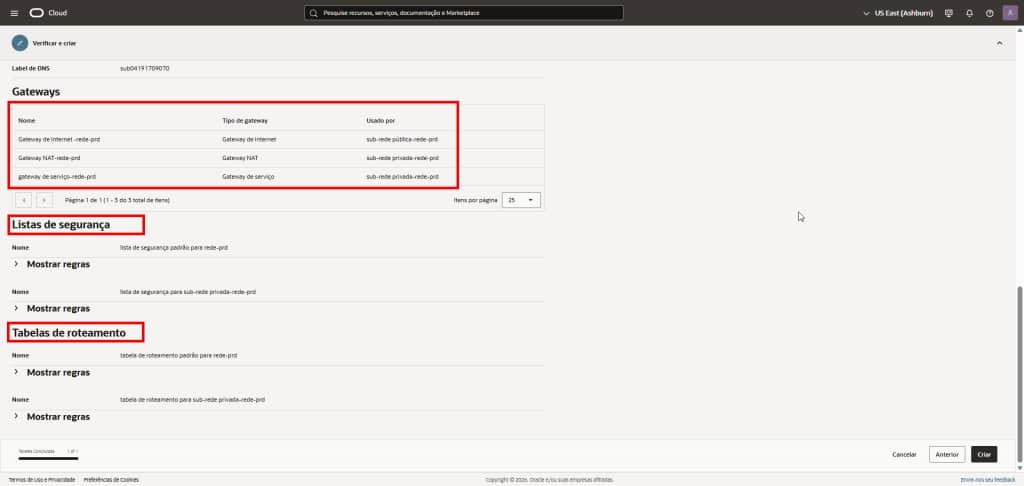
- Gateways (Internet, NAT e Service Gateway)
- Listas de segurança e tabelas de roteamento
A VCN criada incluirá automaticamente componentes como gateways e regras de roteamento, conforme mostrado abaixo:
Revise as informações para garantir que estão corretas.
Se estiver tudo certo, clique em Criar para provisionar a VCN.
Ao utilizar o Assistente de VCN, o OCI cria automaticamente uma arquitetura de rede básica e funcional.
Essa configuração inclui:
- Sub-rede pública: utilizada para recursos que precisam de acesso direto à internet
- Sub-rede privada: destinada a recursos internos, sem exposição direta
- Internet Gateway: permite comunicação entre a sub-rede pública e a internet
- NAT Gateway: permite que recursos da sub-rede privada acessem a internet sem receber conexões externas
- Service Gateway: permite acesso privado a serviços da Oracle, como Object Storage
Conclusão
Neste tutorial, você aprendeu como criar uma VCN no Oracle Cloud Infrastructure.
Com a rede configurada, agora é possível criar instâncias de computação, bancos de dados e outros recursos dentro dessa VCN, garantindo comunicação segura e organizada.