
Introdução
Neste tutorial, vamos passar pelo processo de criação de uma instância gratuita de Compute no Oracle Cloud Infrastructure (OCI), que pode ser uma carga de trabalho (Workload) ou uma máquina virtual (VM), baseada em Linux ou Windows.
Objetivo
Criar sua primeira instância de Compute Linux ou Windows utilizando o Console do OCI.
1. Criar uma nova instância de Compute
Vamos criar uma nova instância de Compute Linux dentro de um novo tenant no OCI.
Faça login no Console do OCI.
- Clique no menu hambúrguer (☰) no canto superior esquerdo.
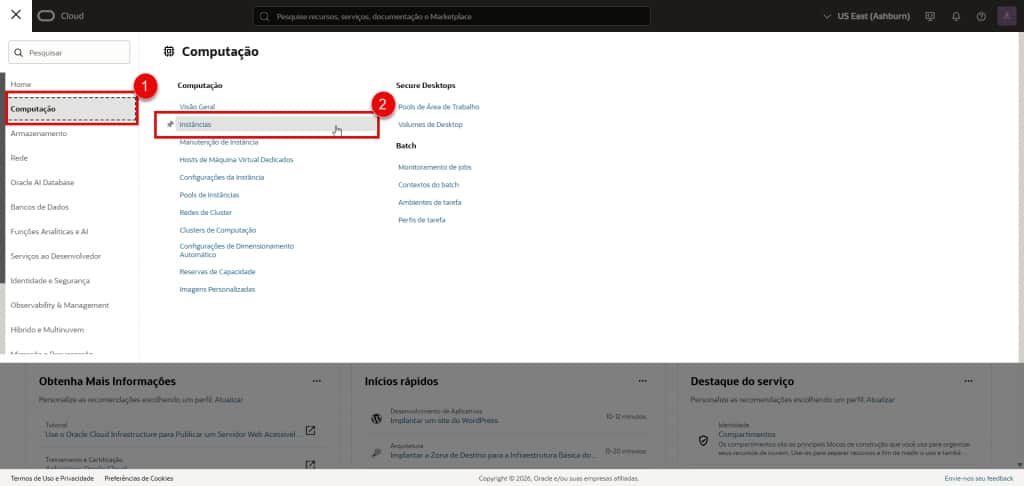
No menu hambúrguer (☰), navegue até Computação e clique em Instâncias, conforme mostrado abaixo:
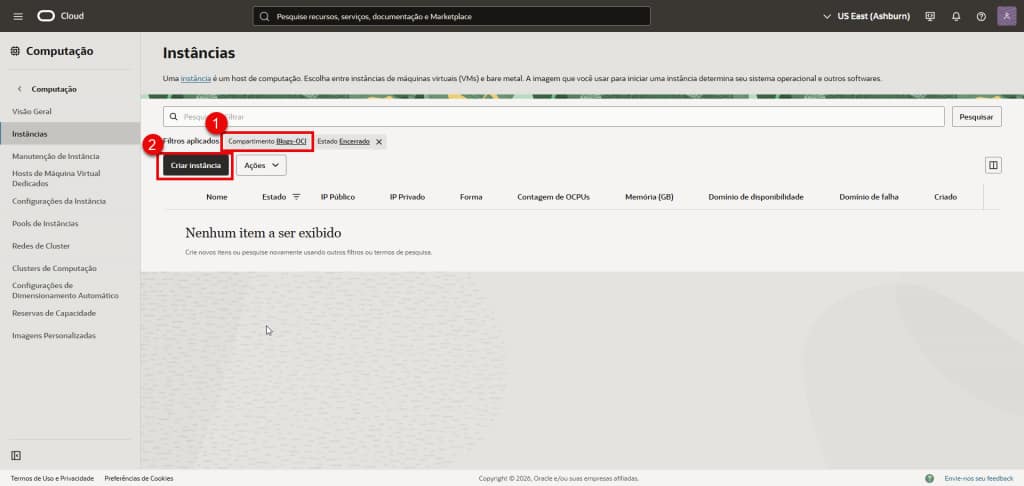
Na página de Instâncias, selecione o compartimento onde a instância será criada:
- Selecione o compartimento.
- Clique em Create Instance (Criar instância).
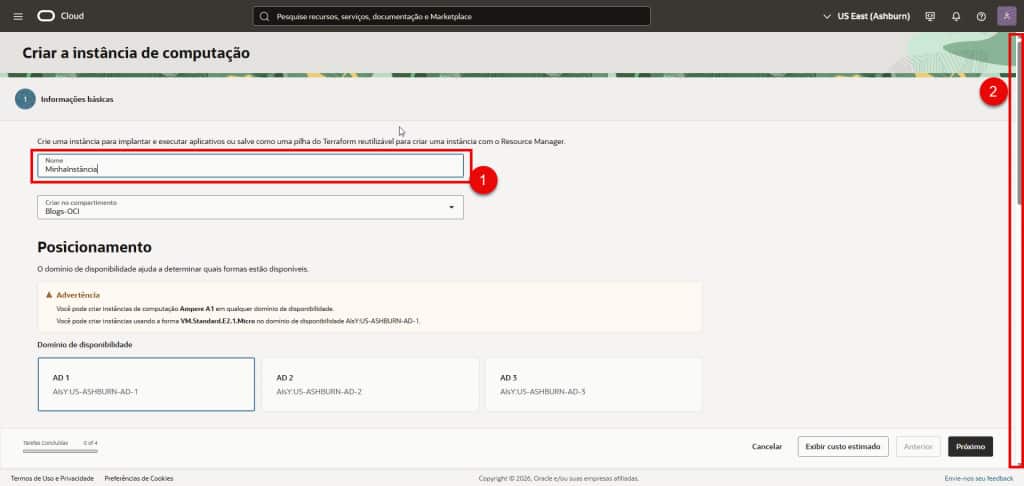
Na página de Criar a instância de computação, insira as seguintes informações:
- Digite um Nome para a nova instância.
- Role a página para visualizar as demais opções.
A seguir, vamos analisar as opções de configuração de imagem e forma da instância:
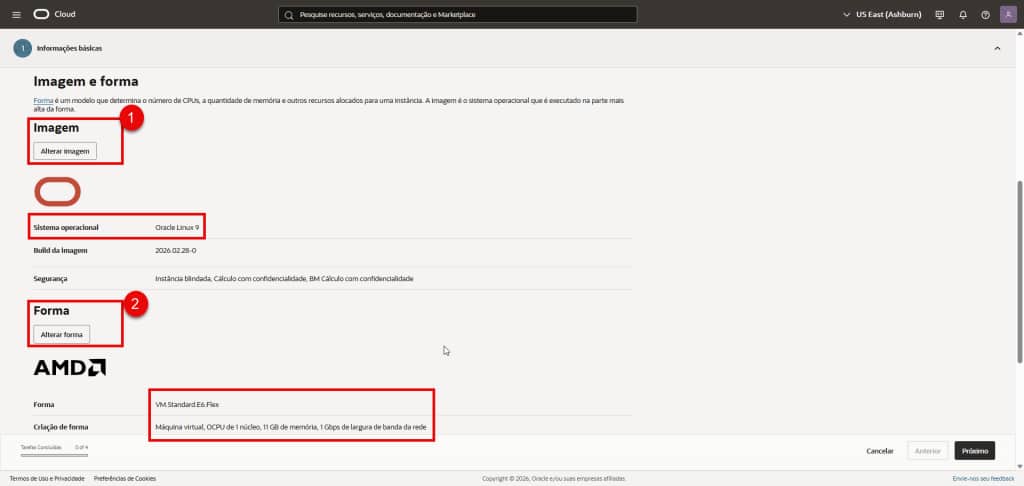
Após rolar a página, você verá a seção Imagem e forma, onde é possível definir o sistema operacional e o tipo de máquina virtual que será utilizada.
Configuração da Imagem
Na opção Imagem, clique em Alterar imagem caso deseje modificar o sistema operacional da instância.
Por padrão, o OCI já seleciona uma imagem recomendada, como o Oracle Linux 9, que aparece logo abaixo em Sistema operacional.
Também é possível visualizar informações adicionais, como:
- Versão da imagem (build)
- Configurações de segurança da instância
Se não houver necessidade de mudança, você pode manter a configuração padrão.
Configuração da Forma (Shape)
Na seção Forma, clique em Alterar forma caso queira modificar os recursos da máquina virtual.
A forma define a capacidade da instância, incluindo:
- Número de CPUs (OCPUs)
- Quantidade de memória RAM
No exemplo exibido:
- Forma selecionada: VM.Standard.E6.Flex
- Configuração: 1 OCPU, 1 GB de memória e 1 Gbps de rede
Após revisar essas configurações, clique em Próximo para continuar a criação da instância.
Após definir a imagem e a forma da instância, avançamos para a seção de Segurança.
2. Segurança
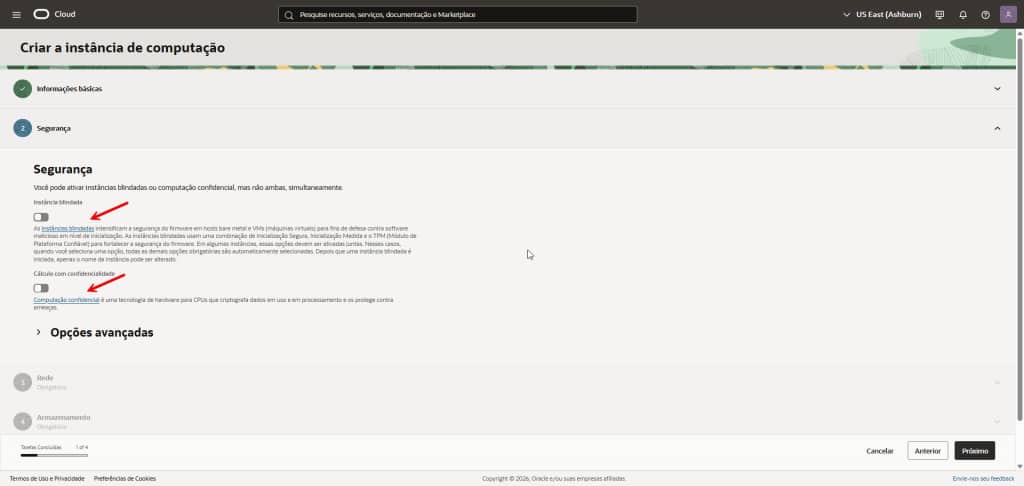
Nesta etapa, é possível habilitar recursos adicionais de proteção para a instância, como:
- Instância blindada: adiciona camadas extras de segurança no boot e no firmware da máquina virtual.
- Computação confidencial: protege dados em uso por meio de criptografia durante o processamento.
Para este tutorial, não é necessário alterar nenhuma dessas opções. Portanto, mantenha as configurações padrão e prossiga.
Se desejar, você também pode expandir a seção de Opções avançadas para configurações adicionais, mas isso não é obrigatório neste momento.
Clique em Próximo para continuar.
Após a configuração de segurança, avançamos para a etapa de Rede.
3. Rede
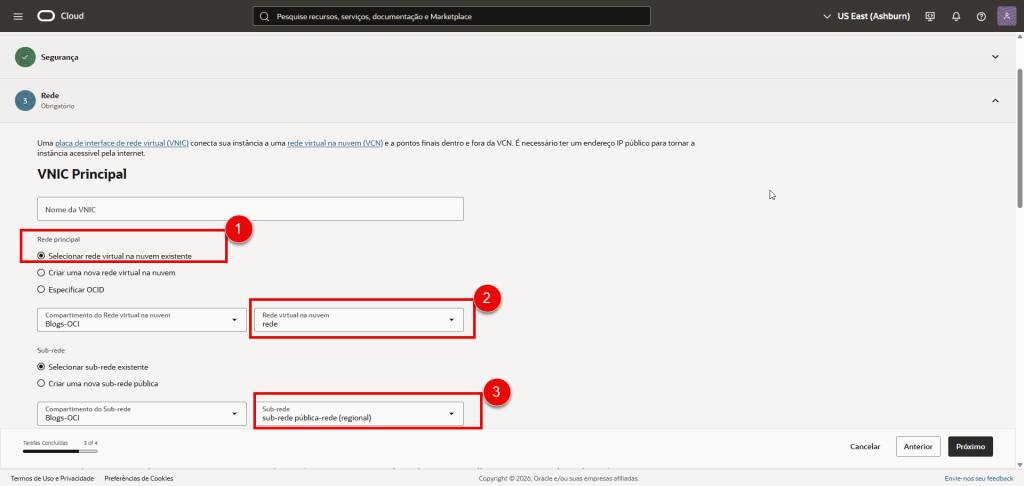
Nesta seção, definimos como a instância será conectada à rede no OCI.
A configuração principal é a VNIC (Virtual Network Interface Card), responsável por conectar a instância à VCN (Virtual Cloud Network).
Por padrão, já estará selecionada a opção de utilizar uma rede existente:
- Rede virtual na nuvem (VCN): selecione a VCN criada anteriormente
- Sub-rede: escolha uma sub-rede disponível (geralmente pública para permitir acesso externo)
Também é possível:
- Criar uma nova VCN
- Criar uma nova sub-rede
- Ou especificar manualmente um OCID
Para este tutorial, mantenha as configurações padrão, utilizando a rede e sub-rede já criadas.
Isso garantirá que a instância tenha conectividade adequada, inclusive acesso à internet (caso esteja em uma sub-rede pública).
Após revisar as configurações, clique em Próximo para continuar.
Adicionar chaves SSH
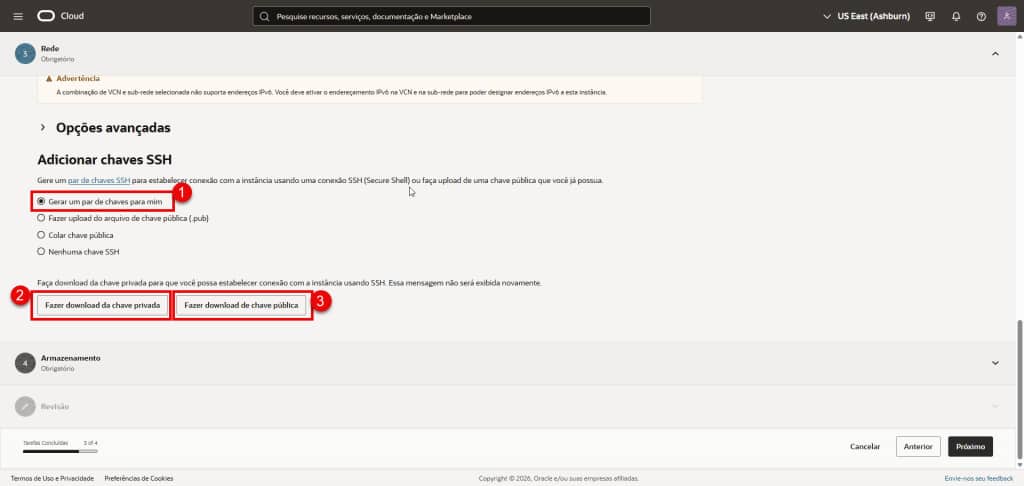
Nesta etapa, configuramos o acesso à instância por meio de chaves SSH, que são necessárias para conectar e gerenciar a máquina Linux com segurança.
Você terá algumas opções:
- Gerar um par de chaves para mim: o OCI cria automaticamente uma chave pública e privada
- Fazer upload de uma chave pública (.pub): utilize uma chave que você já possui
- Colar chave pública: insira manualmente uma chave existente
- Nenhuma chave SSH: não recomendado, pois impede o acesso à instância
Para este tutorial, selecione a opção Gerar um par de chaves para mim.
Em seguida, faça o download da chave privada e da chave pública para o seu computador. Essas chaves serão utilizadas posteriormente para acessar a instância via SSH.
⚠️ Importante: guarde a chave privada em um local seguro, pois ela não poderá ser recuperada depois.
Após concluir essa etapa, clique em Próximo para continuar.
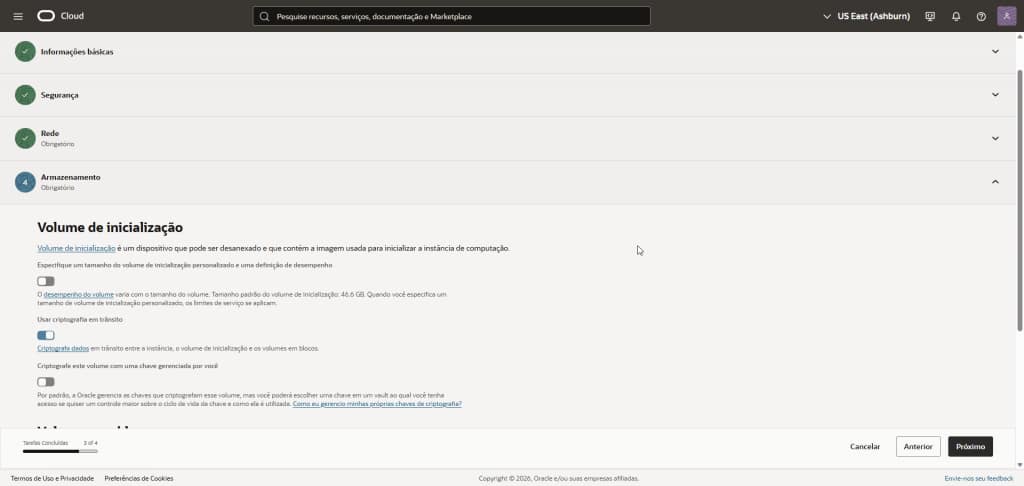
4. Armazenamento
5. Revisão e criação da instância
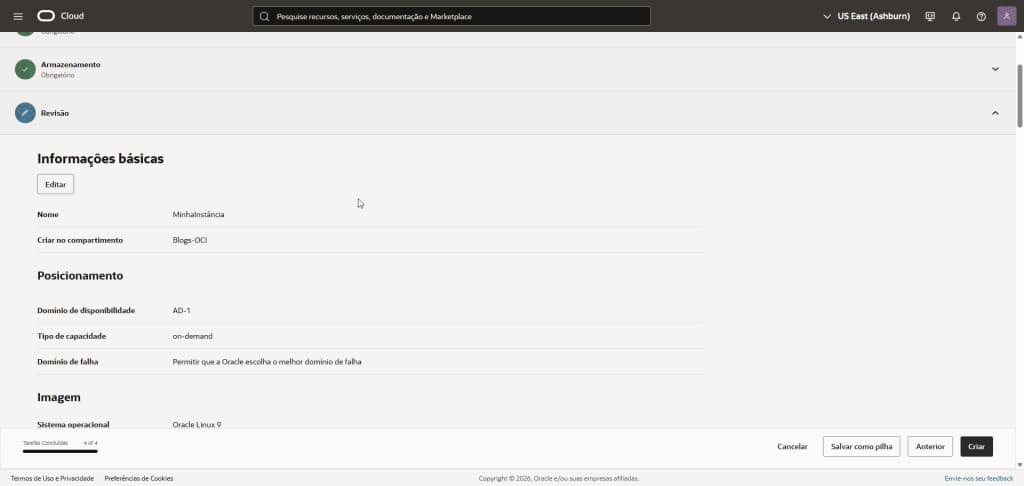
Nesta etapa, é apresentada uma visão geral de todas as configurações definidas para a instância, incluindo:
- Nome da instância
- Compartimento
- Domínio de disponibilidade
- Tipo de capacidade
- Imagem (sistema operacional)
Revise todas as informações para garantir que estão corretas. Caso seja necessário, você pode clicar em Editar em qualquer seção para fazer ajustes.
Se estiver tudo correto, clique em Criar para iniciar a criação da instância.
Acompanhando a criação da instância
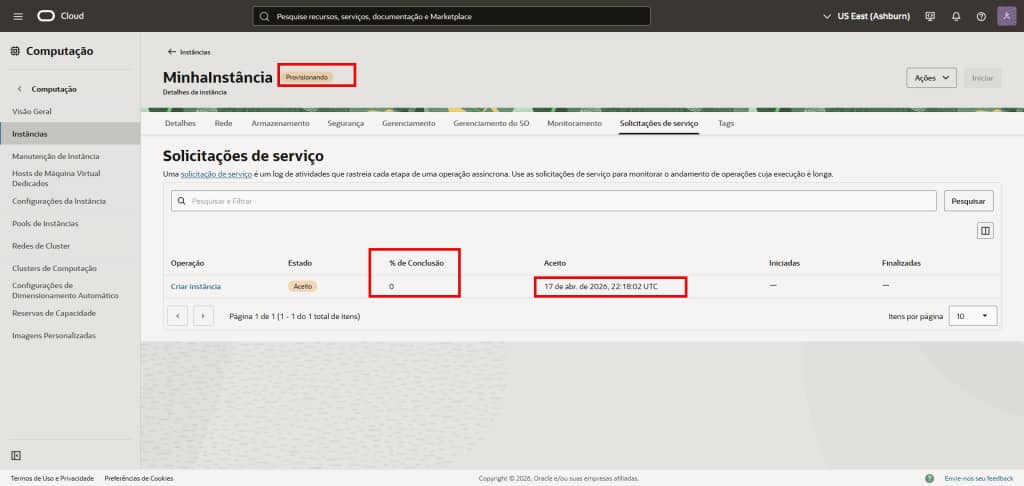
Após clicar em Criar, o OCI inicia o processo de provisionamento da instância.
Na seção Solicitações de serviço, é possível acompanhar o andamento da operação de criação, incluindo:
- Status da solicitação
- Percentual de conclusão
- Data e hora de início
Inicialmente, o status aparecerá como Aceito ou Provisionando, indicando que a instância está sendo configurada.
Esse processo leva alguns instantes. Após a conclusão, a instância estará disponível com o status Running, pronta para acesso.
Instância em execução
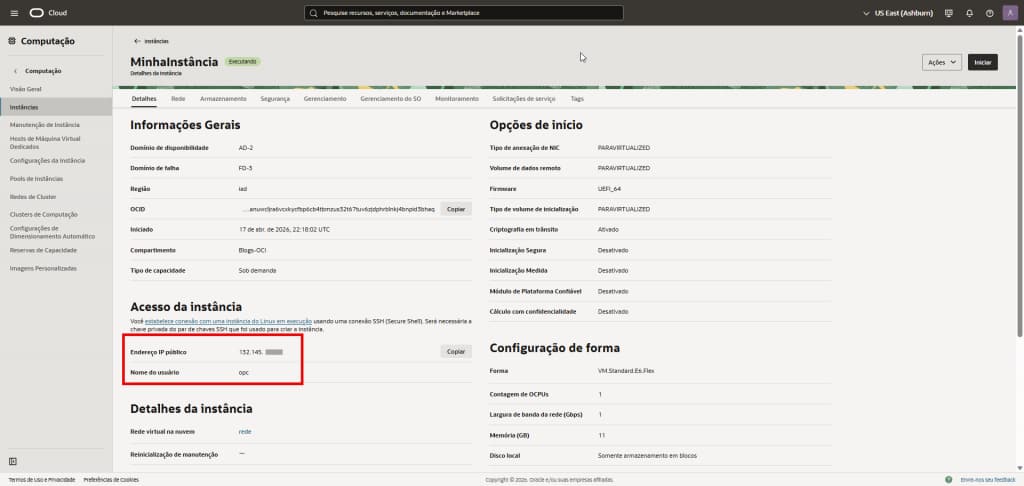
Após o provisionamento ser concluído, a instância passará para o status Executando (Running).
Na página de detalhes da instância, você terá acesso às principais informações, como:
- Endereço IP público: utilizado para acesso remoto
- Nome de usuário: geralmente
opcpara instâncias Linux - Informações de configuração (CPU, memória, rede, etc.)
Na seção Acesso da instância, você encontrará os dados necessários para conexão via SSH.
Com essas informações e a chave privada gerada anteriormente, já é possível acessar a instância utilizando um cliente SSH.
Na página Instâncias, podemos ver todas as instâncias provisionadas.
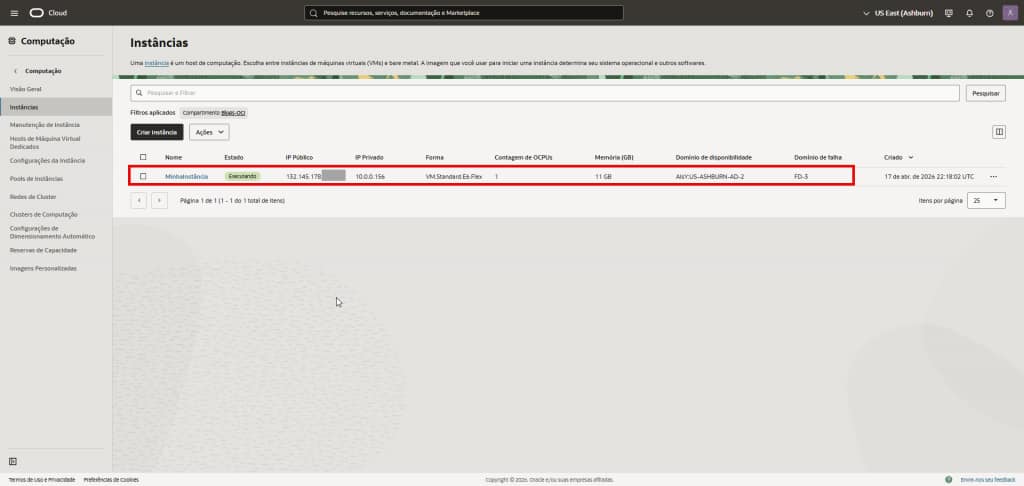
Após a conclusão do provisionamento, você poderá visualizar sua instância na lista de Instâncias, com o status Executando (Running).
Nessa tela, é possível acompanhar informações importantes, como:
- Nome da instância
- Status atual
- Endereço IP público e privado
- Tipo de máquina (forma)
- Quantidade de CPU e memória
Com essas informações e a chave privada gerada anteriormente, já é possível acessar a instância utilizando um cliente SSH.
Conclusão
Neste tutorial, você aprendeu como criar sua primeira instância Linux ou Windows no Oracle Cloud Infrastructure utilizando o console web. A partir daqui, você já pode começar a configurar seu ambiente, instalar aplicações e explorar os recursos da plataforma OCI.